

W skrócie
W Studio RMA.net każda reklamacja ma status i stan. Status opisuje decyzję lub działanie, np. Rzeczoznawca, Naprawa, Uznana albo Nieuznana, a stan pokazuje etap: Nowa, W realizacji, Rozpatrzona, Zamknięta lub Anulowana. Oba pola zmieniamy w oknie Status na liście dokumentów, a klient sprawdza sprawę po numerze RMA i dostaje SMS lub e-mail. Rozpatrzoną reklamację można jeszcze edytować, zamkniętą tylko podejrzeć, wydrukować i sprawdzić jej historię.
Status i stan dokumentu reklamacji
Sytuację reklamacji w Studio RMA.net opisują przede wszystkim pola Status i Stan. Status mówi, co się z nią dzieje albo jaką decyzję podjęliśmy. Stan określa etap obsługi i listę, na której pracownik znajdzie dokument. Obok nich pole Żądanie reklamującego zapisuje, czego oczekuje klient: naprawy, wymiany, obniżenia ceny lub odstąpienia od umowy.
- Status - decyzja lub bieżące działanie, np. Opinia sklepu, Rzeczoznawca, Naprawa, Uznana, Nieuznana.
- Stan - etap obsługi: Nowa, W realizacji, Rozpatrzona, Zamknięta albo Anulowana.
- Żądanie reklamującego - naprawa, wymiana, obniżenie ceny lub odstąpienie od umowy.
- Termin realizacji - data, do której rozpatrujemy reklamację, z licznikiem dni do terminu.
Rozdzielenie statusu i stanu ma praktyczny skutek. Reklamacja w stanie W realizacji może mieć status Rzeczoznawca albo Wysłanie do centrali, a kierownik widzi obie informacje w jednej tabeli. Klient nie musi znać tych szczegółów, bo sprawdza sprawę po numerze RMA nadanym przy rejestracji. Pracownik filtruje listę po statusie i od razu widzi, które zgłoszenia czekają na jego ruch.
Stan wskazuje listę, na której leży dokument, a status mówi, co dzieje się ze sprawą.
Pierwszy status po rejestracji zgłoszenia
Reklamacja trafia do programu na dwa sposoby: pracownik dopisuje ją przyciskiem Dopisz albo klient wypełnia formularz zgłoszenia reklamacyjnego na stronie firmy. Zgłoszenie z formularza czeka na potwierdzenie linkiem z wiadomości e-mail, a potem pojawia się na liście Oczekujące RMA. Po przyjęciu towaru dokument przechodzi na listę Przyjęte nowe i dostaje status Nowa. Od tej chwili działania na dokumencie zapisuje dziennik dostępny w menu Historia.
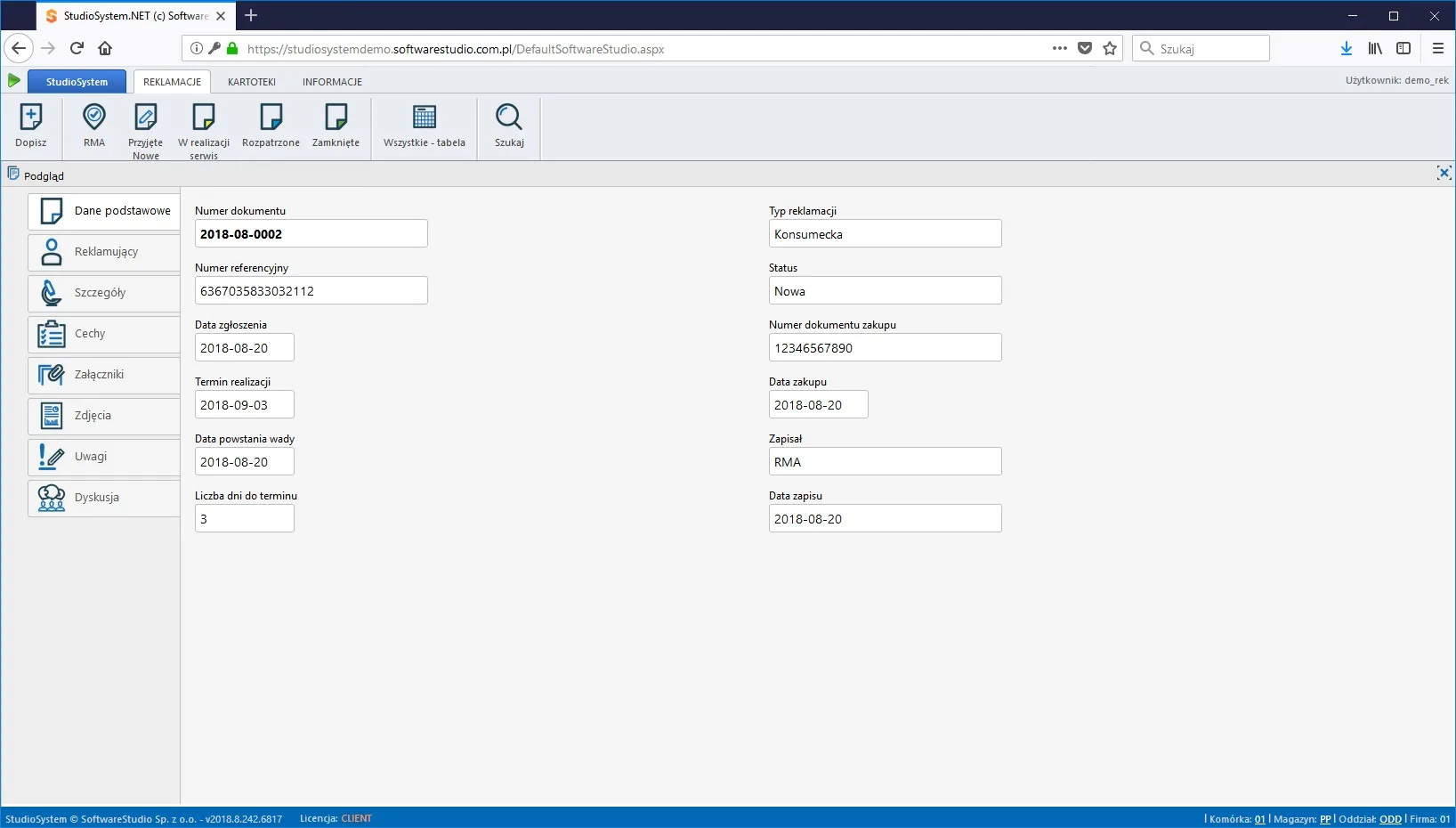
Na podglądzie dokumentu status stoi obok typu reklamacji i daty powstania wady. Termin realizacji program wylicza przy rejestracji - w konfiguracji demo to 14 dni od daty zgłoszenia, czyli tyle, ile sprzedawca ma na odpowiedź na reklamację konsumenta. Pole Liczba dni do terminu pokazuje, ile czasu zostało. Te same dane widzimy w kolumnach listy dokumentów.
Termin rozpatrzenia i kolor kolumny Dni
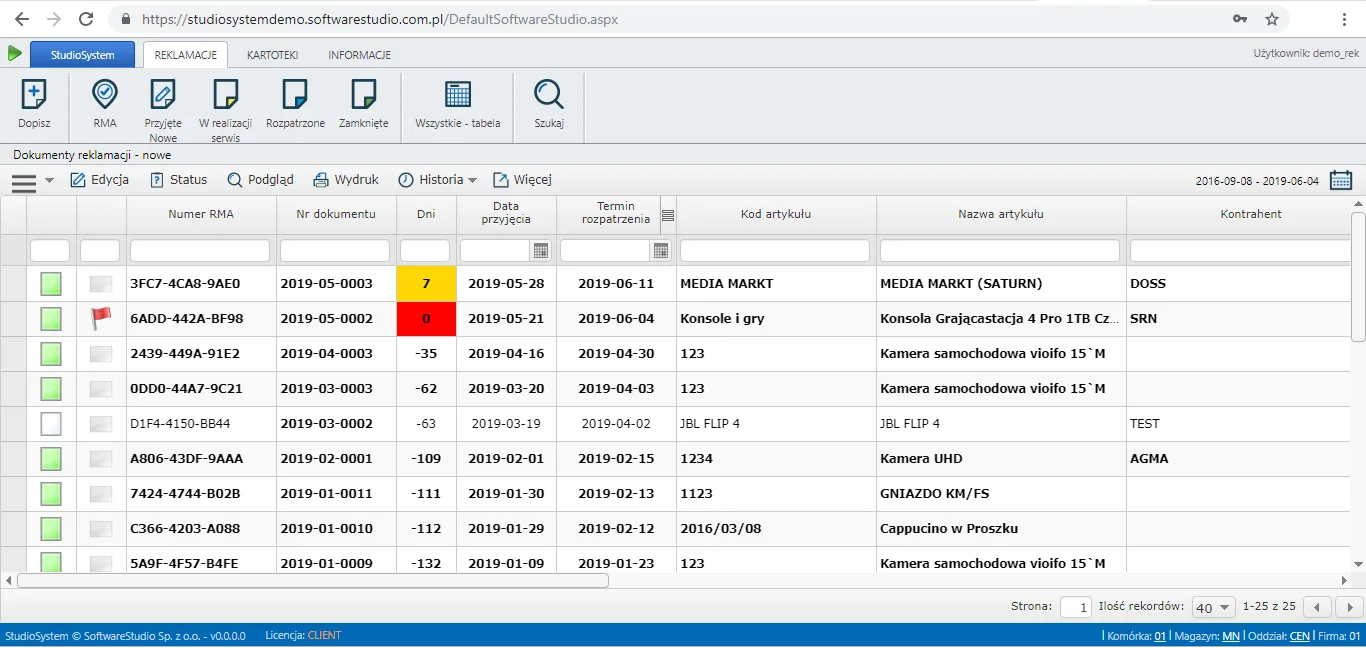
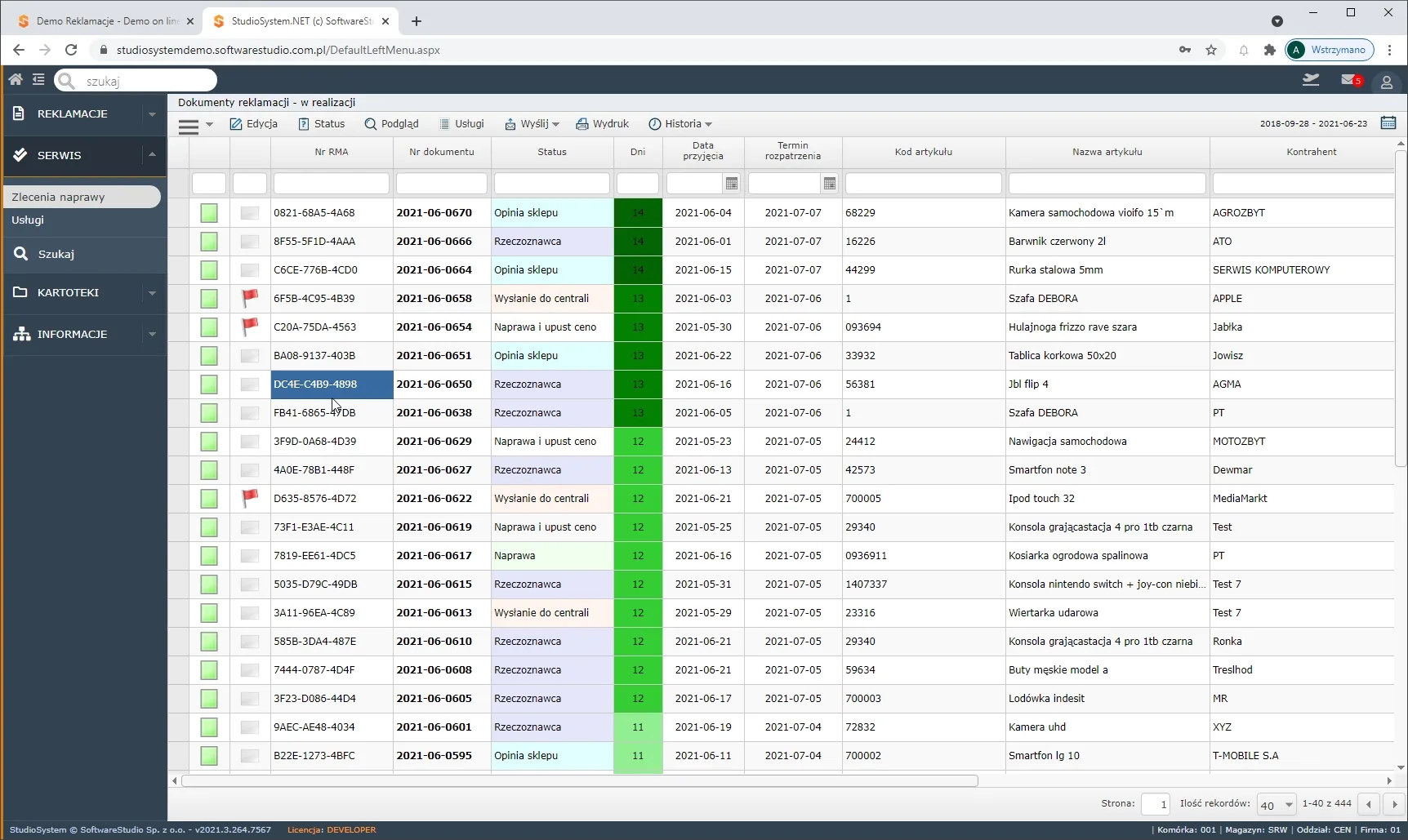
Lista Przyjęte nowe pokazuje nowe dokumenty z terminem rozpatrzenia i kolumną Dni. Wartość w tej kolumnie to liczba dni do terminu, a liczba ujemna oznacza przekroczenie. Program koloruje komórkę, dlatego sprawa z zerem dni ma czerwone tło, a sprawa z tygodniem zapasu żółte. Kierownik działu reklamacji nie przelicza dat ręcznie, tylko sortuje listę po kolumnie Dni.
Zmiana statusu i stanu w programie
Status zmieniamy z poziomu listy dokumentów. Pracownik zaznacza reklamację i klika Status na pasku narzędzi, a w oknie wybiera nowe wartości pól Status oraz Stan. Przycisk Zapisz zatwierdza zmianę, a Anuluj zamyka okno bez zapisu. Nie otwieramy całego formularza reklamacji, dlatego zmiana statusu zajmuje kilka kliknięć.
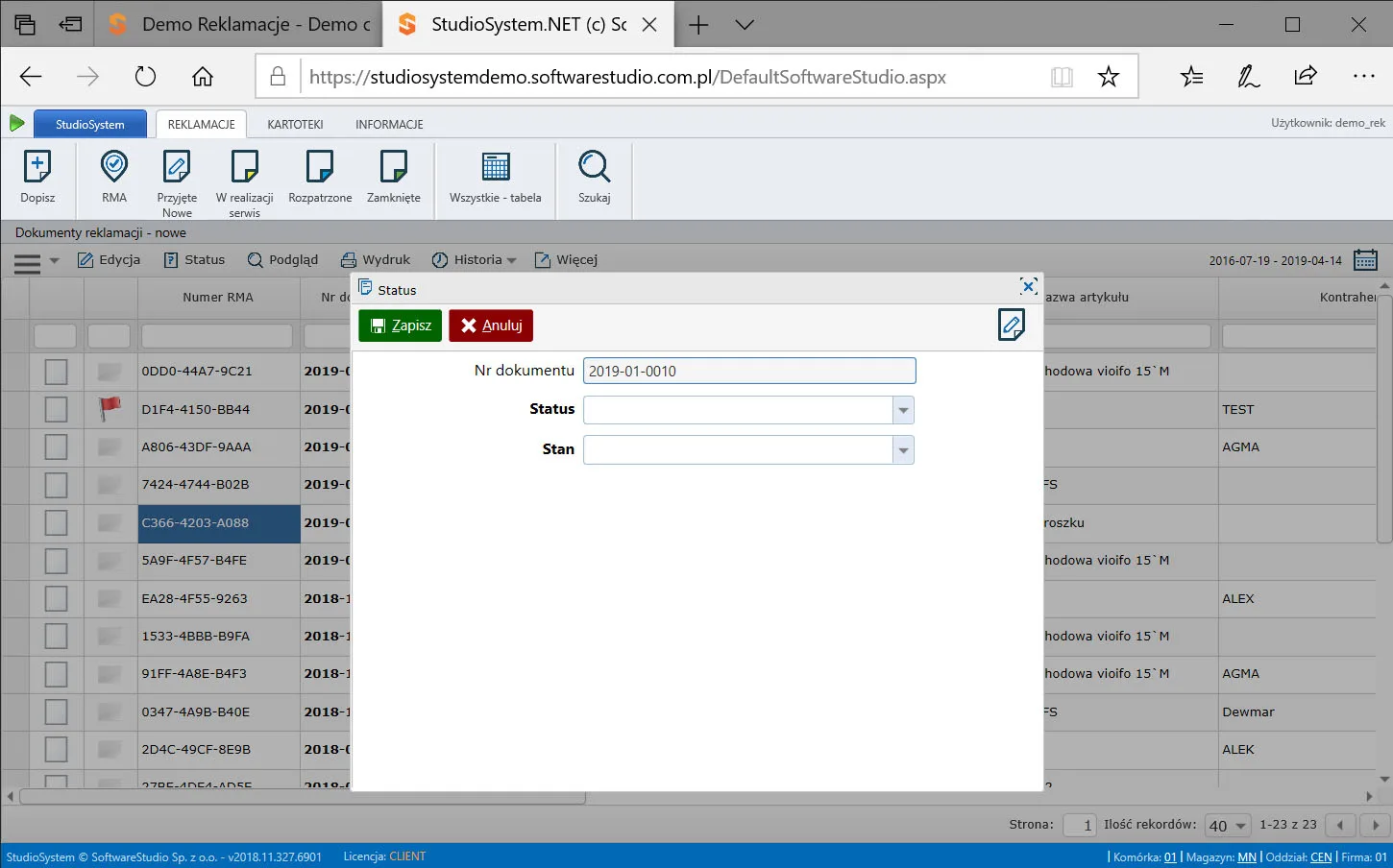
W sieciach handlowych reklamację przyjmuje sklep, a rozpatruje centrala, dlatego formularz zmiany statusu ma tam więcej pól. Dzięki temu w jednym dokumencie zapisujemy osobno decyzję sklepu i decyzję centrali. Pola opisujemy szczegółowo przy zestawieniu reklamacji, a w skrócie wyglądają tak:
- Status dokumentu - decyzja lub działanie po stronie sklepu, np. Przyjęte, Rzeczoznawca, Opinia sklepu, Naprawa, Wysłane do centrali, Uznana, Nieuznana, Oczekujące na odbiór.
- Status w centrali - decyzja centrali, np. Przyjęte, Opinia centrala, Naprawa i upust cenowy, Upust cenowy, Uznanie reklamacji.
- Depozyt - miejsce, w którym leży reklamowany towar: Stan w sklepie albo Stan w magazynie centrali.
- Stan - etap sprawy, np. Oczekuje na rozpatrzenie, Oczekuje na odbiór, Zamknięte.
Tabela statusów reklamacji
Poniżej zestawiamy statusy ze skorowidza wersji demo Studio RMA.net. Kolejność odpowiada typowej drodze sprawy w sieci sklepów z centralą, od rejestracji po decyzję. Kolumna Lista w programie mówi, gdzie pracownik najczęściej zobaczy reklamację z danym statusem. Nazwy i znaczenie statusów dopasowujemy przy wdrożeniu do procesu konkretnej firmy.
| Status | Co oznacza | Kto działa | Lista w programie |
|---|---|---|---|
| Nowa | Zgłoszenie zarejestrowane, decyzja jeszcze nie zapadła | Dział reklamacji | Przyjęte nowe |
| Opinia sklepu | Sklep, który przyjął towar, przygotowuje opinię o reklamacji | Sklep | W realizacji |
| Rzeczoznawca | Produkt ocenia rzeczoznawca, zanim podejmiemy decyzję | Rzeczoznawca | W realizacji |
| Wysłanie do centrali | Reklamację lub towar przekazujemy do centrali | Sklep i centrala | W realizacji |
| Naprawa | Reklamację załatwiamy naprawą produktu | Serwis | W realizacji, Zamknięte |
| Naprawa i upust cenowy | Naprawa połączona z obniżeniem ceny | Serwis i dział reklamacji | W realizacji, Zamknięte |
| Upust cenowy | Reklamacja rozpatrzona obniżeniem ceny | Dział reklamacji | Rozpatrzone |
| Uznana | Reklamacja uznana za zasadną | Dział reklamacji lub centrala | Rozpatrzone, Zamknięte |
| Nieuznana | Reklamacja odrzucona | Dział reklamacji lub centrala | Rozpatrzone |
| Zamknięta | Sprawa zakończona, bez możliwości edycji dokumentu | Dział reklamacji | Zamknięte |
| Anulowana | Dokument anulowany funkcją Anuluj | Koordynator - kierownik | Rejestr anulowanych |
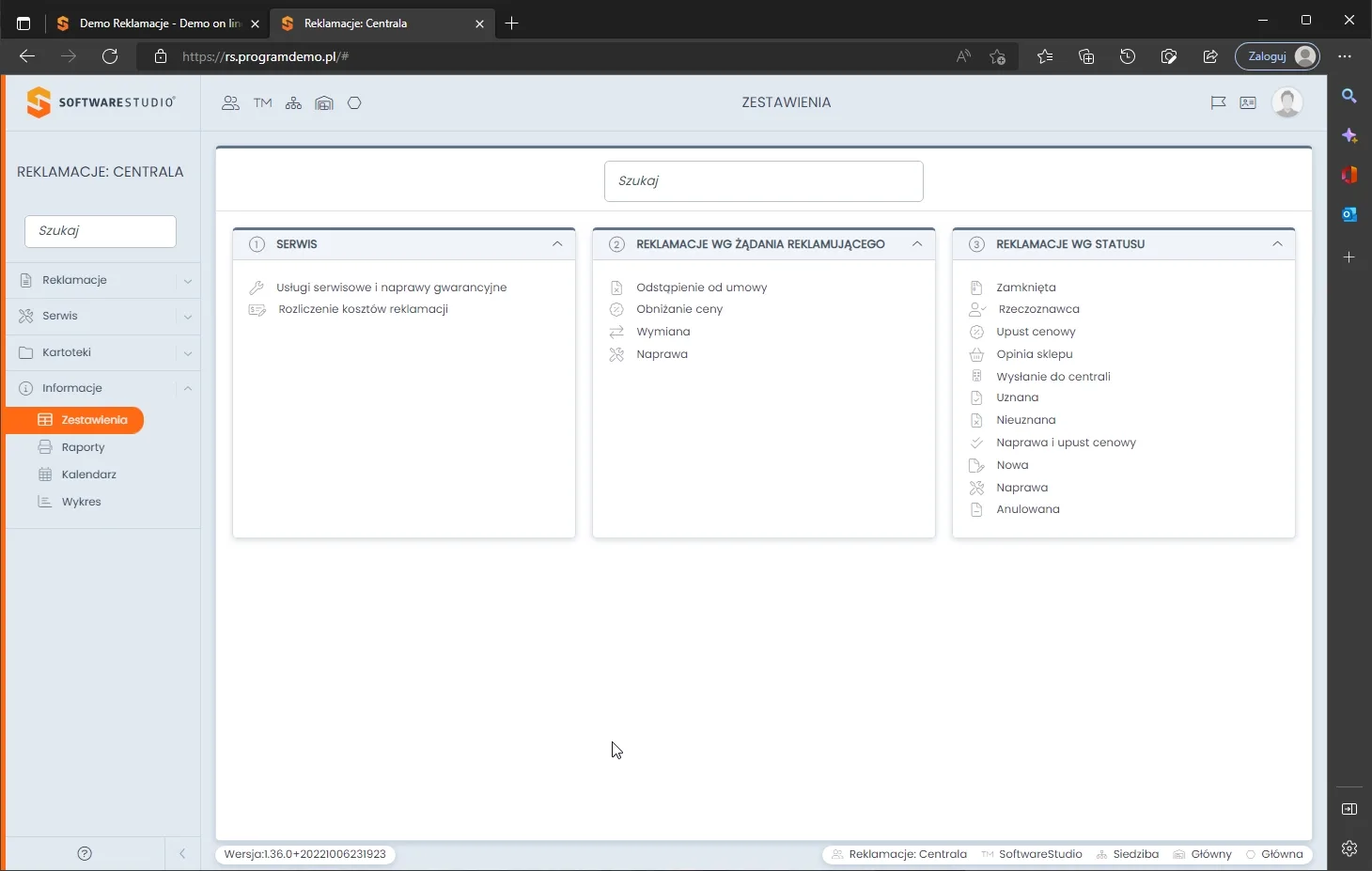
W rejestrze zamkniętych dokument zachowuje ostatni status, dlatego obok statusu Zamknięta widać tam również Naprawę, Opinię sklepu czy Anulowaną. Pełną listę statusów pokazuje zestawienie Reklamacje wg statusu w menu Informacje. To zestawienie przeglądamy co tydzień, żeby wychwycić sprawy, które zbyt długo stoją w jednym statusie.
Reklamacje w realizacji i ich statusy
Na liście W realizacji są sprawy w trakcie oceny albo naprawy. Status mówi, kto ma teraz reklamację, np. sklep przygotowujący opinię albo rzeczoznawca oceniający produkt. Towar wysłany do centrali czeka tam na decyzję ze statusem Wysłanie do centrali. Menu Serwis prowadzi do zleceń naprawy i usług, więc serwisant rejestruje wykonane prace w tym samym programie. Na zrzucie kolumna Dni ma zielone tło przy 11-14 dniach do terminu.
Gdy naprawa wymaga zamówienia części zamiennych, dokument zostaje w stanie W realizacji do czasu ich dostawy. Na życzenie firmy dodajemy do skorowidza status Oczekuje na część, który wyjaśnia klientowi przyczynę dłuższej naprawy. Pracownik ustawia go w oknie Status, a klient widzi go po sprawdzeniu numeru RMA.
Reklamacje rozpatrzone a zamknięte
Oba stany wyglądają podobnie, ale oznaczają co innego. Reklamacja rozpatrzona ma już decyzję, np. Uznana albo Upust cenowy, lecz towar może jeszcze jechać do klienta, a pracownik może poprawić dane dokumentu. Reklamacja zamknięta to sprawa zakończona i zaakceptowana przez klienta. Dzięki dwóm listom widzimy osobno sprawy z decyzją i sprawy całkowicie zakończone.
| Cecha | Rozpatrzone | Zamknięte |
|---|---|---|
| Decyzja | Podjęta: Uznana, Nieuznana lub Upust cenowy | Podjęta i wykonana |
| Edycja dokumentu | Tak, przyciskiem Edycja | Nie, przycisk Edycja jest niedostępny |
| Pasek narzędzi | Edycja, Status, Podgląd, Wyślij, Wydruk, Historia | Status, Podgląd, Wydruk, Historia |
| Klient | Czeka na wykonanie decyzji, np. zwrot towaru | Zaakceptował zakończenie sprawy |
| Dodatkowa kolumna | Brak | Wartość usług |
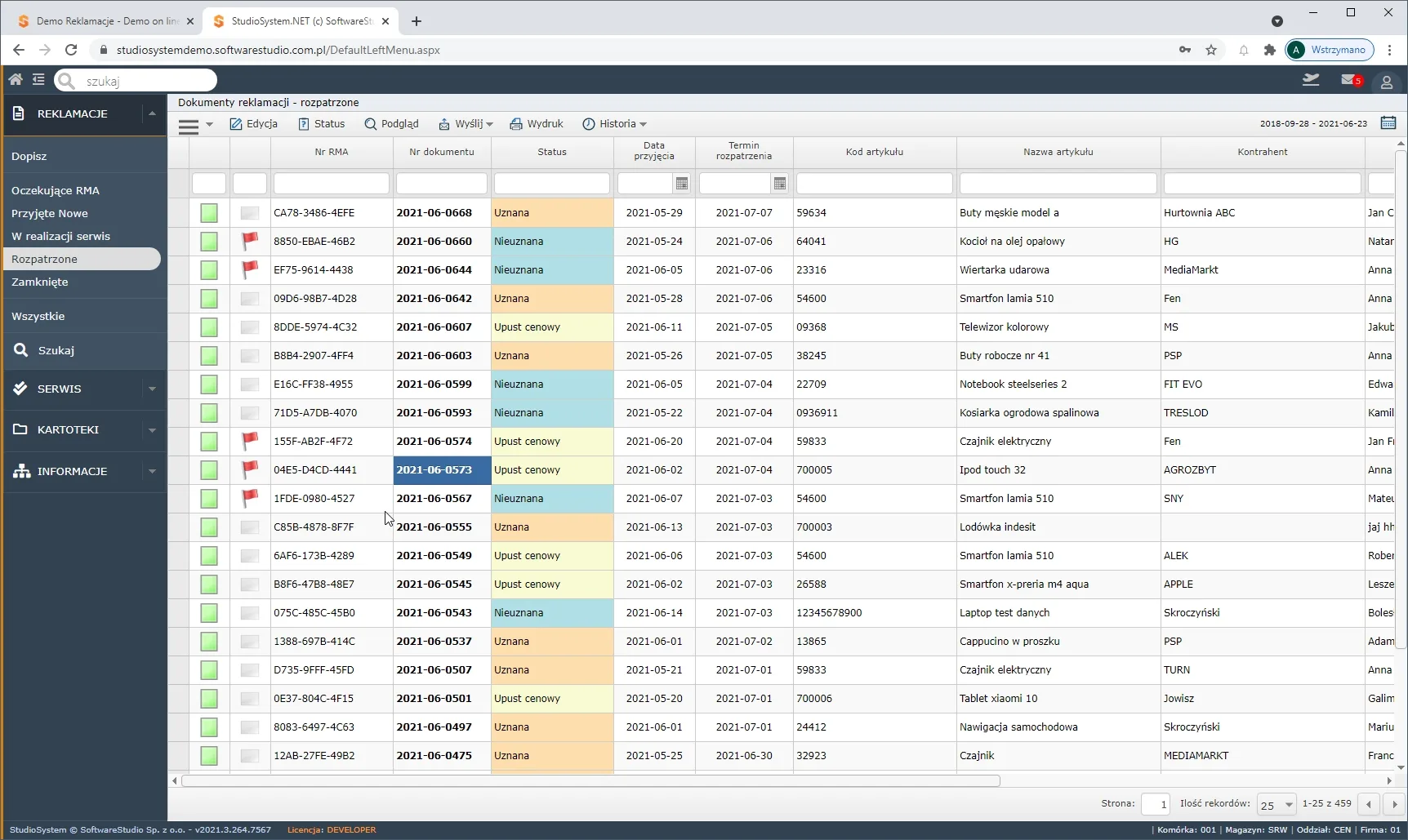
Na liście zamkniętych pasek narzędzi jest krótszy. Zostają przyciski Status, Podgląd, Wydruk i Historia, a znika Edycja, więc treść zakończonej reklamacji nie zmieni się przypadkiem. W tabeli pojawia się za to kolumna Wartość usług, przydatna przy rozliczaniu kosztów reklamacji. Każdy dokument zachowuje ostatni status, np. Naprawa albo Anulowana.
Filtrowanie i kalendarz według statusu
Każda lista dokumentów ma pod nagłówkami kolumn wiersz filtrowania. Wpisujemy w nim nazwę statusu, a program zawęża tabelę do pasujących reklamacji - tak działa filtrowanie we wszystkich tabelach Studio RMA.net. Filtr łączymy z sortowaniem po kolumnie Dni, żeby na górze listy mieć sprawy z najbliższym terminem. Ten sam wiersz filtrowania mają listy Przyjęte nowe, W realizacji, Rozpatrzone i Zamknięte.
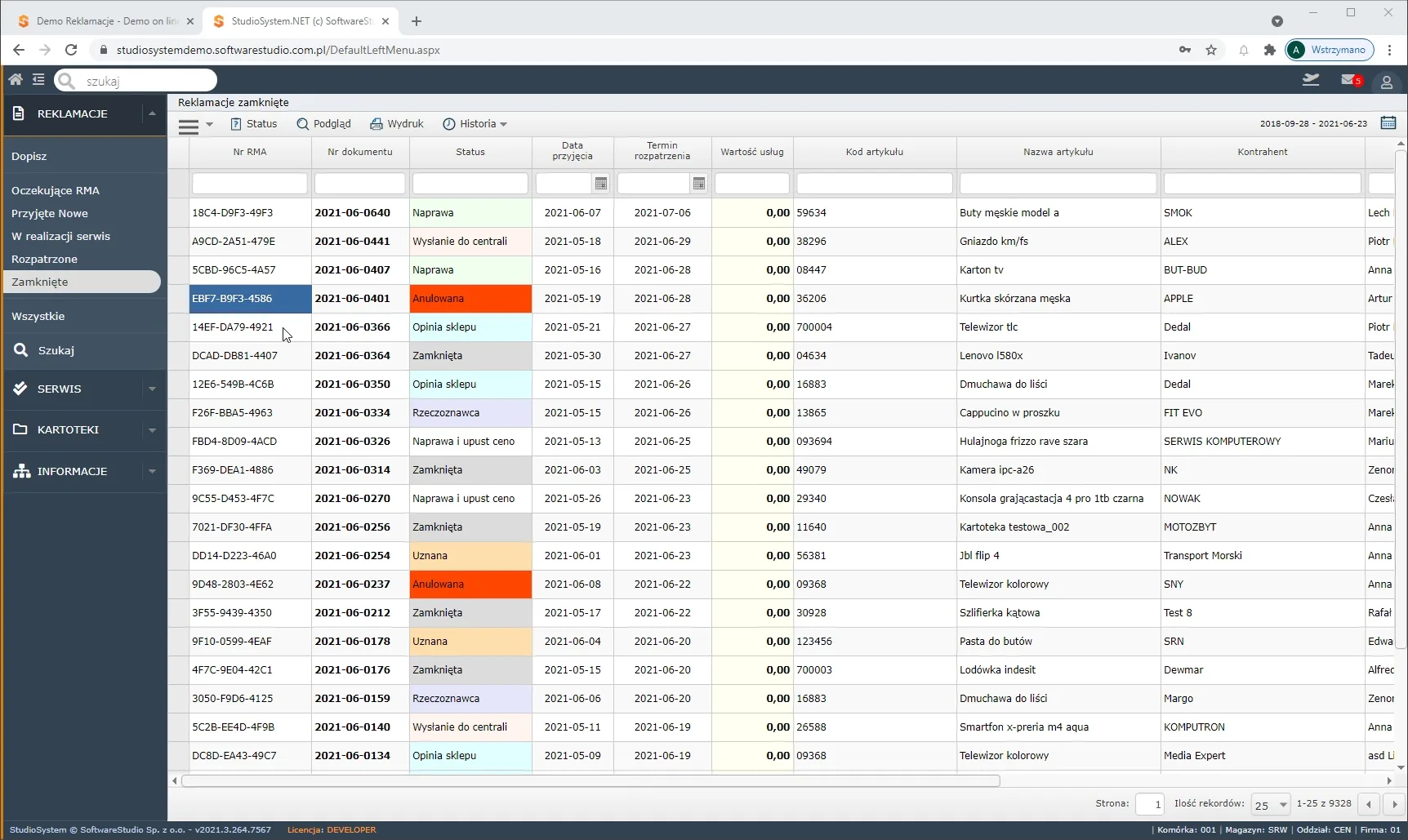
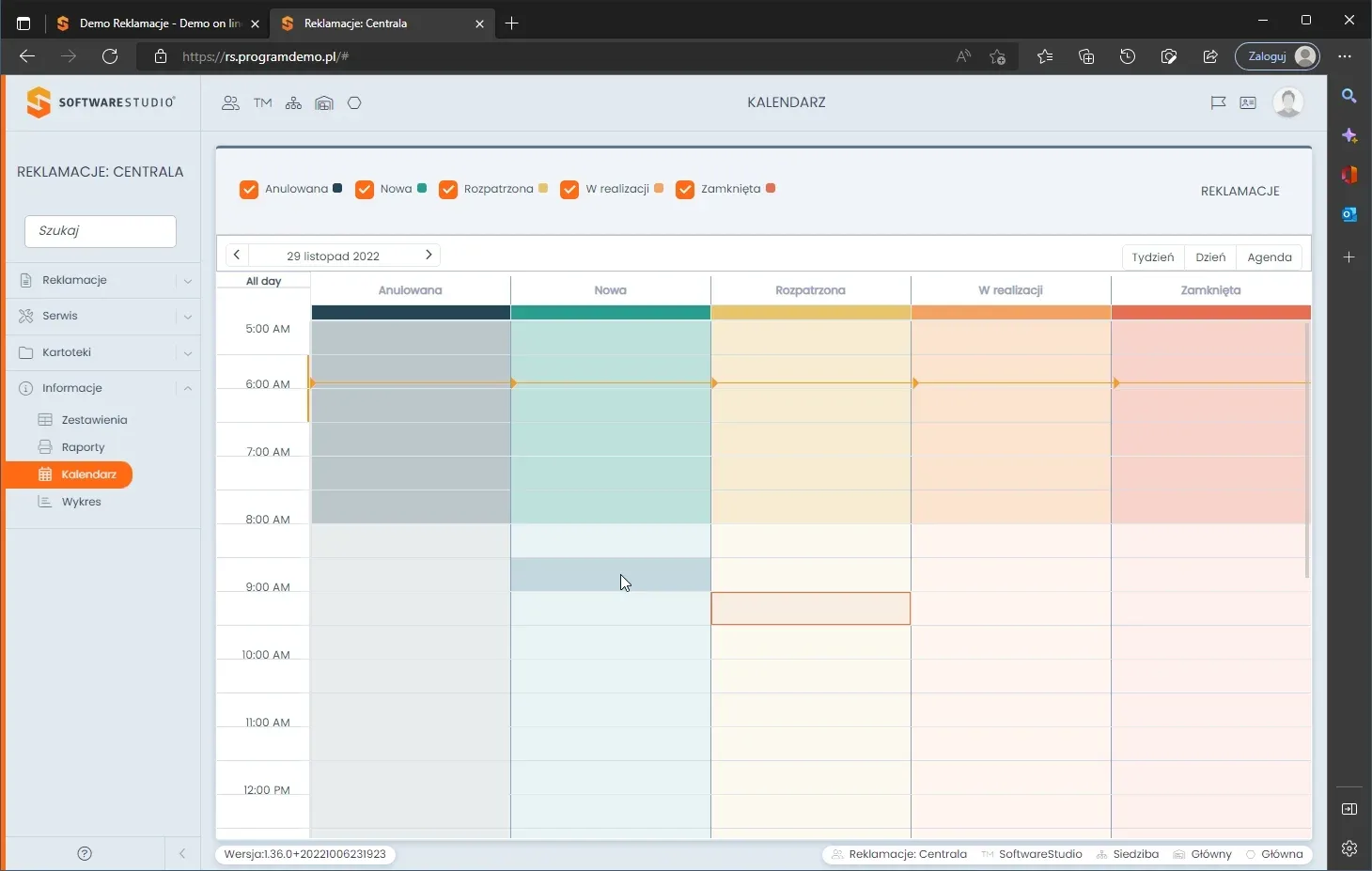
Kalendarz reklamacji pokazuje te same dokumenty w siatce godzin. W nowej wersji interfejsu nad kalendarzem są pola wyboru stanów Anulowana, Nowa, Rozpatrzona, W realizacji i Zamknięta, a każdy stan ma własną kolumnę i kolor. Odznaczenie pola ukrywa dany stan, dlatego koordynator może oglądać na przykład tylko sprawy w realizacji. Zakres widoku zmieniają przełączniki nad siatką kalendarza, np. Tydzień albo Agenda.
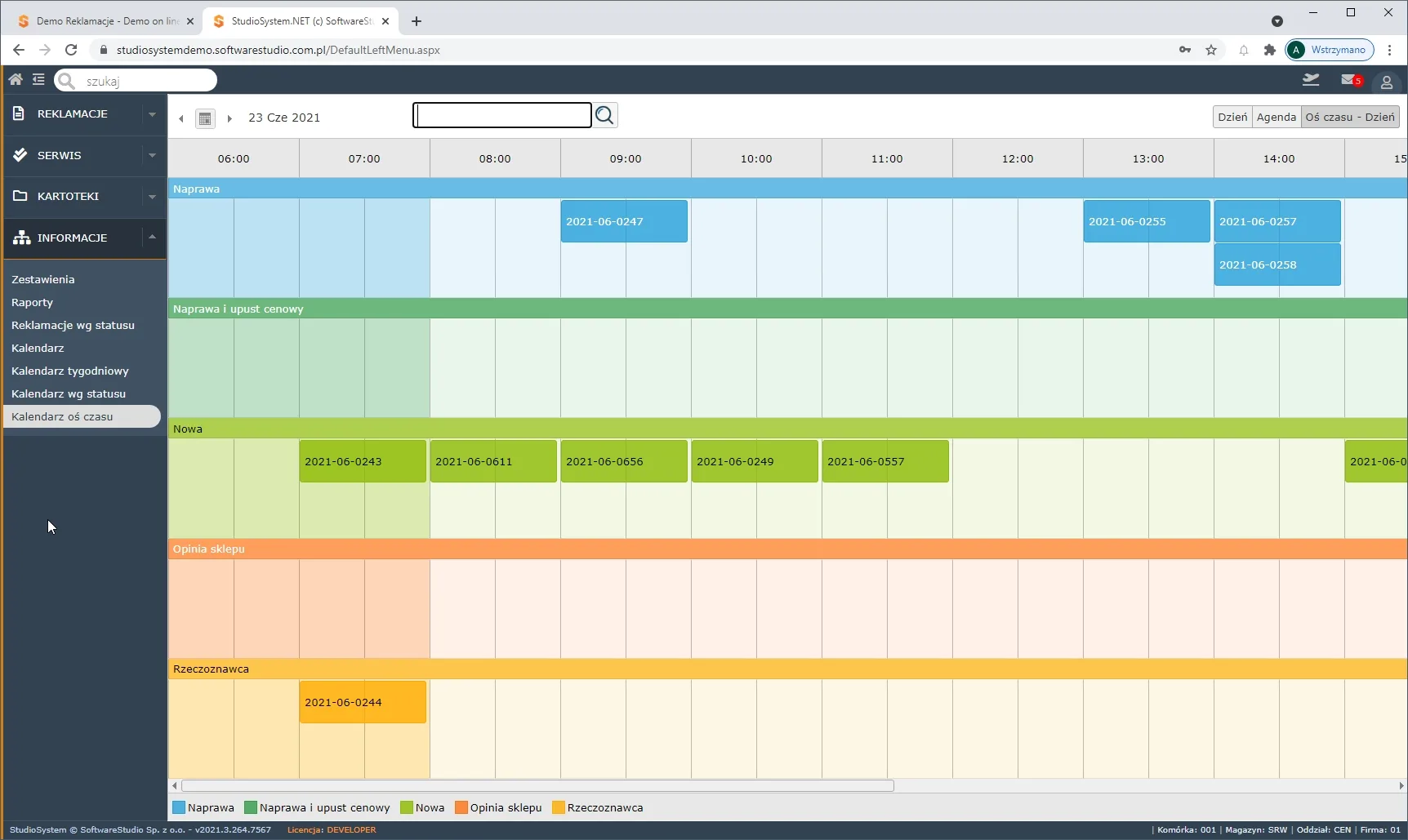
Starsza wersja programu ma dodatkowo kalendarz według statusu i widok osi czasu. W osi czasu każdy status, np. Naprawa, Nowa czy Rzeczoznawca, dostaje osobny wiersz, a w wierszu stoją bloki z numerami dokumentów. Ten widok wybieramy przy planowaniu pracy serwisu, bo od razu widać, ile spraw w danym statusie przypada na kolejne godziny dnia.
Powiadomienia o zmianie statusu
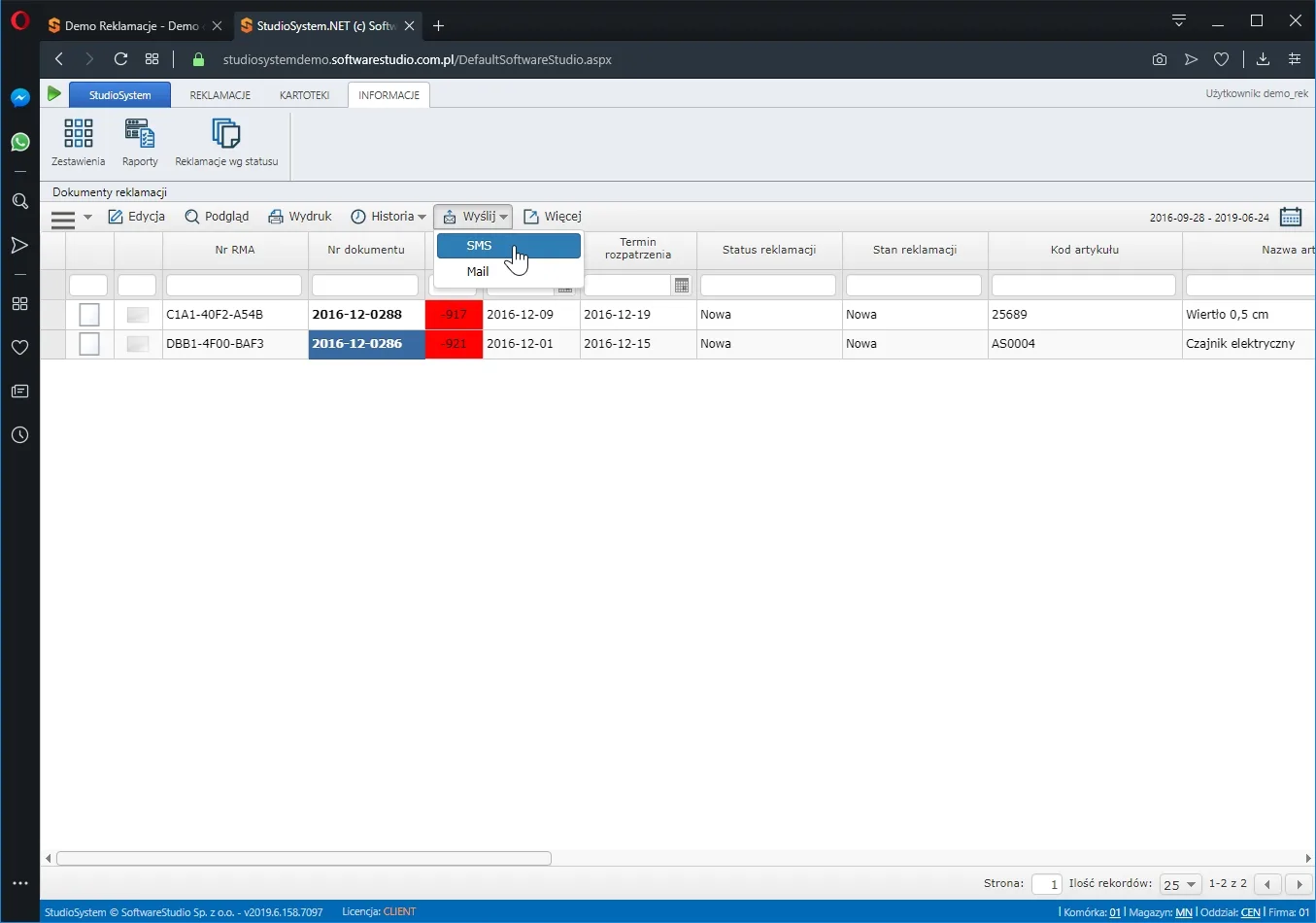
Klient nie powinien dzwonić, żeby dowiedzieć się, co dzieje się z reklamacją. Dlatego przy zmianie statusu wysyłamy mu SMS lub e-mail z programu, a system informowania klientów o statusie reklamacji otwiera po numerze RMA panel z bieżącym etapem sprawy. Na liście dokumentów przycisk Wyślij rozwija opcje SMS i Mail, więc wiadomość wychodzi do klienta bez kopiowania numeru telefonu do innej aplikacji. Wysłane wiadomości widzimy w menu Historia w pozycjach Wysłane e-mail i Wysłane SMSy.
Z punktu widzenia klienta liczy się szybka odpowiedź na pytanie, na jakim etapie jest reklamacja. Każdy kanał pokazuje ten sam status zapisany w dokumencie, więc klient nie dostaje sprzecznych informacji. Przygotowujemy do tego następujące kanały:
- Sprawdzenie statusu na stronie - sekcja formularza reklamacyjnego, w której klient podaje numer RMA albo numer listu przewozowego.
- SMS i e-mail - wiadomość wysłana przy zmianie statusu albo ręcznie przyciskiem Wyślij.
- Konto partnera - dystrybutorzy i sieci sklepów logują się adresem e-mail i hasłem, a po zalogowaniu rejestrują reklamacje i sprawdzają ich status.
- Powiadomienia dla zespołu - informacje o eskalacji zgłoszeń z bliskim terminem trafiają m.in. e-mailem i na pulpit komputera.
Własne statusy dopasowane do procesu firmy
Skorowidz statusów definiuje administrator systemu i można go zmieniać w trakcie pracy. Przy wdrożeniu zaczynamy od spisania, przez jakie etapy przechodzi reklamacja w danej firmie i kto podejmuje decyzję na każdym z nich. Na tej podstawie ustawiamy statusy i uprawnienia, a konfiguracja programu obejmuje też pola formularza i priorytety zgłoszeń. Firma bez centrali nie potrzebuje statusu Wysłanie do centrali, a serwis producenta może potrzebować dodatkowych statusów naprawy. Firma z kilkoma grupami produktów może potrzebować osobnych statusów dla każdej ścieżki, co opisujemy przy ścieżkach reklamacyjnych dla różnych produktów.
Dodatkowe statusy nazywamy tak, żeby klient rozumiał je bez wyjaśnień. Klient widzi nazwę statusu w panelu sprawdzania reklamacji, więc „Oczekuje na opinię rzeczoznawcy” mówi mu więcej niż samo „Rzeczoznawca”. Przykładowe statusy, które można dopisać do skorowidza:
- W trakcie weryfikacji - pracownik sprawdza zasadność zgłoszenia i kompletność dokumentów.
- Oczekuje na część - naprawa czeka na dostawę części zamiennej.
- Gotowa do odbioru - towar po naprawie lub wymianie czeka na klienta w sklepie albo w serwisie.
- Wysłana do klienta - towar nadany kurierem, z numerem listu przewozowego w dokumencie.
Nowy status pracownik wybiera potem w oknie Status tak samo jak statusy standardowe. Skorowidz w wersji demo zawiera 11 statusów opisanych w tabeli powyżej. Zakres zmian dla konkretnej firmy ustalamy w analizie przedwdrożeniowej i uwzględniamy w wycenie wdrożenia.