

W skrócie
E-mail do klienta wysyła się z listy reklamacji przyciskiem Wyślij, który rozwija opcje SMS i Mail. Opcja Mail otwiera okno Wyślij e-mail z polami adresatów i edytorem treści, a według starszych opisów okno podpowiada gotowy tekst szablonu. Wiadomość zostaje przy sprawie w menu Historia, w pozycji Wysłane e-mail, a nie tylko w skrzynce pracownika. Według tych samych opisów wysyłka wymaga konta pocztowego zapisanego w konfiguracji programu, a odpowiedzi klientów trafiają na adres tego konta.
Przycisk Wyślij i okno e-mail
Przycisk Wyślij na paskach list reklamacji rozwija dwie opcje: SMS i Mail. Opcja Mail otwiera okno Wyślij e-mail do uzupełnienia adresatów i treści wiadomości. W nowym interfejsie edytor treści ma ustawienia czcionki i widok kodu, a na dole okna są przyciski Wyślij i Zamknij. Zestawiamy elementy okna z ich zastosowaniem w sprawie:
| Element okna | Zastosowanie w sprawie |
|---|---|
| Do | Adres e-mail klienta, który złożył reklamację |
| Do wiadomości | Jawna kopia, np. do kierownika działu albo dostawcy |
| Do wiadomości (ukryte) | Ukryta kopia, np. do archiwum działu |
| Temat | Np. Reklamacja, uzupełniony o numer sprawy |
| Treść | Edytor z formatowaniem i gotowym tekstem szablonu |
| Wyślij i Zamknij | Wysyłka wiadomości albo zamknięcie okna bez wysyłki |
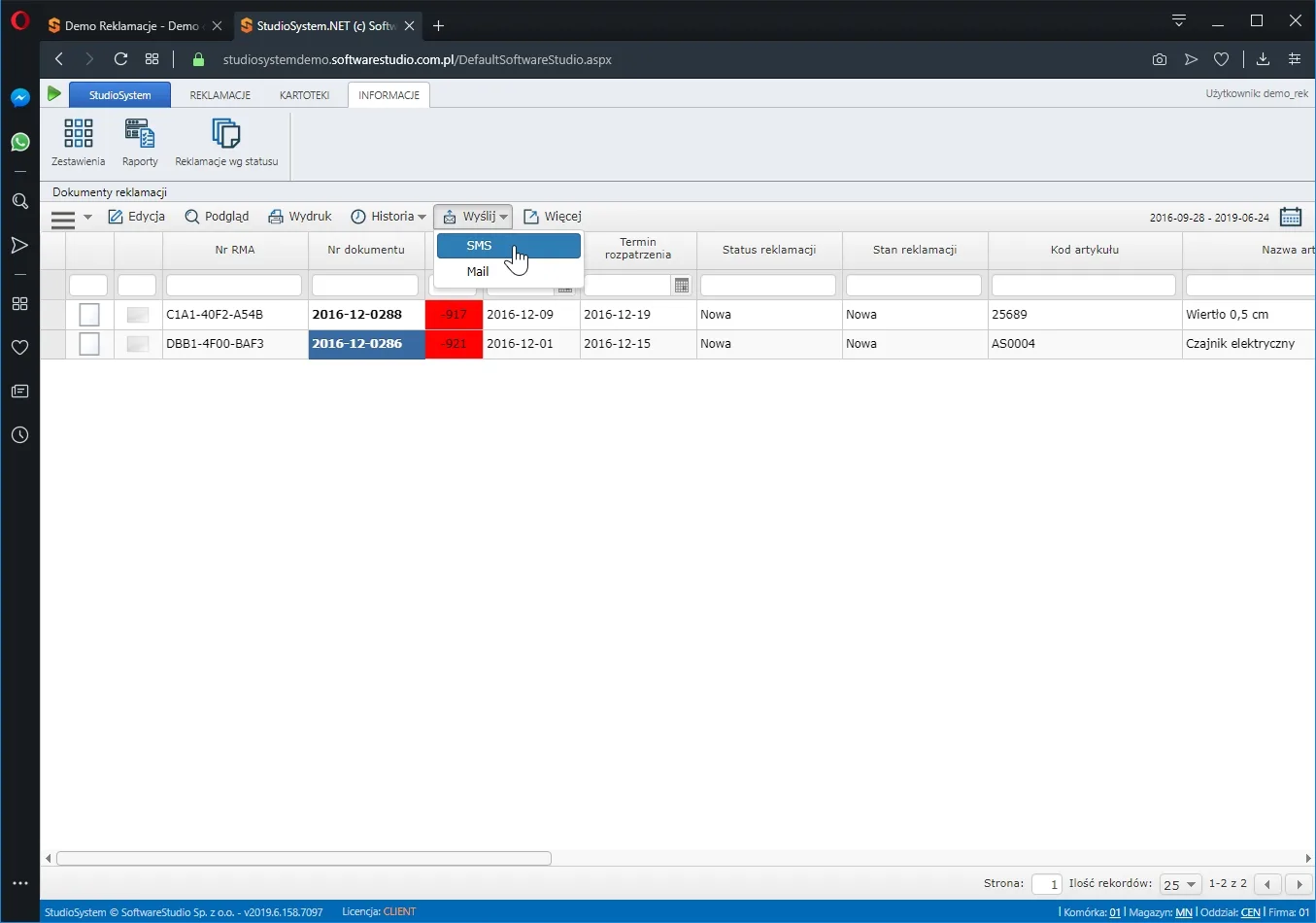
Wiadomość wysłana z okna programu zostaje przy sprawie, a nie tylko w skrzynce pracownika, który ją napisał. Inny pracownik, który przejmuje sprawę, widzi więc wysłane wiadomości bez przeszukiwania cudzej poczty. Automatyczne wiadomości, które program wysyła bez udziału pracownika, opisujemy przy automatycznych e-mailach do klienta w procesie reklamacji.
Szablon w oknie e-mail
Szablony korespondencji konfigurujemy przy wdrożeniu, a według starszych opisów okno e-mail pokazuje pracownikowi gotowy tekst szablonu z formatowaniem. Pracownik uzupełnia szablon o szczegóły sprawy, zamiast pisać wiadomość od początku. Dzięki temu klienci dostają wiadomości w tym samym układzie, niezależnie od tego, kto prowadzi sprawę. Przed wysłaniem pracownik sprawdza cztery elementy:
- Adresat - adres w polu Do zgadza się z adresem z reklamacji.
- Temat - temat zawiera numer sprawy, np. numer RMA.
- Decyzja - treść jasno podaje decyzję w sprawie i dalsze kroki.
- Kopie - w polach Do wiadomości nie ma adresów innych klientów.
Planowanie szablonów razem z listą statusów opisujemy przy konfiguracji programu do reklamacji przy wdrożeniu. Zmiana treści szablonu po uruchomieniu dotyczy wszystkich spraw, więc uzgadniamy ją z właścicielem procesu, a nie z pojedynczym pracownikiem. Szablon zmieniony po cichu przez jedną osobę daje klientom dwa różne komunikaty w tej samej sytuacji. Nowy szablon sprawdzamy najpierw na testowej sprawie, z wysyłką na adres działu.
Kopia jawna i kopia ukryta
Pole Do wiadomości wysyła jawną kopię, którą widzi klient, a pole Do wiadomości (ukryte) kopię, której klient nie widzi. Jawna kopia do kierownika albo dostawcy pokazuje klientowi, że sprawa trafiła wyżej. Ukryta kopia do archiwum działu przydaje się, gdy firma prowadzi też archiwum poczty poza programem.
Adresów innych klientów nie wpisujemy w żadne z tych pól, bo adres e-mail z imieniem i nazwiskiem jest daną osobową. Wspólna wiadomość do kilku klientów ujawnia ich adresy sobie nawzajem, nawet gdy dotyczy tego samego problemu z dostawą. Zasady ochrony danych w programie opisujemy przy bezpieczeństwie danych w systemie reklamacyjnym.
W polu Do można też wpisać adres dostawcy albo serwisu zewnętrznego, gdy sprawę trzeba z nimi uzgodnić. Wiadomość do dostawcy wysyłamy z tej samej sprawy, więc zostaje w historii obok korespondencji z klientem. Do takiej wiadomości przepisujemy tylko dane potrzebne do oceny wady, np. opis usterki i numer seryjny, bez adresu domowego klienta.
Wiadomość z decyzją a termin 14 dni
Wiadomość z decyzją wysłana z programu jest odpowiedzią na reklamację, jeśli jasno mówi, czy reklamację uznano. Konsument ma prawo do odpowiedzi w ciągu 14 dni, a brak odpowiedzi w tym terminie oznacza uznanie reklamacji. W sprawach między firmami termin odpowiedzi wynika z umowy. Obowiązki wobec konsumenta opisujemy przy obowiązkach sprzedawcy przy reklamacji konsumenta.
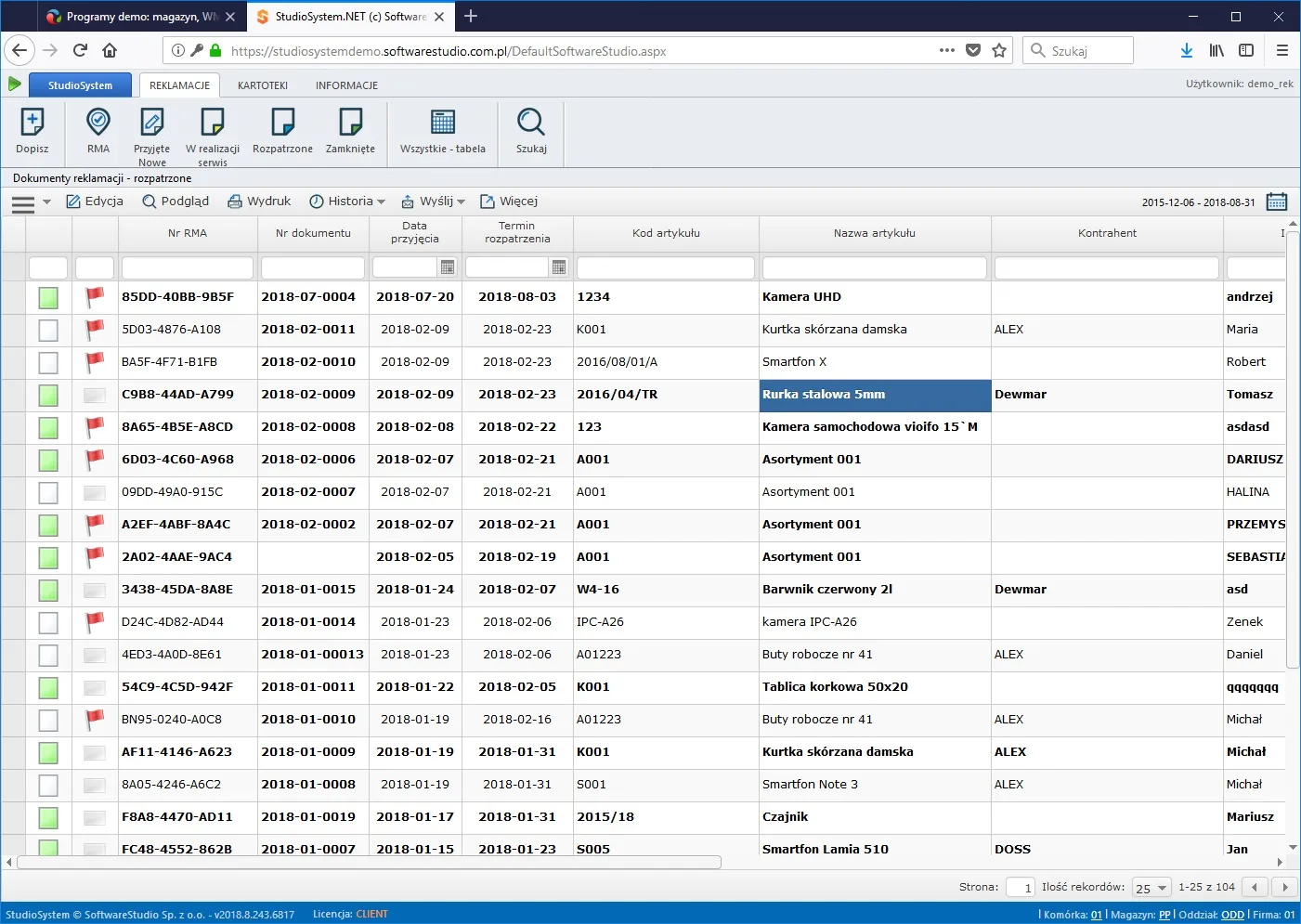
Decyzję wysyłamy zwykle z listy Rozpatrzone, na której są sprawy po rozpatrzeniu. Wiadomość wysłana z programu zostaje w historii sprawy, a e-mail z prywatnej skrzynki pracownika nie zostawia w sprawie śladu. Przy sporze o termin odpowiedzi sprzedawca powinien móc wykazać, kiedy odpowiedział, więc decyzję zawsze wysyłamy z programu.
Przy odmowie uznania reklamacji konsumenta sprzedawca przekazuje mu na papierze lub innym trwałym nośniku informację o podmiocie pozasądowego rozwiązywania sporów konsumenckich. Ta sama informacja mówi, czy sprzedawca zgadza się na udział w takim postępowaniu. E-mail uznaje się za trwały nośnik, więc tę informację dopisujemy na stałe do szablonu odmowy. Pracownik nie musi wtedy pamiętać o niej przy każdej sprawie.
Ślad wiadomości w menu Historia
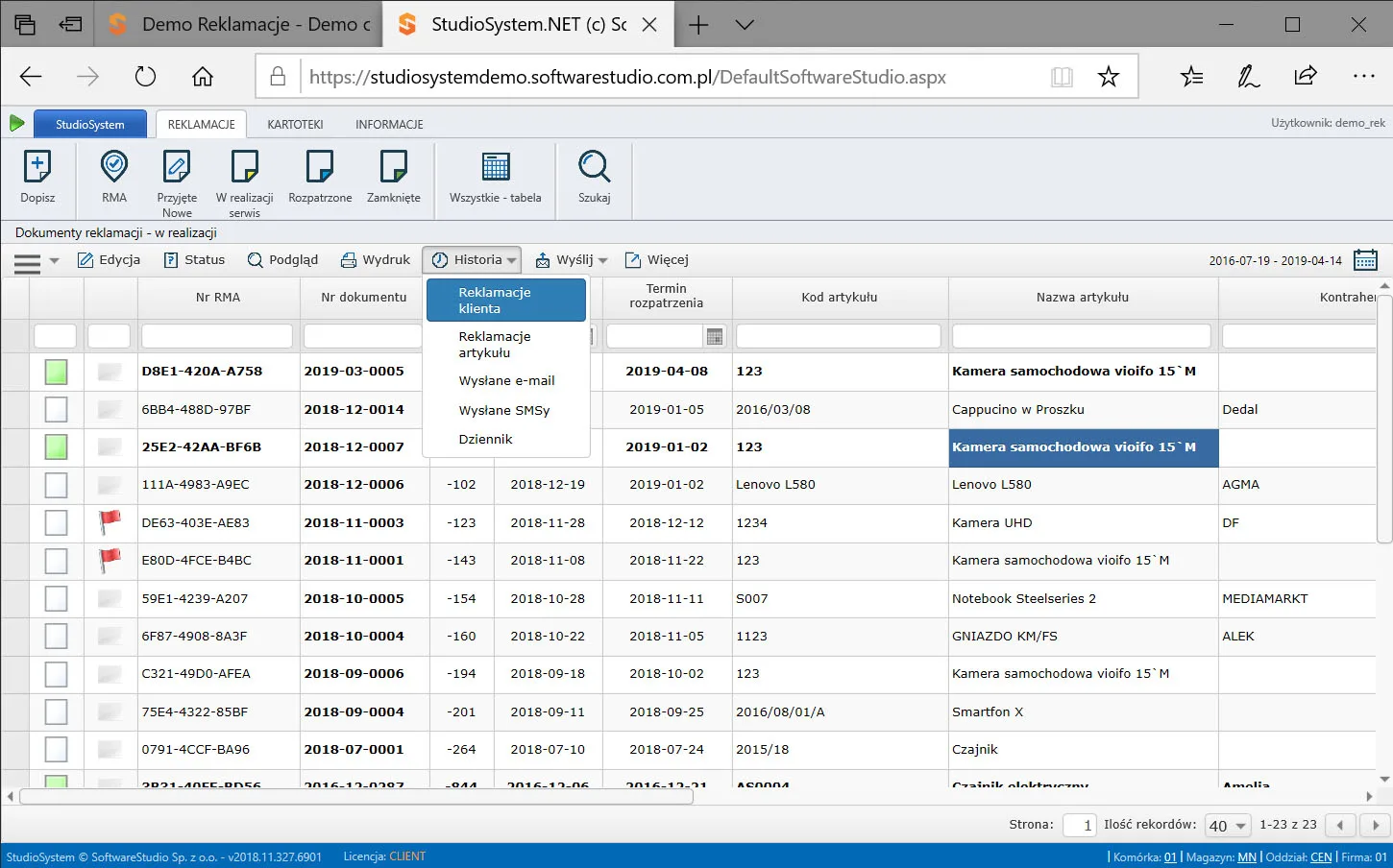
Menu Historia na liście reklamacji ma pięć pozycji: Reklamacje klienta, Reklamacje artykułu, Wysłane e-mail, Wysłane SMSy i Dziennik. Pozycja Wysłane e-mail pokazuje wiadomości wysłane w zaznaczonej sprawie. Pracownik sprawdza tam, co klient już dostał, zanim odpowie na jego telefon. Historię reklamacji opisujemy przy historii reklamacji klienta i artykułu, a dziennik czynności pracowników przy dzienniku zdarzeń w programie do reklamacji.
Wpis w historii pokazuje, że wiadomość wyszła z programu, ale nie przesądza, że dotarła do klienta. Dlatego adres e-mail sprawdzamy przy rejestracji zgłoszenia, a błędny adres poprawiamy w sprawie od razu. Wiadomość wysłana na zły adres zostaje w historii, choć klient jej nie dostał.
Konto nadawcy i odpowiedzi klienta
Według starszych opisów wysyłka e-maili wymaga skonfigurowanego konta poczty, a jego dane zapisuje się w pliku web.config na serwerze. Odpowiedź klienta trafia na adres, z którego wyszła wiadomość, czyli na konto nadawcy. Menu nowego interfejsu ma od wersji 1.85.0 pozycję Skrzynka odbiorcza, ale dokumentacja nie opisuje jej działania. Dlatego treść odpowiedzi przenosimy do notatek sprawy, żeby została przy reklamacji. Konfigurację konta opisujemy przy parametrach programu do reklamacji i pliku web.config.
Wiadomość wysłana z programu zostaje przy sprawie, a odpowiedź klienta przenosimy z konta nadawcy do notatek.
Na konto nadawcy zalecamy wspólną skrzynkę działu reklamacji, a nie adres jednego pracownika. Odpowiedzi klientów czyta wtedy cały dział, także w czasie urlopu pracownika prowadzącego sprawę. Zmianę hasła do tej skrzynki uzgadniamy z administratorem programu, bo dane konta są zapisane w jego konfiguracji.
Kiedy wysłać SMS zamiast e-maila
Klient wybiera kanał powiadomień na formularzu w polu Sposób powiadomienia, w nowym interfejsie z opcjami SMS i E-mail. Kanał zależy też od treści, bo SMS mieści tylko krótką informację. Dobieramy go do sytuacji w sprawie:
- Gotowość do odbioru - SMS z informacją, że towar czeka na klienta.
- Decyzja w sprawie - e-mail z uzasadnieniem, zwłaszcza przy odmowie.
- Prośba o dokument - e-mail, na który klient odpowie ze skanem dowodu zakupu.
- Dłuższa naprawa - SMS z nowym terminem i e-mail z przyczyną, np. oczekiwaniem na części.
Wiadomości SMS i ich historię opisujemy przy powiadomieniach SMS o statusie reklamacji, a wszystkie kanały przy informowaniu klienta o statusie reklamacji. Decyzję wysłaną SMS-em uzupełniamy e-mailem z pełną treścią, bo krótka wiadomość nie pomieści uzasadnienia odmowy. E-mail zostaje wtedy w historii sprawy jako odpowiedź na reklamację.