

W skrócie
Nowy pracownik loguje się do Studio RMA.net w przeglądarce na konto od administratora albo danymi z sieci firmowej przy Active Directory. Po zalogowaniu widzi pulpit Home z wykresami w nowym interfejsie albo kafelki na zakładce REKLAMACJE w starszym. Codzienna praca toczy się na listach spraw według stanu, z przyciskami Edycja, Status, Wydruk i Historia nad tabelą. Przed pracą na prawdziwych zgłoszeniach nowa osoba ćwiczy w publicznym demo albo na sprawach testowych z wdrożenia.
Konto i pierwsze logowanie w programie
Według starszej dokumentacji konto nowemu pracownikowi zakłada administrator programu, a większość uprawnień wynika z roli przypisanej do konta. Konto zawiera wtedy login, rolę, adres e-mail i kod oddziału pracownika. Przy integracji z Active Directory pracownik loguje się danymi z sieci firmowej, a konta są zarządzane centralnie. Uprawnienia poszczególnych ról opisujemy przy rolach użytkowników w programie do reklamacji.
Program działa w przeglądarce, więc pierwsze logowanie nie wymaga instalacji na komputerze pracownika. Ekran logowania ma pola nazwy użytkownika i hasła oraz wybór języka polskiego albo angielskiego. Najnowszy ekran ma też przycisk Odzyskaj dostęp dla osoby, która nie pamięta hasła. Szczegóły ekranów opisujemy przy logowaniu do programu i odzyskiwaniu dostępu.
Niezależnie od interfejsu praca toczy się na listach według stanu, a zmiany wykonuje się przyciskami nad tabelą.
Ekran startowy w starszym i nowym interfejsie
Pierwszy ekran po zalogowaniu zależy od interfejsu, w którym pracuje firma. W nowym interfejsie jest to pulpit Home z wykresami kołowymi Wszystkie reklamowane produkty i Reklamacje według żądania oraz wykresem słupkowym dodanych reklamacji w podziale na dni. W starszym interfejsie pracownik widzi zakładkę REKLAMACJE ze wstążką list i kafelkami. Różnice między interfejsami opisujemy przy platformie StudioSystem.NET.
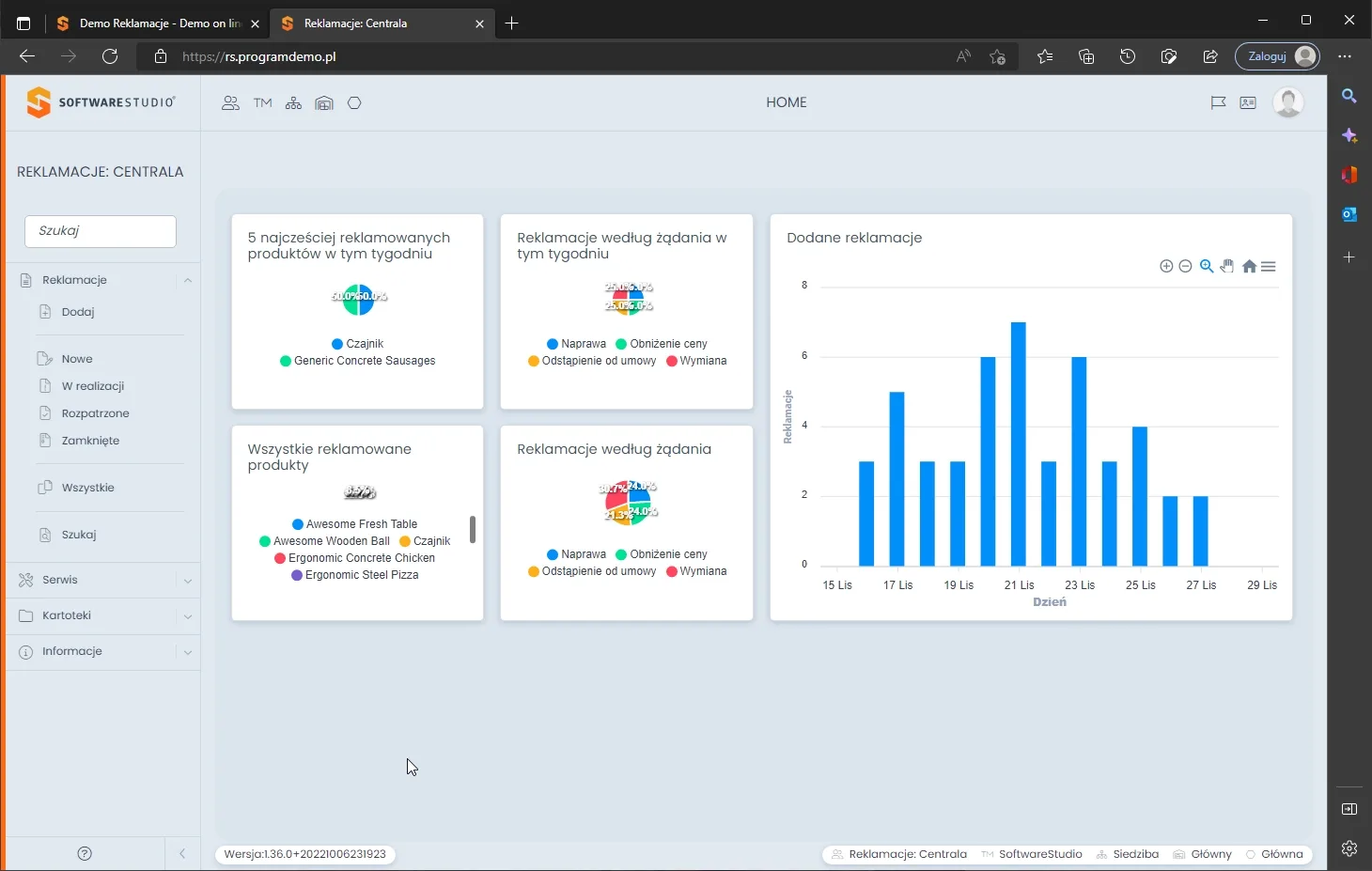
Pulpit nie zastępuje list, bo nie pokazuje terminów pojedynczych spraw. Pracownik przechodzi z niego do menu Reklamacje, gdzie czekają listy według stanu. W starszym interfejsie pole Użytkownik u góry ekranu pokazuje login zalogowanej osoby, więc przy wspólnym komputerze łatwo sprawdzić, kto pracuje w programie. Wykresy pulpitu opisujemy przy pulpicie z wykresami reklamacji.
Kafelki i wstążka starszego interfejsu
Starszy interfejs otwiera się na zakładce REKLAMACJE z kafelkami pod wstążką przycisków. Wstążka prowadzi do list spraw i do wyszukiwania, a kafelki także do kartotek i analiz. Szesnaście kafelków łatwiej zapamiętać w czterech grupach:
- Sprawy - dopisz nową reklamację, Reklamacje przyjęte, Reklamacje wg statusu, Wszystkie reklamacje i zgłoszenia internetowe.
- Wyszukiwanie - kafelki Szukaj i Szukaj reklamacji, z których pracownik korzysta, gdy klient podaje numer sprawy.
- Kartoteki - Asortyment, Kartoteki kontrahentów, Kartoteki pracowników, Pliki i Słowniki.
- Analizy - Raporty i Zestawienia z danymi o sprawach całego działu.
Kafelek Reklamacje przyjęte prowadzi do spraw przyjętych do rozpatrzenia. W wersji z 2017 roku ekran miał piętnaście kafelków z ikonami 3D, a wstążka zaczynała się od przycisku Nowa. W 2021 roku te same listy trafiły też do menu bocznego starszego interfejsu.
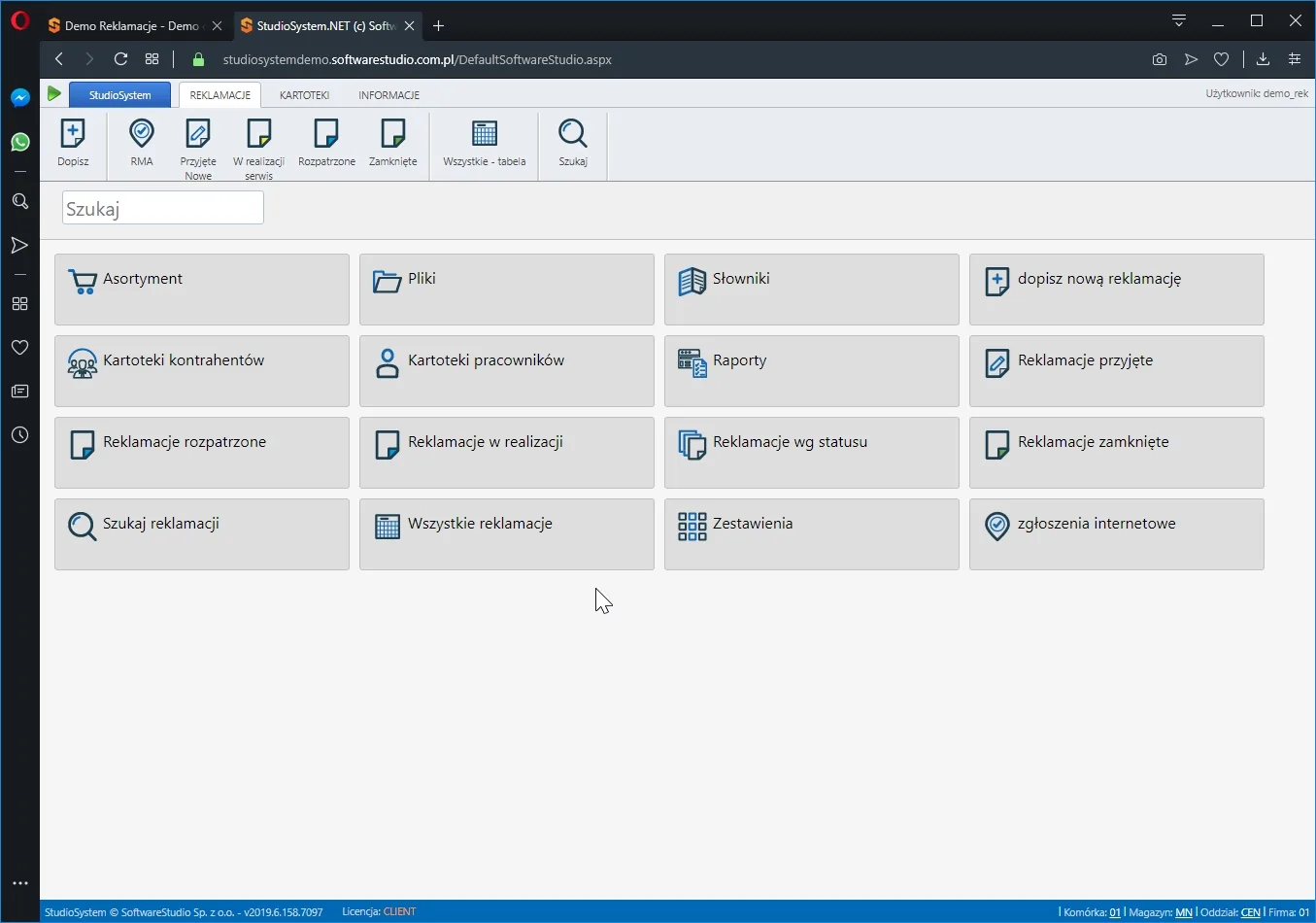
Na szkoleniu pokazujemy najpierw kafelki spraw, bo od nich zaczyna się praca działu przyjęć. Kartoteki i analizy omawiamy później, gdy pracownik zna już listy. Firma, która pracuje w nowym interfejsie, znajdzie te same kartoteki w menu Kartoteki, a raporty w menu Informacje.
Listy spraw według stanu reklamacji
W nowym interfejsie listy spraw są w menu Reklamacje, a w starszym na wstążce albo w menu bocznym z 2021 roku. Cztery podstawowe listy odpowiadają stanom sprawy:
- Nowe - sprawy przyjęte ze stanem Nowa, w starszym interfejsie lista Przyjęte Nowe.
- W realizacji - sprawy w trakcie oceny lub naprawy, z dodatkowym przyciskiem Usługi nad tabelą.
- Rozpatrzone - sprawy z podjętą decyzją, których dokument można jeszcze edytować.
- Zamknięte - sprawy zakończone, których dokumentu nie można już edytować.
Według opisów programu lista Oczekujące RMA zbiera zgłoszenia z formularza internetowego, które czekają na przyjęcie towaru. Takie zgłoszenie ma już numer RMA i termin rozpatrzenia. Pasek tej listy jest krótszy niż na pozostałych i nie ma m.in. przycisku Wydruk. Lista Wszystkie pokazuje sprawy we wszystkich stanach, a pozycja Szukaj otwiera okno wyszukiwania.
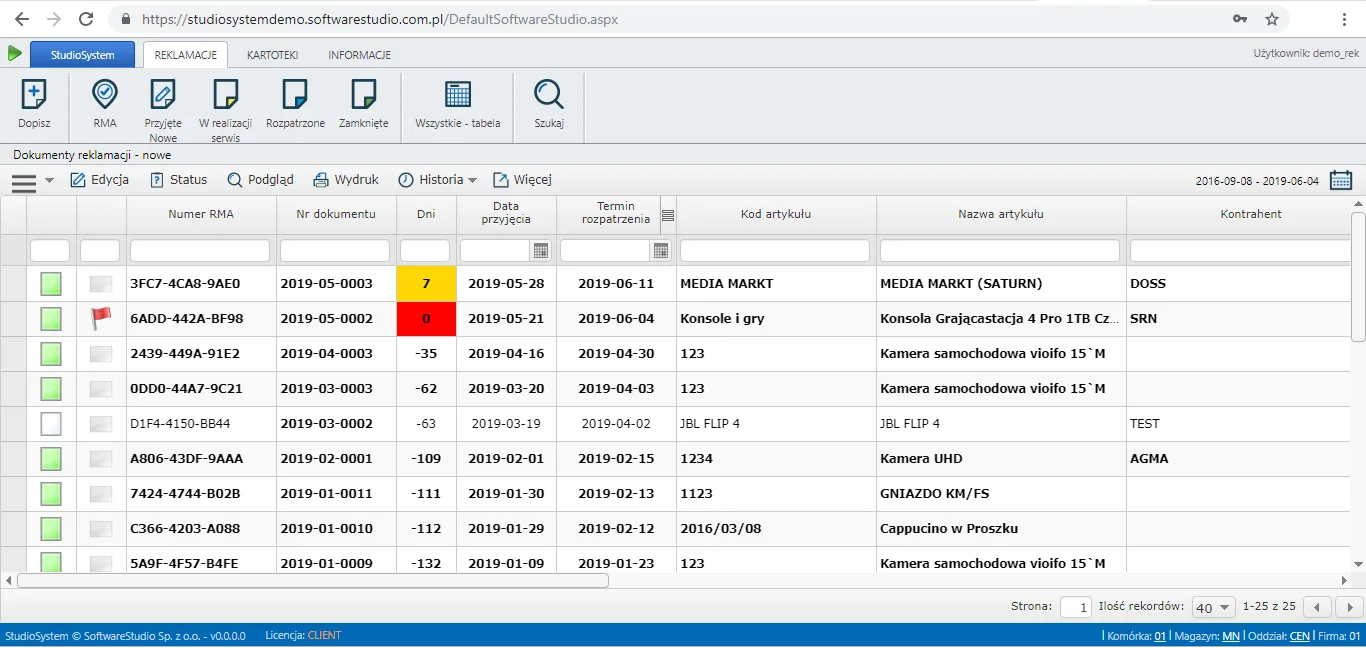
Kolumna Dni pokazuje liczbę dni do terminu rozpatrzenia, np. 7 na żółtym tle i 0 na czerwonym. Wartości ujemne oznaczają sprawy po terminie, dlatego na szkoleniu pokazujemy sortowanie listy po tej kolumnie. Wyliczenie terminu opisujemy przy terminie rozpatrzenia reklamacji w programie.
Przyciski nad listą i menu Więcej
Nad każdą listą stoi pasek przycisków dla wybranej sprawy. Na listach spraw w toku pasek ma przyciski Edycja, Status, Podgląd, Wyślij, Wydruk i Historia. Lista W realizacji ma dodatkowo przycisk Usługi, a lista Zamknięte nie ma przycisku Edycja. Przycisk Status otwiera okno z polem Nr dokumentu i listami Status oraz Stan, a zmianę zatwierdza przycisk Zapisz.
W menu Więcej pracownik znajdzie Notatki, Pliki, Zdjęcia, Załączniki i Dyskusję. W nowym interfejsie te same polecenia otwiera menu kontekstowe wiersza, które ma też pozycje Filtruj i Kopiuj. Przy szkoleniu zaczynamy od Podglądu i Historii, które służą do przeglądania sprawy bez zmiany jej danych.
Szukanie sprawy i ustawienia tabeli
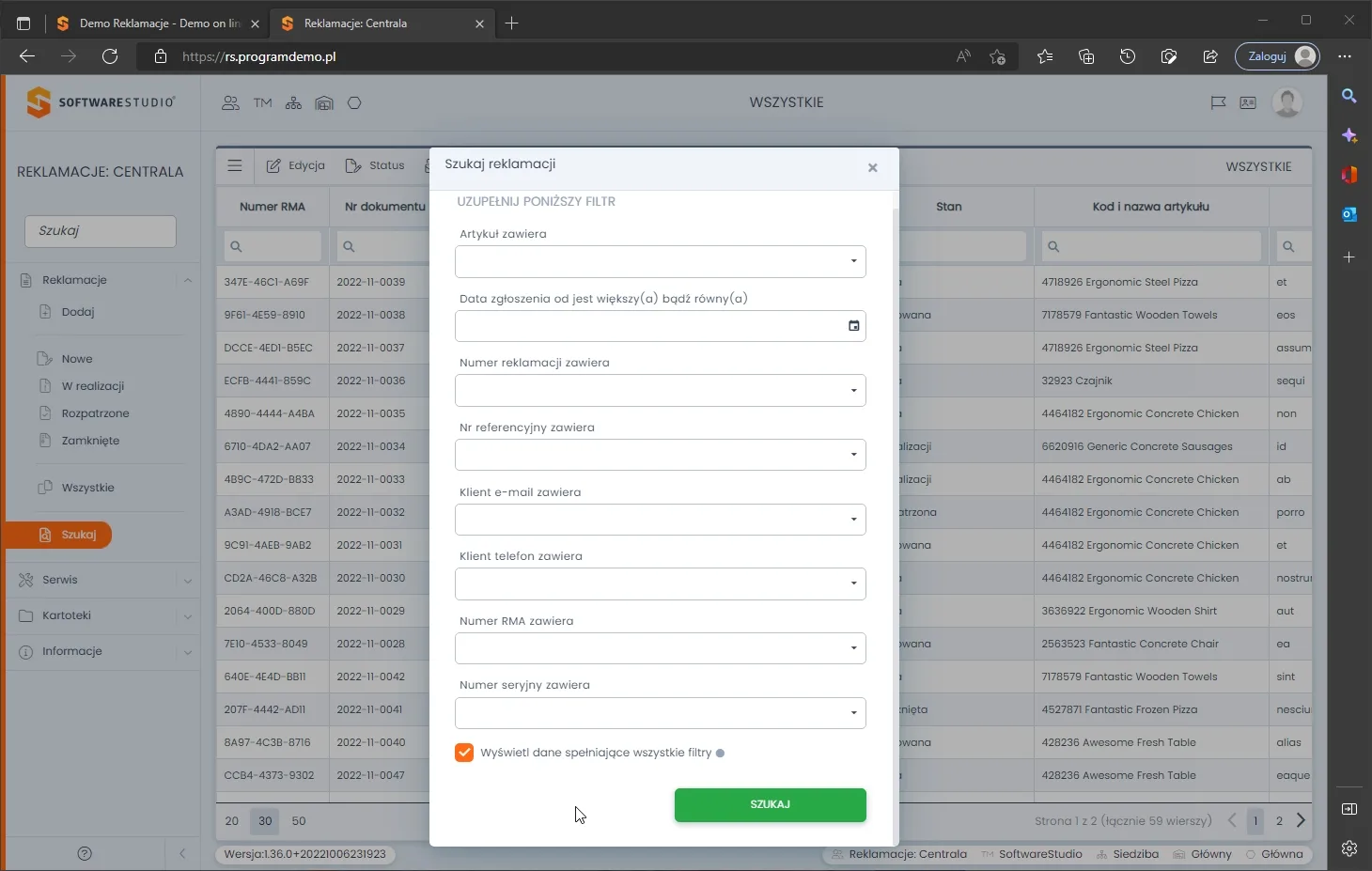
Gdy klient dzwoni w sprawie reklamacji, pracownik nie przegląda list, tylko otwiera okno Szukaj. W nowym interfejsie okno ma m.in. pola Numer RMA, Klient telefon, Klient e-mail i Numer seryjny. Okno otwiera się nad listą Wszystkie, więc wynik trafia do znanej już tabeli z paskiem przycisków. Okno opisujemy przy wyszukiwaniu reklamacji po numerze i danych klienta.
Na co dzień pracownik zawęża też listy wierszem filtrowania i sortuje je po kolumnach. W nowym interfejsie wpisany tekst od razu zawęża tabelę, a licznik stron pokazuje łączną liczbę wierszy listy. Starszy interfejs ma w tym miejscu pole Ilość rekordów, np. 25 albo 40 wierszy na stronie.
Pierwszy tydzień nowego pracownika
Pierwsze dni w programie układamy tak, by pracownik poznał listy, zanim zmieni status prawdziwej sprawy. Zestawiamy zadania, od których zaczyna nowa osoba w dziale reklamacji:
| Zadanie | Gdzie w programie | Na co zwrócić uwagę |
|---|---|---|
| Przegląd nowych spraw | Lista Nowe, w starszym interfejsie Przyjęte Nowe | Kolumna Dni i flaga w kolumnie Priorytet |
| Zgłoszenia z formularza | Lista Oczekujące RMA | Numer RMA i termin rozpatrzenia nadane już przy rejestracji |
| Dopisanie reklamacji | Przycisk Dopisz, w wersjach z 2022 roku Dodaj | Pola obowiązkowe oznaczone pomarańczowym paskiem |
| Zmiana statusu | Przycisk Status nad listą | Osobne listy Status i Stan w oknie |
| Wydruk dokumentu | Przycisk Wydruk | Plik PDF otwierany w przeglądarce |
| Odszukanie sprawy | Okno Szukaj w menu Reklamacje | Numer RMA albo telefon klienta |
Zalecamy, by w pierwszym tygodniu nowa osoba zmieniała statusy razem z doświadczonym pracownikiem. Kolejność pracy z listami w ciągu dnia opisujemy przy dziennym planie pracy działu reklamacji. Pełny zakres programu opisujemy przy programie do obsługi reklamacji Studio RMA.net.
Przed pierwszym dniem pracy nowa osoba może przejść te zadania w publicznym demo online, które pokazuje nowy interfejs z przykładowymi danymi. Przy wdrożeniu dział ćwiczy też na sprawach testowych w czasie testów i szkoleń. Zakres sprawdzeń w demo opisujemy przy wersji demo programu do reklamacji.