

W skrócie
Galeria zbiera dziesięć zrzutów ekranu Studio RMA.net ułożonych według etapów pracy nad reklamacją. Zrzuty pochodzą z wersji demo i pokazują starszy interfejs z menu bocznym z 2021 roku oraz nowy interfejs z ciemnym menu. Pod każdym zrzutem opisujemy, co widać na ekranie i do czego ten widok służy. Dane na zrzutach są przykładowe i nie dotyczą prawdziwych klientów.
Jak czytać zrzuty w galerii
Galeria pokazuje dziesięć widoków Studio RMA.net w kolejności, w jakiej sprawa przechodzi przez dział reklamacji. Zrzuty pochodzą z wersji demo, więc dane spraw na ekranach są przykładowe. Siedem widoków pochodzi ze starszego interfejsu z menu bocznym z 2021 roku, a trzy z nowego interfejsu z ciemnym menu. Zrzuty starszego interfejsu mają ten sam układ z menu bocznym po lewej i paskiem przycisków nad tabelą.
Numer etapu wystarczy, by znaleźć w galerii widok, który odpowiada bieżącemu krokowi pracy nad sprawą.
Okres powstania zrzutu można ustalić po kilku elementach ekranu. Zestawiamy je w tabeli:
| Element na zrzucie | Co oznacza |
|---|---|
| Napis StudioSystem w stopce | Starszy interfejs StudioSystem.NET |
| Nazwa Reklamacje: Centrala w nagłówku menu | Nowy interfejs z ciemnym menu bocznym |
| Adres studiosystemdemo.softwarestudio.com.pl | Demo z lat 2018-2019 |
| Adres rs.programdemo.pl | Demo z 2022 roku |
| Adres rma.programdemo.pl | Demo od 2023 roku |
| Wersja w stopce, np. 1.36.0 albo 1.47.0 | Numer wersji programu na zrzucie |
Danych osób ani numerów spraw ze zrzutów nie przepisujemy do treści strony. Opis pod zrzutem podaje nazwy pól i przycisków, bo te same nazwy pracownik zobaczy w programie. Menu programu opisujemy przy menu Reklamacje, Serwis, Kartoteki i Informacje. Różnice między interfejsami opisujemy przy platformie StudioSystem.NET.
Rejestracja reklamacji w formularzu
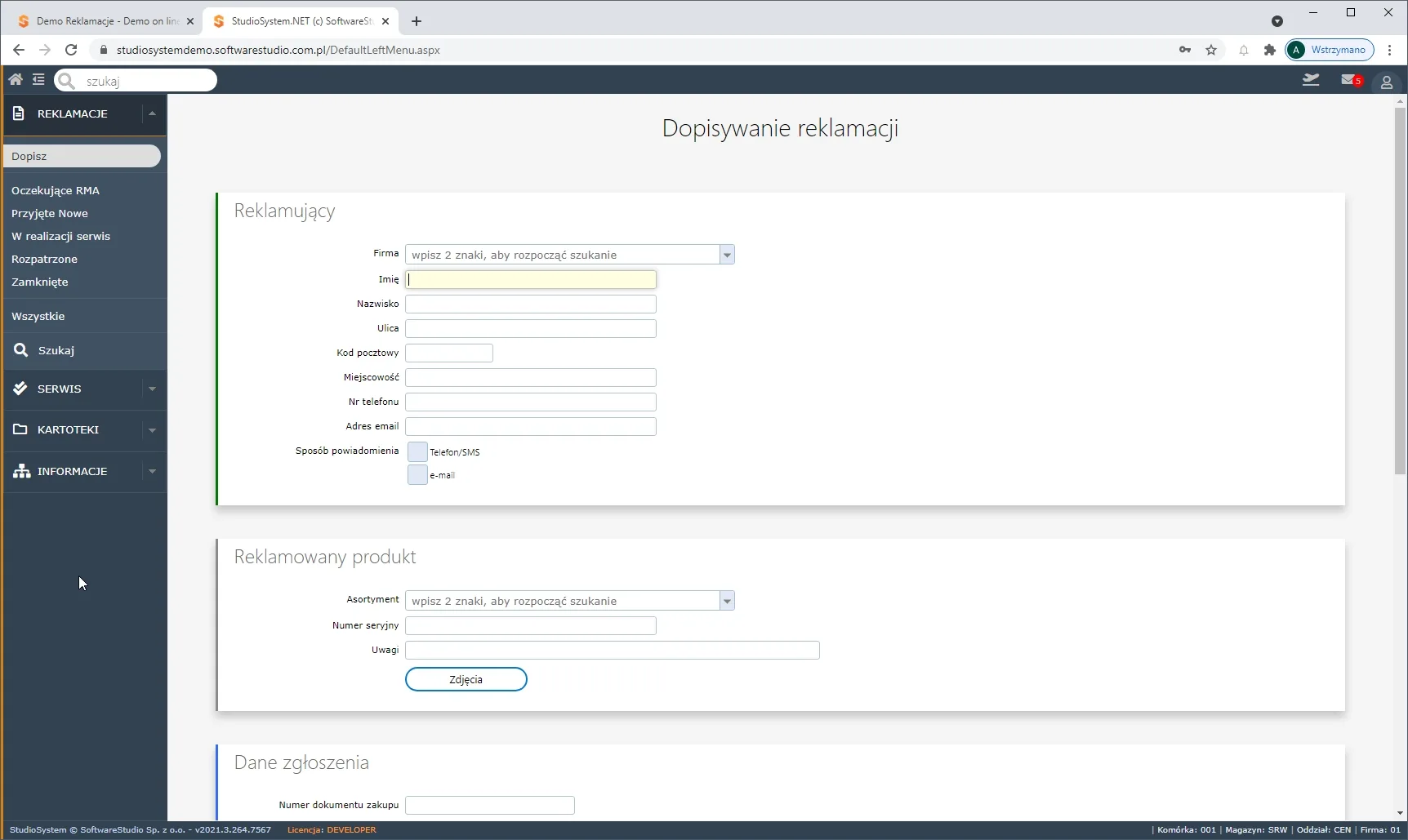
Praca nad reklamacją zaczyna się od formularza, który pracownik otwiera przyciskiem Dopisz. Na zrzucie starszego interfejsu widać sekcję Reklamujący z danymi kontaktowymi i sposobem powiadomienia. Niżej leży sekcja Reklamowany produkt z polami Asortyment, Numer seryjny, Uwagi i Zdjęcia. Kontrahenta i asortyment pracownik wybiera z kartotek, a nie wpisuje ręcznie.
W nowym interfejsie sekcja Dane zgłoszenia ma pola Numer dokumentu zakupu, Data zakupu, Data powstania wady, Przyczyna reklamacji i Uwagi. Pod nimi stoi pole Żądanie reklamującego, a niżej zaczyna się sekcja Podsumowanie z ważnymi informacjami. Pola obowiązkowe oznacza pomarańczowy pasek, a formularz zatwierdza przycisk ZAPISZ. Formularz opisujemy przy dodawaniu reklamacji przez pracownika.
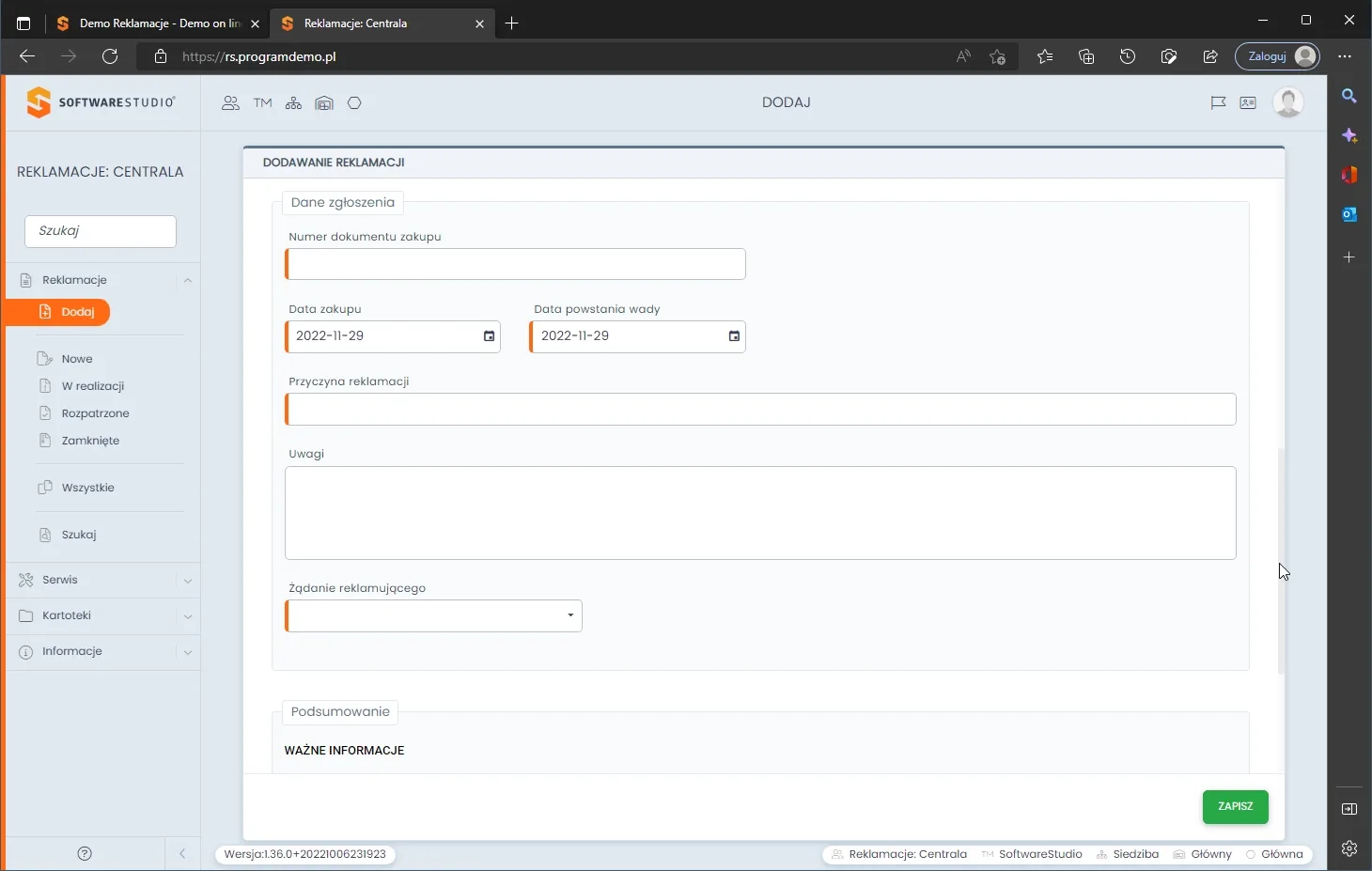
Na obu zrzutach formularz jest pusty, więc widać wszystkie jego pola bez danych klienta. Według starszych opisów pola formularza ustala się przy wdrożeniu, więc w firmie część z nich może wyglądać inaczej. Zdjęcia wady pracownik dodaje przyciskiem Zdjęcia w sekcji produktu.
Listy spraw i wyszukiwanie
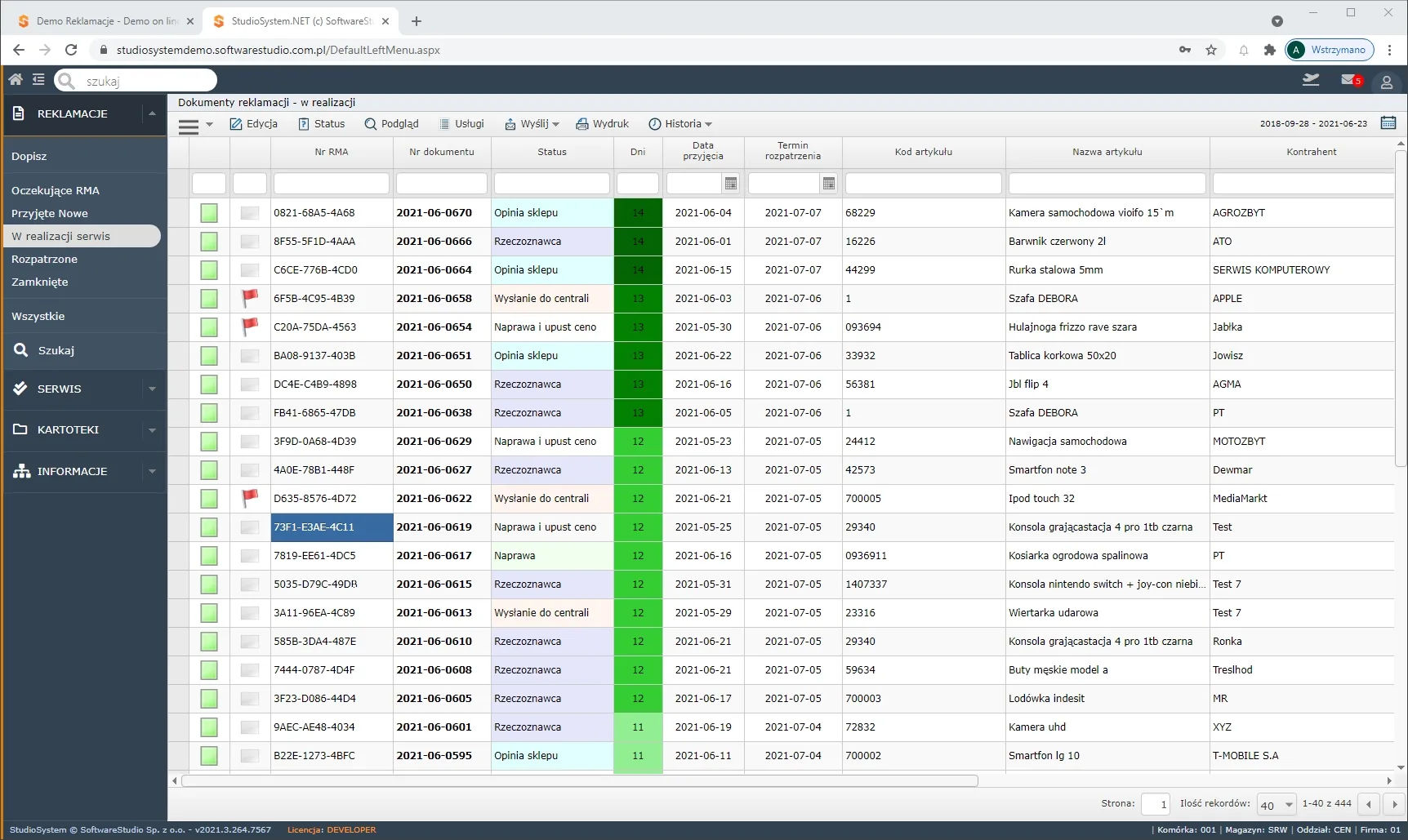
Zapisana sprawa trafia na listę według stanu, a zrzut pokazuje listę Dokumenty reklamacji - w realizacji ze starszego interfejsu. Nad tabelą stoi pasek Edycja, Status, Podgląd, Usługi, Wyślij, Wydruk i Historia. Kolumna Dni ma zielone tło, gdy do terminu rozpatrzenia zostało jeszcze 11-14 dni.
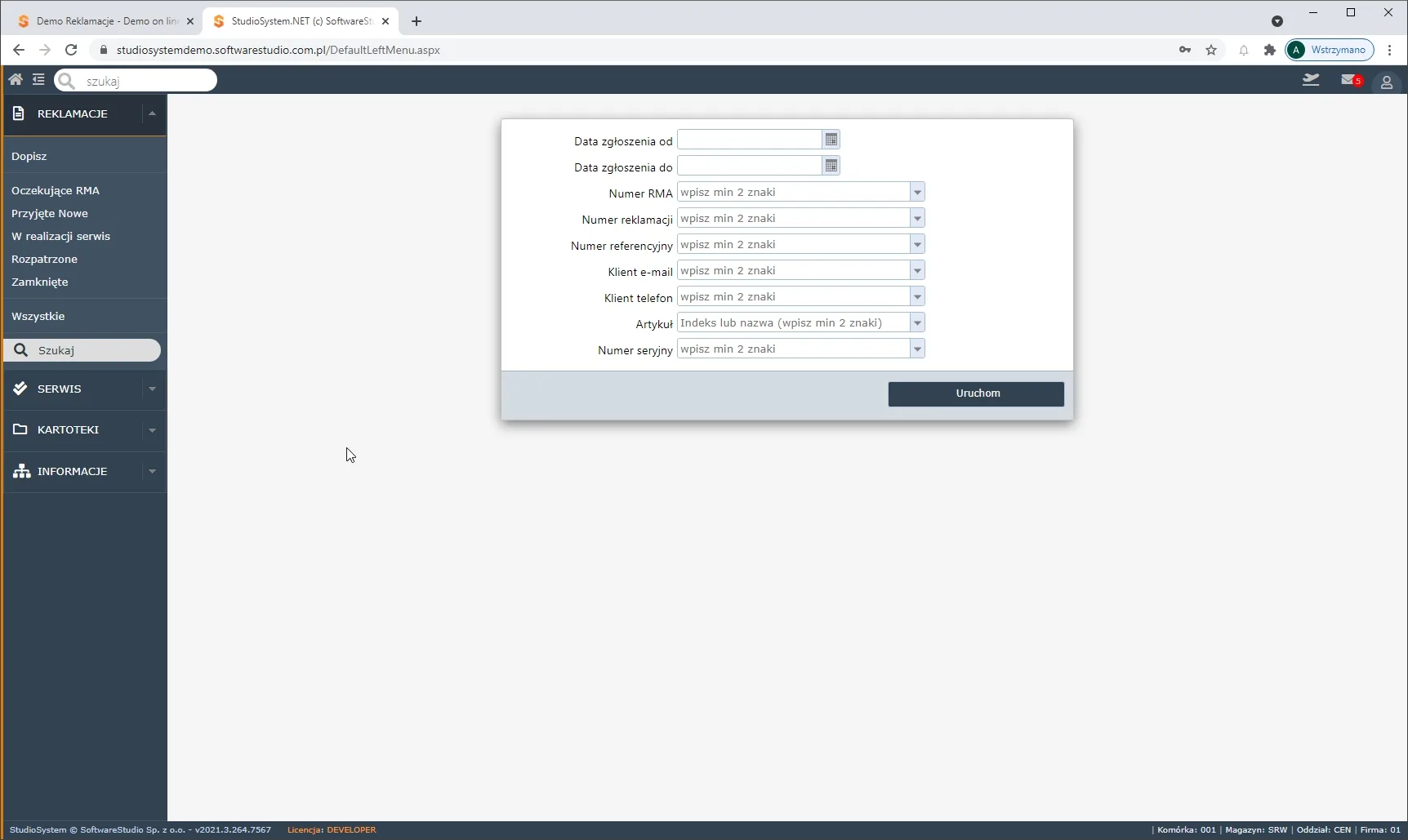
Gdy pracownik zna numer sprawy, nie przegląda list, tylko otwiera okno Szukaj. Formularz starszego interfejsu ma pola Data zgłoszenia od i do, Numer RMA, Numer reklamacji, Numer referencyjny, Klient e-mail, Klient telefon, Artykuł i Numer seryjny. Pole numeru seryjnego wymaga wpisania co najmniej dwóch znaków, a wyszukiwanie uruchamia przycisk Uruchom. Wyszukiwanie opisujemy przy wyszukiwaniu reklamacji po numerze i danych klienta.
Decyzja i zamknięcie sprawy
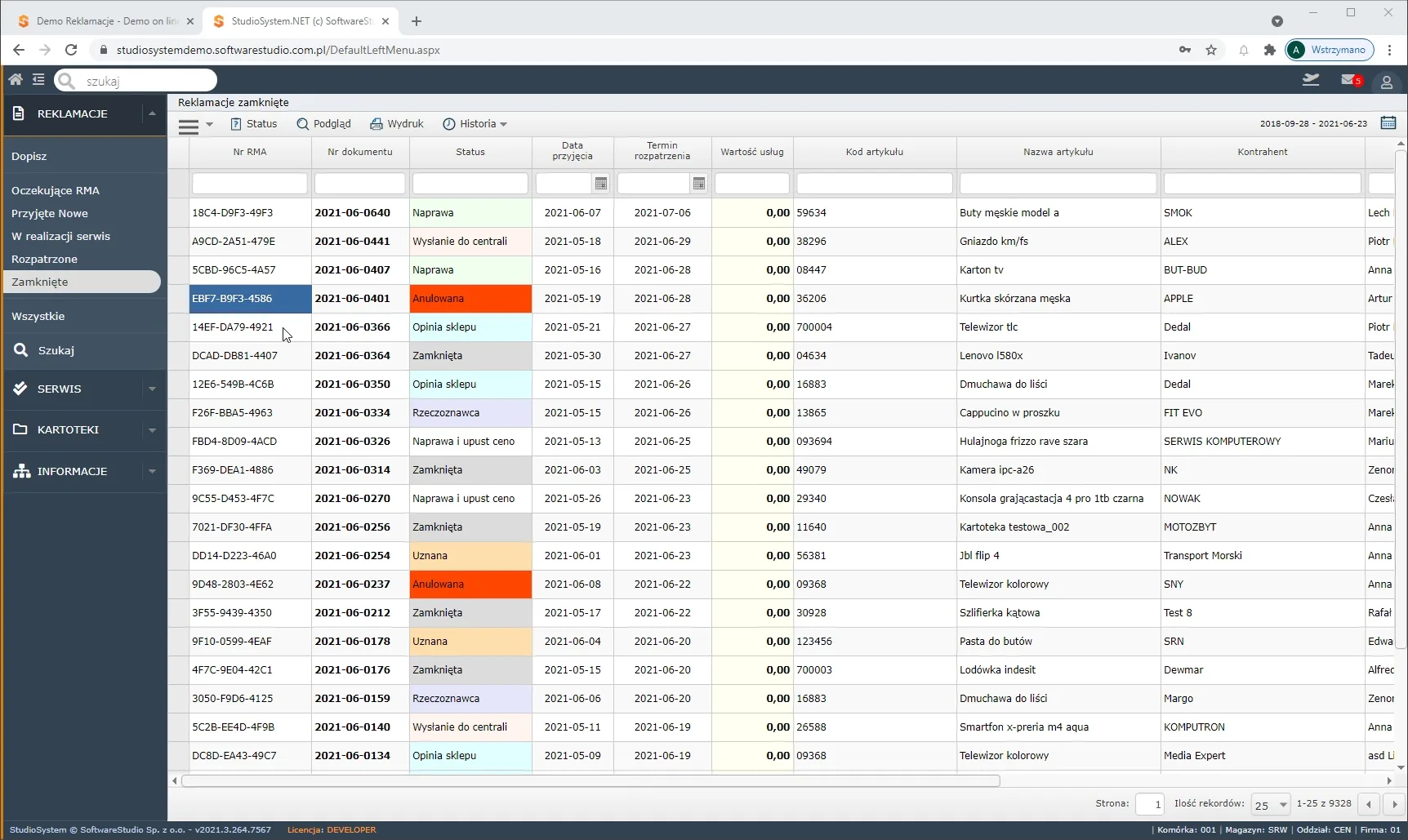
Po decyzji sprawa przechodzi na listę Rozpatrzone, a po zakończeniu na listę Zamknięte. Oba zrzuty pochodzą ze starszego interfejsu z menu bocznym. Czerwone flagi przy części wierszy oznaczają sprawy z ustawionym priorytetem. Listy różnią się paskiem przycisków:
- Rozpatrzone - pasek Edycja, Status, Podgląd, Wyślij, Wydruk i Historia, a w kolumnie Status decyzje, np. Uznana i Nieuznana.
- Zamknięte - pasek Status, Podgląd, Wydruk i Historia bez przycisku Edycja oraz kolumna Wartość usług.
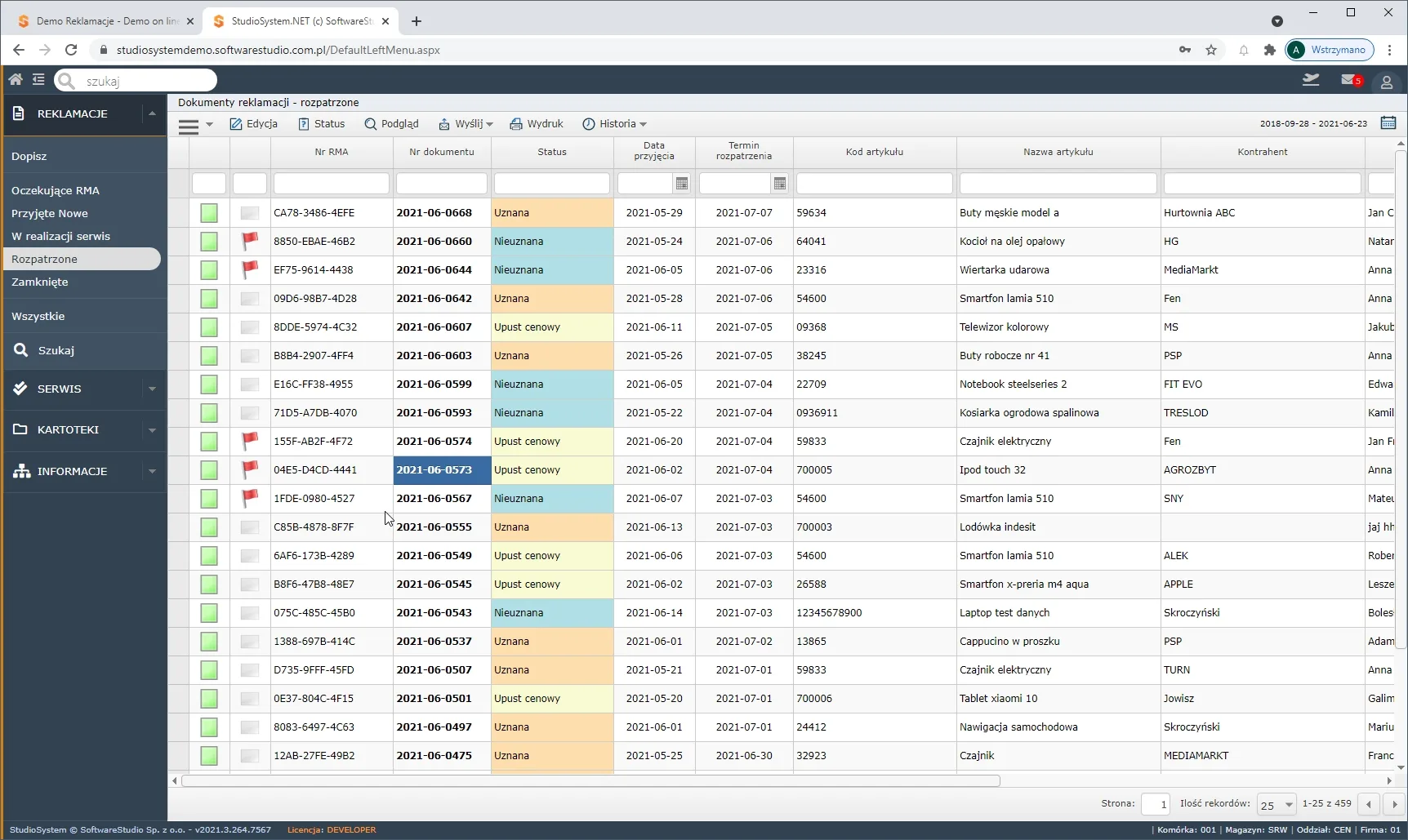
Rozpatrzona sprawa ma już decyzję, ale jej dokument można jeszcze edytować. Zamknięcie kończy sprawę i blokuje edycję, a dokument zachowuje ostatni status. Statusy opisujemy przy statusach reklamacji w systemie RMA.
Kalendarz spraw w dwóch interfejsach
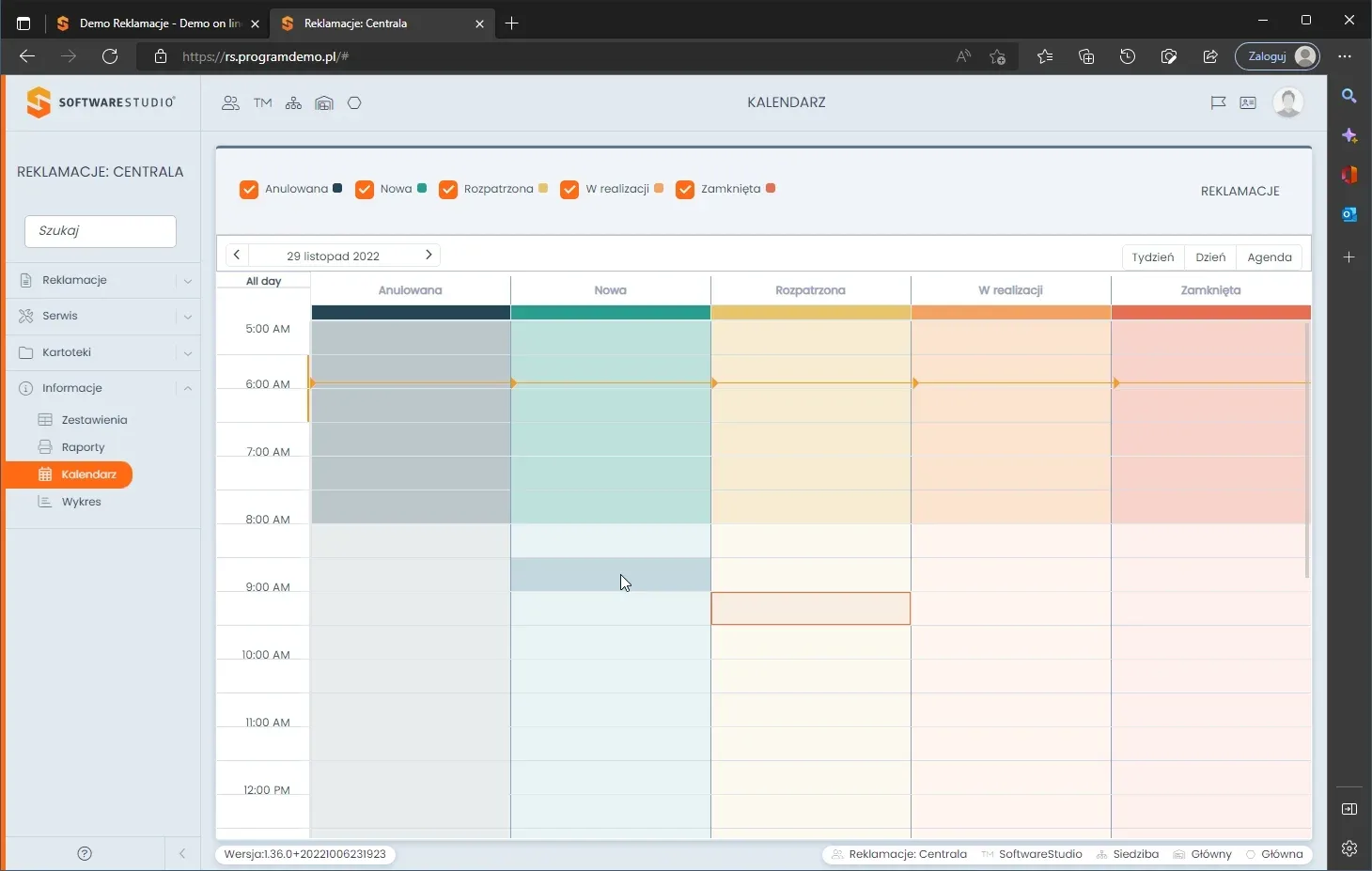
Kalendarz w menu Informacje pokazuje sprawy według dat i stanów. Zrzuty pokazują dwa układy tego samego kalendarza:
- Starszy interfejs - widok Agenda z wpisami spraw w kolejnych godzinach oraz widok Oś czasu z wierszami statusów.
- Nowy interfejs - widoki dnia i tygodnia z kolumnami stanów w osobnych kolorach oraz polami wyboru stanów.
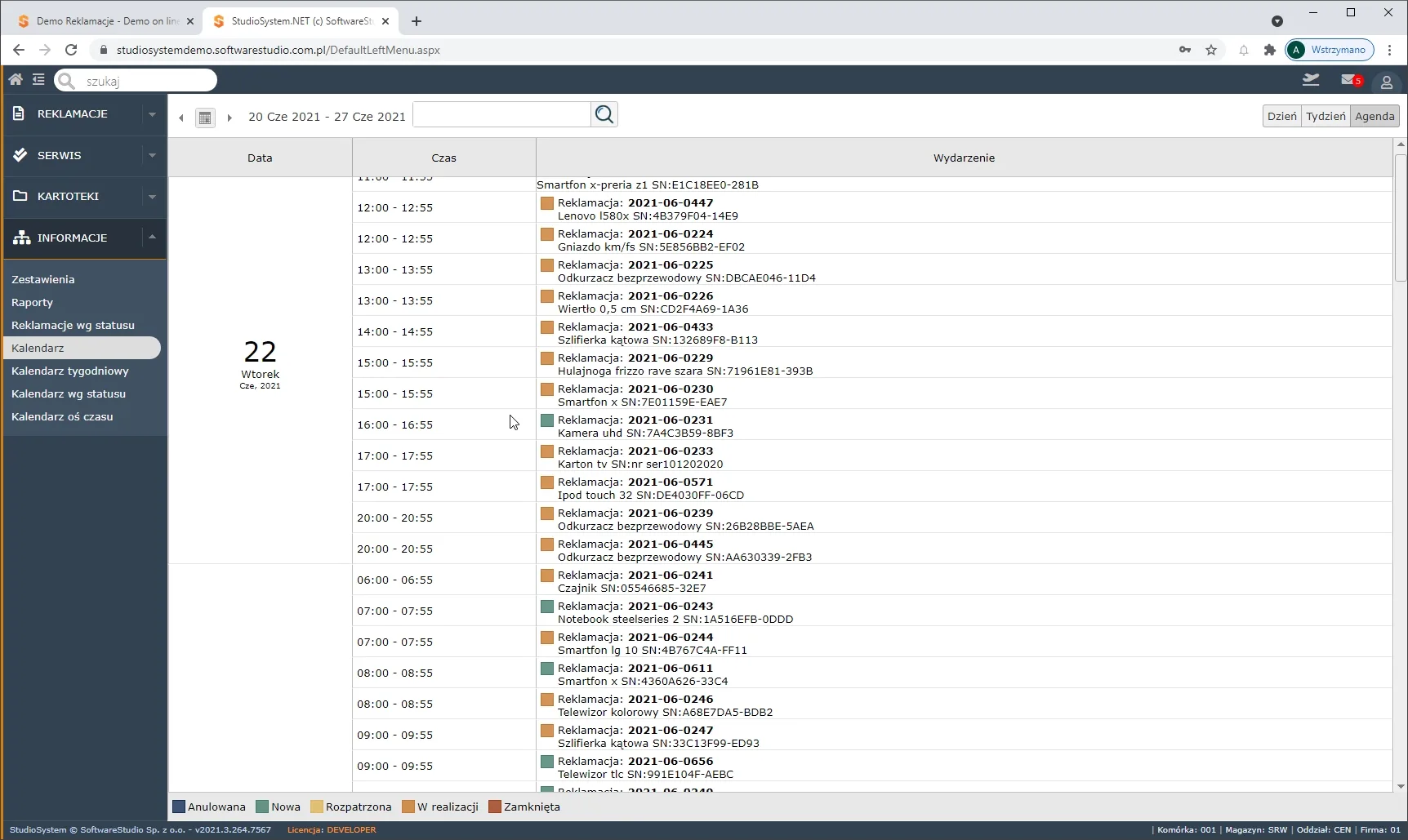
Legenda starszego kalendarza pokazuje stany Anulowana, Nowa, Rozpatrzona, W realizacji i Zamknięta. W nowym interfejsie te same stany mają własne kolory, np. Nowa turkusowy i W realizacji pomarańczowy. Pola wyboru nad kalendarzem wskazują, które stany widać na ekranie. Kalendarz opisujemy przy kalendarzu reklamacji i widokach stanów spraw.
Kalendarz nie zastępuje list, bo pokazuje sprawy według dat, a nie według kolejności pracy. Przydaje się kierownikowi, który planuje obciążenie działu na najbliższe dni. Agenda dnia porządkuje zgłoszenia według godzin, a numer RMA we wpisie otwiera kartę sprawy.
Zestawienia i raporty dla kierownika
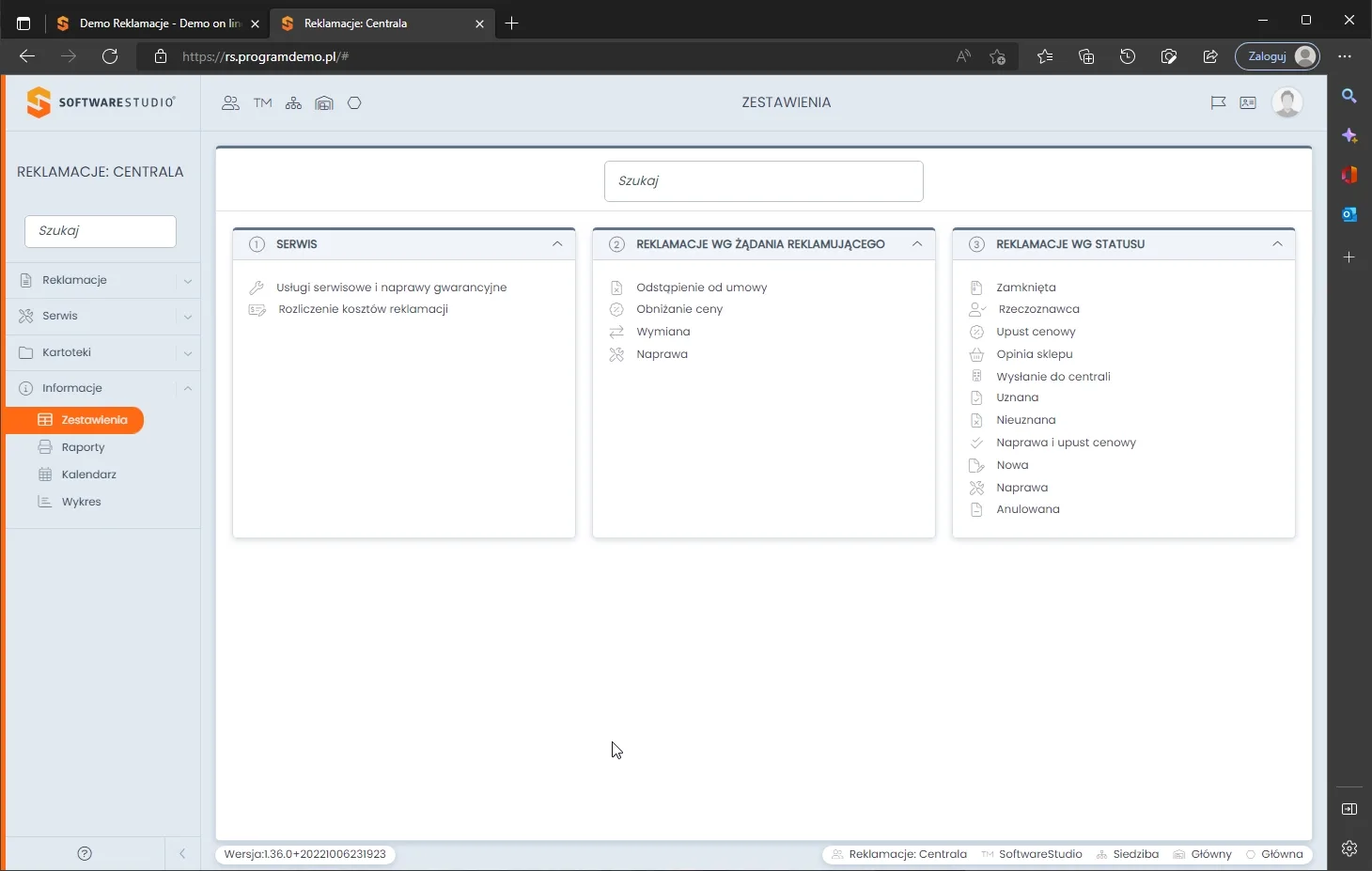
Menu Informacje prowadzi też do Zestawień i Raportów, z których korzysta głównie kierownik działu. Zrzut nowego interfejsu pokazuje ekran Zestawienia z panelami m.in. Serwis i Reklamacje wg żądania reklamującego. Panel Serwis ma dwie pozycje: Usługi serwisowe i naprawy gwarancyjne oraz Rozliczenie kosztów reklamacji. Panel żądań dzieli sprawy na Odstąpienie od umowy, Obniżanie ceny, Wymianę i Naprawę.
Obok Zestawień leży ekran Raporty z grupami Tabele przestawne, Statystyki, Reklamacje i Zgłoszenia reklamacyjne. Raporty pokazują m.in. Reklamacje wg dostawców i Średni czas realizacji wg pracownika. Raporty i listy korzystają z jednej bazy Microsoft SQL Server, więc raport nie wymaga przepisywania danych z list. Zestawienia opisujemy przy zestawieniach reklamacji i ich panelach.
Kartoteki i wymiana danych
Ostatni zrzut pokazuje menu Kartoteki ze starszego interfejsu, rozwinięte przy ekranie Excel. Menu ma pozycje Asortyment, Szukaj, Kontrahenci, Pracownicy, Usługi, Pliki, Excel i Słowniki. Ekran Excel dzieli się na Eksport danych i Import danych. Pozycja Pliki w tym samym menu przechowuje regulaminy i instrukcje w folderach.
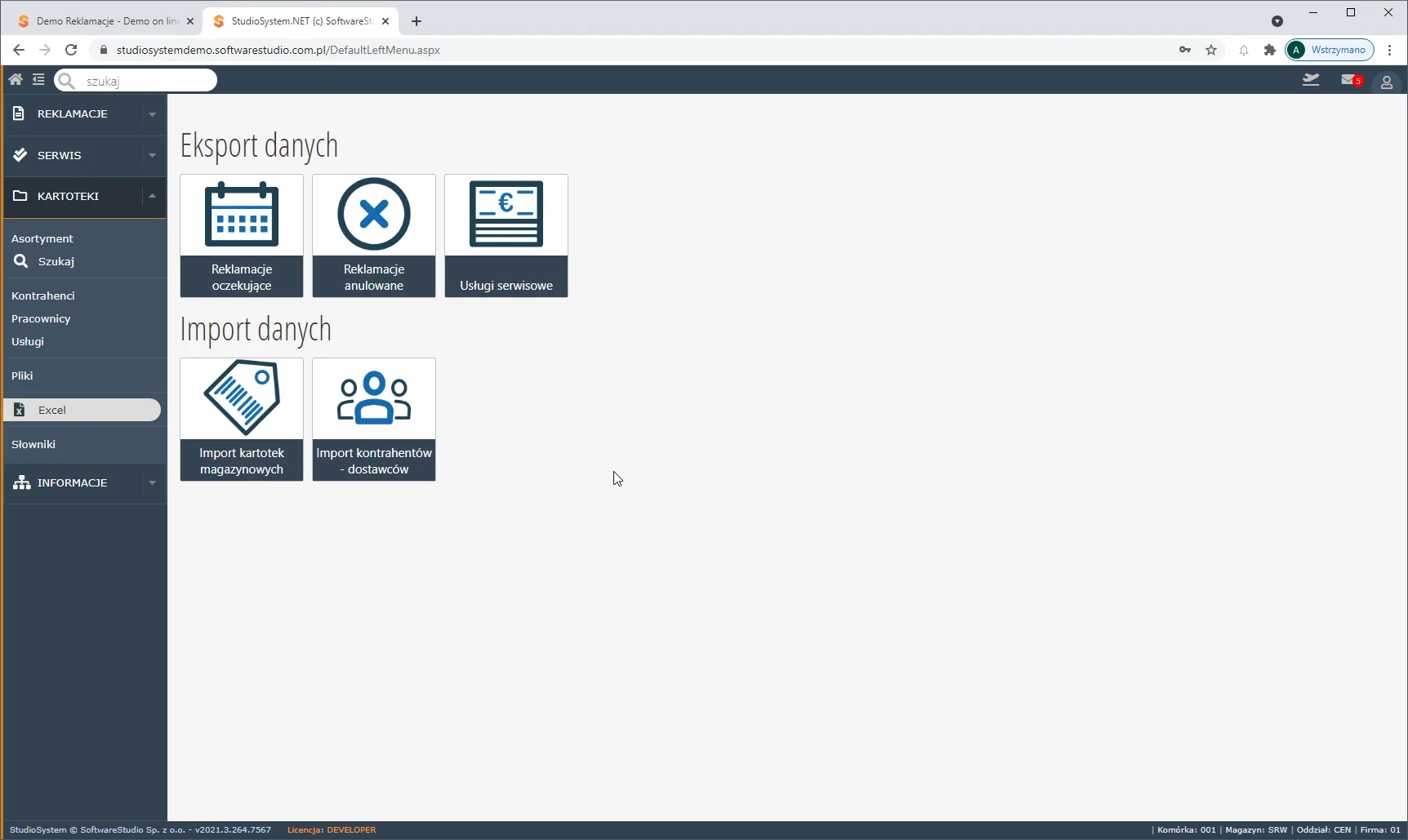
W sekcji eksportu są m.in. Usługi serwisowe i Reklamacje anulowane, a w sekcji importu kartoteki magazynowe i kontrahenci-dostawcy. Wymiana plików sprawdza się tam, gdzie firma nie potrzebuje połączenia z ERP w czasie rzeczywistym. Pełny zakres programu opisujemy przy programie do obsługi reklamacji Studio RMA.net.
Zrzuty pokazują układ ekranów, ale nie zastąpią pracy na danych w programie. Te same widoki można otworzyć w publicznym demo, które opisujemy przy wersji demo programu do reklamacji. W demo widać nowy interfejs, więc starsze zrzuty z galerii służą głównie firmom, które nadal pracują w starszym interfejsie.