

W skrócie
Administracja Studio RMA.net to konta użytkowników z rolami, skorowidze, numeracja dokumentów, dziennik zdarzeń i kartoteki, z których korzysta formularz reklamacji. W dokumentacji starszej wersji programu te ustawienia zbiera moduł administratora z pozycjami Numeracja, Użytkownicy, Parametry, Dziennik i Skorowidze, przeznaczony dla osób z uprawnieniami administratora. Kartoteki Asortyment, Kontrahenci, Pracownicy, Pliki i Słowniki są dostępne w menu programu, a pozycja Dziennik w menu Historia. Statusy, role i szablony korespondencji konfigurujemy w standardowym wdrożeniu, co zajmuje 1-2 tygodnie.
Zakres administracji programu do reklamacji
W Studio RMA.net administracją nazywamy dane i ustawienia wspólne dla wszystkich dokumentów, z których pracownicy korzystają przy każdej reklamacji. Obejmuje ona konta i role użytkowników, skorowidz statusów, kartoteki oraz konfigurację wykonaną przy wdrożeniu. Dokumentacja starszej wersji programu dodaje do tego numerację dokumentów, parametry z danymi firmy i dziennik zdarzeń, zebrane w module administratora. W tabeli zestawiamy obszary administracji i wskazujemy, na czym opieramy opis każdego z nich.
| Obszar administracji | Gdzie w programie | Co obejmuje | Źródło opisu |
|---|---|---|---|
| Użytkownicy i role | Moduł administratora, pozycja Użytkownicy; logowanie z Active Directory | Login, imię i nazwisko, rola, opcjonalnie e-mail i kod oddziału | Dokumentacja starszej wersji; Active Directory na stronie produktu |
| Numeracja | Moduł administratora, pozycja Numeracja | Kody rodzajów dokumentów, daty ważności i formaty; Nr dokumentu RRRR-MM-NNNN | Dokumentacja starszej wersji; format numeru na zrzutach programu |
| Parametry | Moduł administratora, pozycja Parametry; plik web.config | Dane firmy do dokumentów; konto pocztowe i połączenie z bazą SQL | Dokumentacja starszej wersji |
| Skorowidze | Moduł administratora, pozycja Skorowidze | Wydziały, miejsca składowania, MPK, statusy, działania korygujące; 11 statusów w demo | Dokumentacja starszej wersji; skorowidz statusów w demo |
| Dziennik | Menu Historia, pozycja Dziennik | Kto, kiedy i co zrobił w programie | Pozycja menu na zrzutach; zakres zapisów z dokumentacji starszej wersji |
| Kartoteki | Zakładka lub menu Kartoteki | Asortyment, Kontrahenci, Pracownicy, Pliki, Słowniki; import i eksport danych | Zrzuty programu |
| Konfiguracja przy wdrożeniu | Etap standardowego wdrożenia | Statusy, role i szablony korespondencji w 1-2 tygodnie | Strona produktu Studio RMA.net |
W dokumentacji starszej wersji programu parametry, skorowidze i numerację obsługuje rola Administrator. Zaawansowana konfiguracja w plikach albo w tabelach bazy SQL wymaga tam specjalnych uprawnień. Pracownik z podstawowymi uprawnieniami korzysta z gotowych skorowidzy i kartotek, ale parametrów programu nie zmienia.
Konta użytkowników, role i logowanie
Pracownicy logują się do Studio RMA.net w przeglądarce, bez instalowania programu na stanowiskach. Firma korzystająca z Active Directory zarządza kontami centralnie, a pracownicy wchodzą do programu z danymi logowania do sieci firmowej. Połączenie przeglądarki z programem szyfrujemy protokołem SSL. Najnowszy ekran logowania ma pola Nazwa użytkownika i Hasło, przycisk Zaloguj oraz odnośnik Odzyskaj dostęp.
W dokumentacji starszej wersji programu konta zakłada administrator, a większość uprawnień wynika z roli przypisanej do konta. Jedno konto należy tam do jednej grupy funkcyjnej, choć sama platforma ASP.NET dopuszcza wiele ról dla jednego użytkownika. Ta dokumentacja wymienia role Administrator, Kierownik, Przyjęcia, Technik, Wydania i Partner, a ich zakres omawiamy w artykule o rolach użytkowników w programie do reklamacji. Konto użytkownika opisują w niej pola:
- Login - nazwa konta, pod którą użytkownik pracuje w programie.
- Imię i nazwisko - dane pracownika, do którego należy konto.
- Rola - grupa funkcyjna, z której wynika większość uprawnień użytkownika.
- Dane opcjonalne - konto analityczne, adres e-mail i kod oddziału, w którym pracuje użytkownik.
Z programu korzystają pracownicy firmy, ale też osoby spoza niej. Partner B2B pracuje na koncie kontrahenta w portalu, a klient B2C wysyła zgłoszenie publicznym formularzem bez logowania. Nie jest to zgłoszenie anonimowe, bo klient podaje w formularzu dane kontaktowe i dowód zakupu. Sposoby dostępu zestawiamy w tabeli:
| Użytkownik | Dostęp do programu | Co robi w programie |
|---|---|---|
| Pracownik działu reklamacji | Logowanie w przeglądarce, także danymi z Active Directory | Dopisuje reklamacje, zmienia status i stan, wysyła SMS lub e-mail do klienta |
| Administrator | Konto z uprawnieniami administratora | Według dokumentacji starszej wersji: parametry, skorowidze i numeracja |
| Partner B2B | Konto kontrahenta w portalu | Zgłasza reklamacje powiązane z kontrahentem, numerem transakcji i historią |
| Klient B2C | Publiczny formularz na stronie firmy, bez logowania | Podaje dane kontaktowe, dowód zakupu i opis wady |
Stopka programu pokazuje kontekst pracy zalogowanego użytkownika. W starszym interfejsie są to Komórka, Magazyn, Oddział i Firma, a w nowym interfejsie Reklamacje: Centrala na przykład Siedziba, Główny i Główna. Taki kontekst ma znaczenie w firmie wielooddziałowej, w której zgłoszenia z wielu lokalizacji trafiają do jednej bazy.
Numeracja dokumentów i numery reklamacji
Każda reklamacja w Studio RMA.net ma dwa numery nadawane przez program. Numer RMA to 12 znaków szesnastkowych w trzech grupach, np. 0DD0-44A7-9C21, i nie jest ani datą, ani numerem kolejnym. Nr dokumentu ma postać RRRR-MM-NNNN, czyli rok, miesiąc i czterocyfrowy numer, np. 2019-01-0010. Na liście dokumentów obie kolumny stoją obok siebie, więc pracownik widzi oba numery bez otwierania karty.
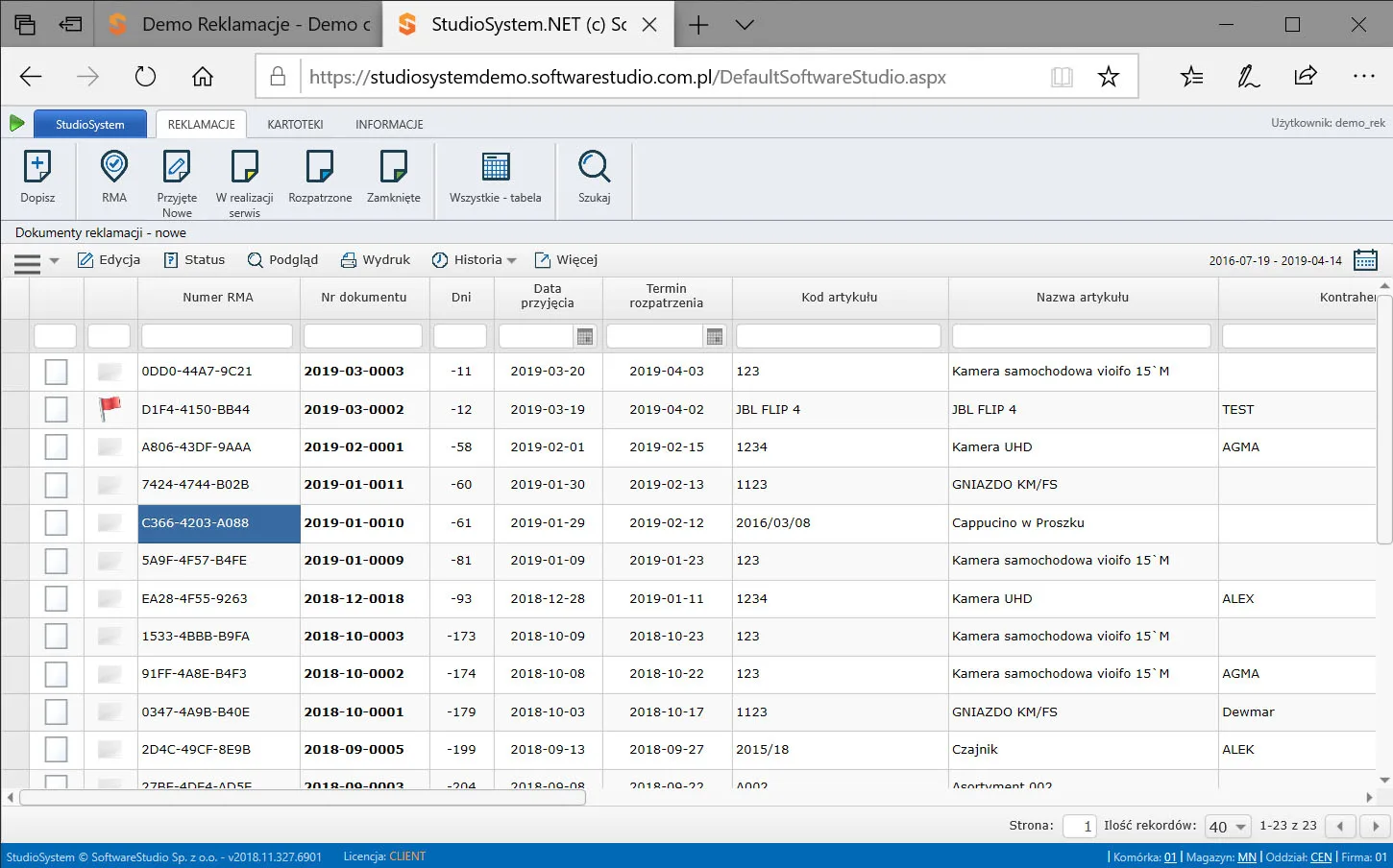
Na karcie reklamacji jest jeszcze trzeci numer - Numer referencyjny. W nowym interfejsie dokument wyszukujemy w oknie Szukaj reklamacji, które ma zdefiniowane pola: Artykuł, Data zgłoszenia, Numer reklamacji, Nr referencyjny, Klient e-mail, Klient telefon, Numer RMA i Numer seryjny. Wyszukiwanie działa więc według tych pól, a nie według dowolnych kryteriów. W dokumentacji starszej wersji programu numerację ustawia się w pozycji Numeracja modułu administratora, gdzie tabela określa kody rodzajów dokumentów, ich daty ważności i formaty.
Skorowidze i skorowidz statusów
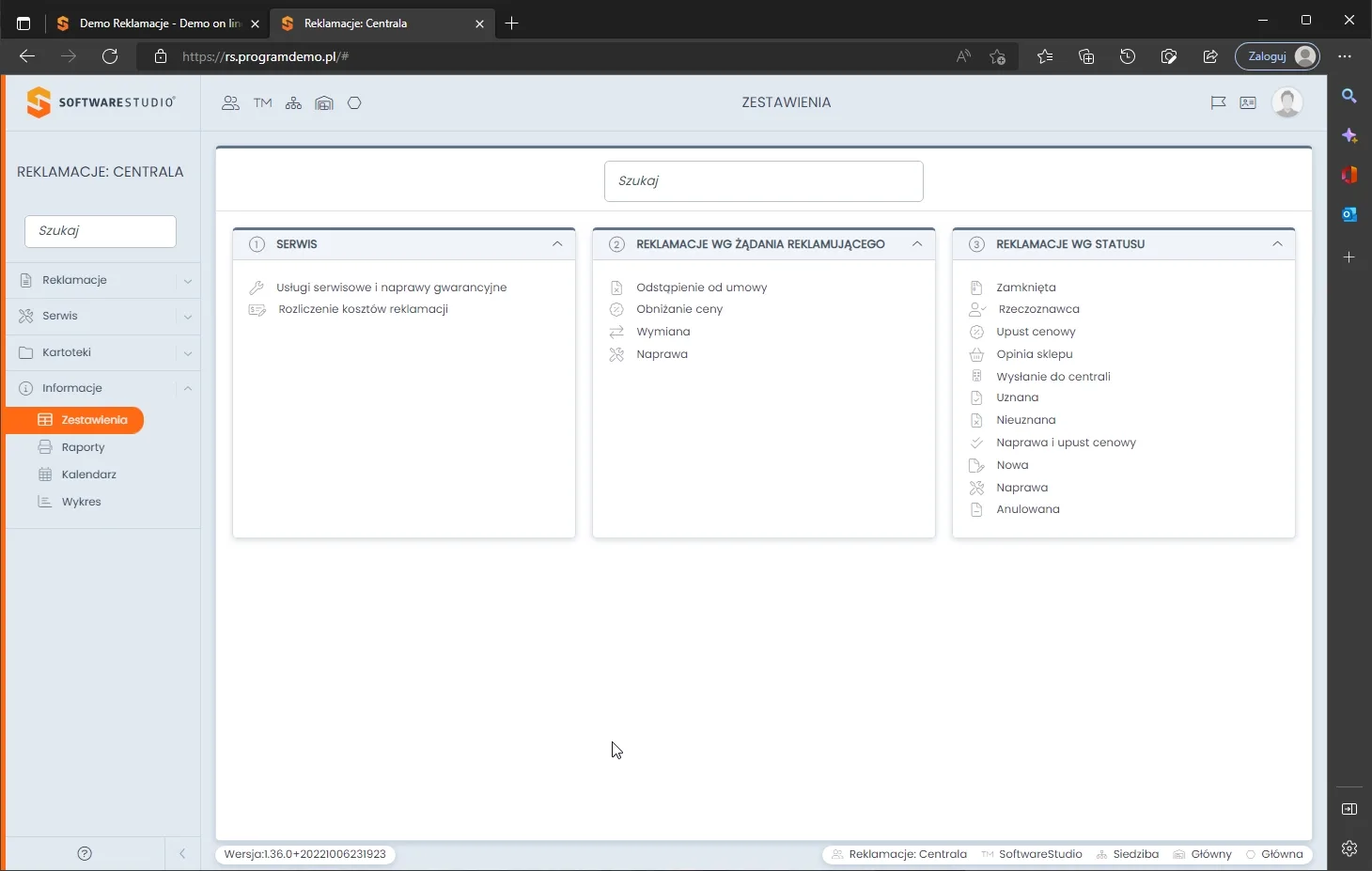
W wersji demo skorowidz statusów obejmuje 11 pozycji: Nowa, Opinia sklepu, Rzeczoznawca, Wysłanie do centrali, Naprawa, Naprawa i upust cenowy, Upust cenowy, Uznana, Nieuznana, Zamknięta i Anulowana. Pracownik wybiera status z listy w oknie Status, więc ta sama decyzja ma w każdym dokumencie tę samą nazwę. Statusy nazywamy osobno od stanów, czyli etapów Nowa, W realizacji, Rozpatrzona, Zamknięta i Anulowana. Stan decyduje, na której liście pracownik widzi dokument, a status opisuje decyzję lub bieżące działanie.
W dokumentacji starszej wersji programu skorowidze to proste tabele definiowane przez administratora. Użytkownicy wybierają z nich pozycje przy dopisywaniu danych, co ujednolica rejestrację zdarzeń. Jako przykłady ta dokumentacja podaje wydziały, miejsca składowania, stanowiska kosztowe MPK, statusy i działania korygujące. Statusy potrzebne w procesie firmy dopisujemy do skorowidza przy wdrożeniu, w etapie konfiguracji statusów, ról i szablonów korespondencji. Budowę i użycie poszczególnych skorowidzy opisujemy w artykule o skorowidzach w programie reklamacyjnym.
Parametry firmy i plik web.config
W dokumentacji starszej wersji programu pozycja Parametry zawiera podstawowe dane firmy, które trafiają na dokumenty: nazwę, adres, telefon i NIP. Ustawienia wymagające ochrony przed łatwym dostępem, takie jak dane konta pocztowego i połączenie z bazą SQL, ta dokumentacja umieszcza w pliku web.config. Zmiana ustawień w plikach konfiguracyjnych albo w tabelach bazy wymaga specjalnych uprawnień, więc nie należy do codziennej pracy działu reklamacji. Według tych samych opisów wysyłka automatycznych e-maili wymaga skonfigurowanego konta poczty.
Pracownik korzysta z poczty i SMS-ów bezpośrednio na liście dokumentów: przycisk Wyślij rozwija opcje SMS i Mail, a wysłane wiadomości widać w menu Historia w pozycjach Wysłane e-mail i Wysłane SMSy. Szablony korespondencji konfigurujemy przy wdrożeniu razem ze statusami i rolami. Ustawieniom poczty, bramki SMS i kluczy API poświęcamy artykuł o parametrach programu, poczcie i bramce SMS.
Dziennik zdarzeń i historia dokumentu
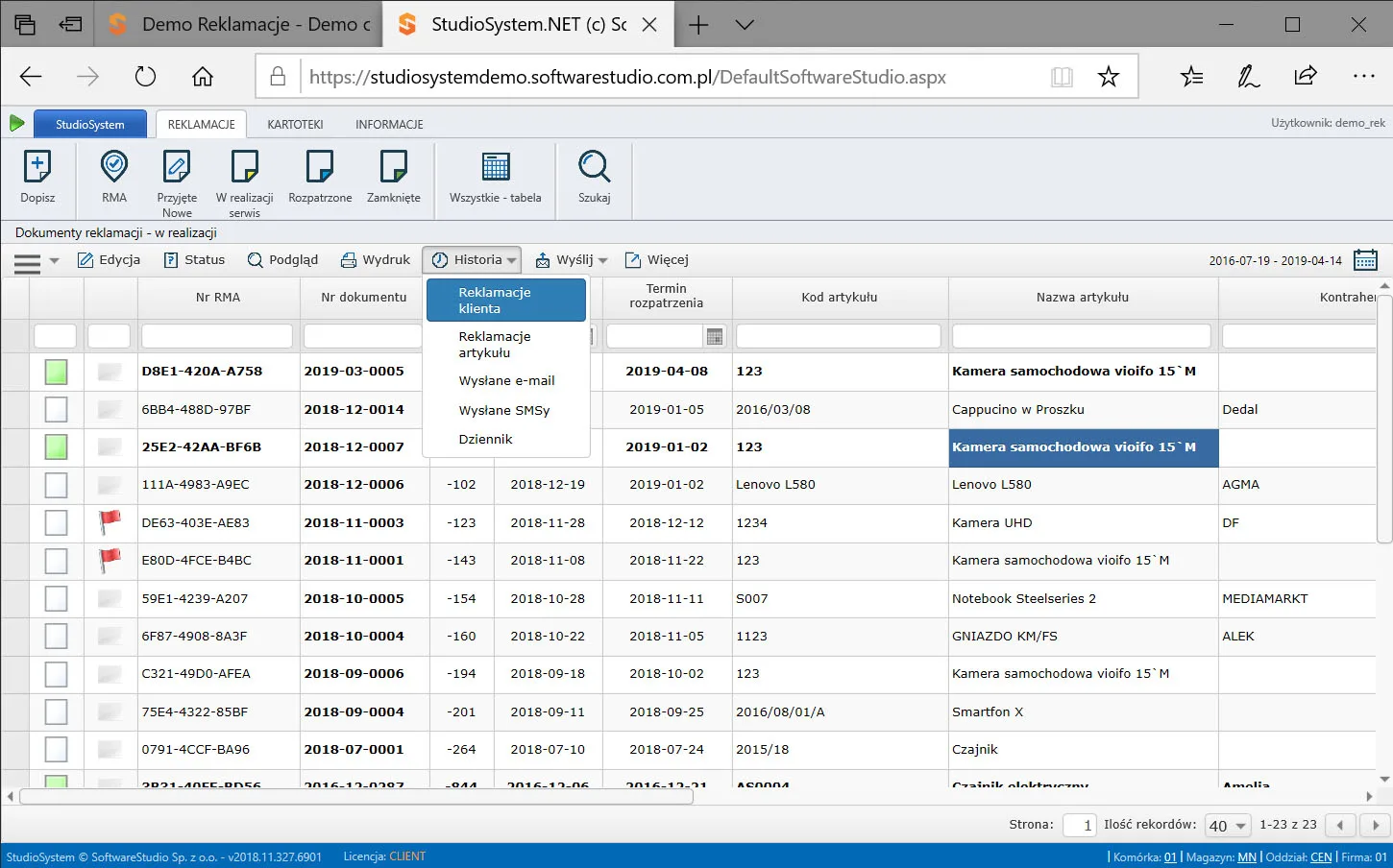
Pozycja Dziennik jest w menu Historia, które rozwija się z paska narzędzi listy dokumentów reklamacji. Obok niej stoją pozycje Reklamacje klienta, Reklamacje artykułu, Wysłane e-mail i Wysłane SMSy. Historię klienta, artykułu i korespondencji oraz dziennik sprawdzamy więc z jednego menu.
W dokumentacji starszej wersji programu dziennik zdarzeń zapisuje, kto, kiedy i co zrobił w programie. Jako przykłady zdarzeń ta dokumentacja podaje przyjęcie, wydanie, naprawę, zmianę statusu i dodanie rekordu. Z takiego zapisu wynika, kto zmienił status sprawy i kiedy to zrobił. Zakres zapisów omawiamy w artykule o dzienniku zdarzeń w programie do reklamacji.
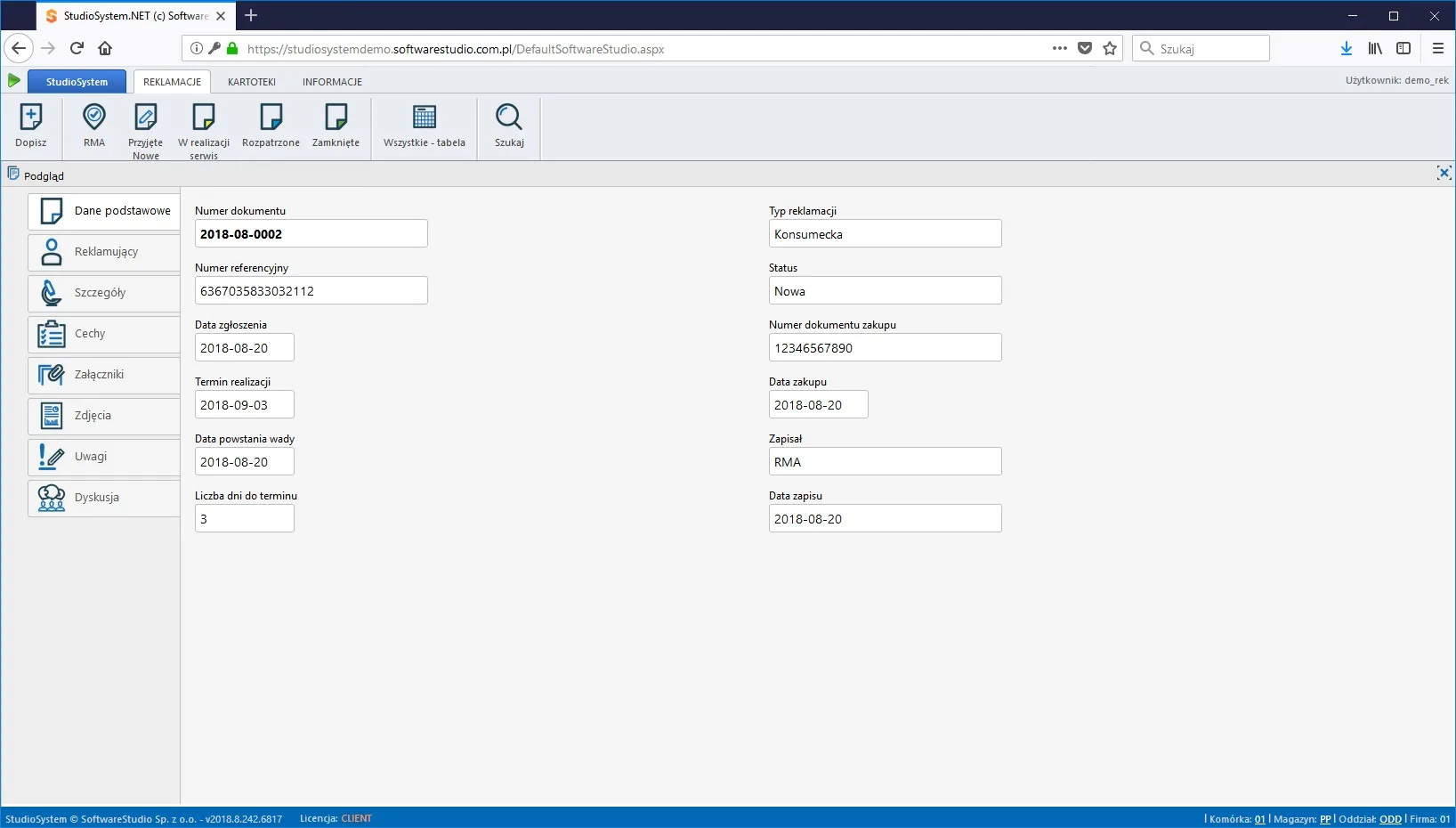
Część tych informacji widać bez otwierania dziennika. Karta reklamacji w podglądzie ma pola Zapisał i Data zapisu obok Numeru dokumentu, Numeru referencyjnego, statusu i terminu realizacji. W wersji 1.173.0 rejestr Wszystkie ma dodatkowo przycisk Rewizja zmian.
Kartoteki: asortyment, kontrahenci, pracownicy, pliki i słowniki
Kartoteki przechowują dane, z których korzystają dokumenty reklamacji. W starszym interfejsie ze wstążką zakładka KARTOTEKI ma pozycje Asortyment, Kontrahenci, Pracownicy, Pliki i Słowniki. W formularzu reklamacji kontrahenta i asortyment wybieramy z list podpowiadanych z kartotek, więc nazwy firm i towarów nie różnią się między dokumentami. Zawartość poszczególnych kartotek wygląda tak:
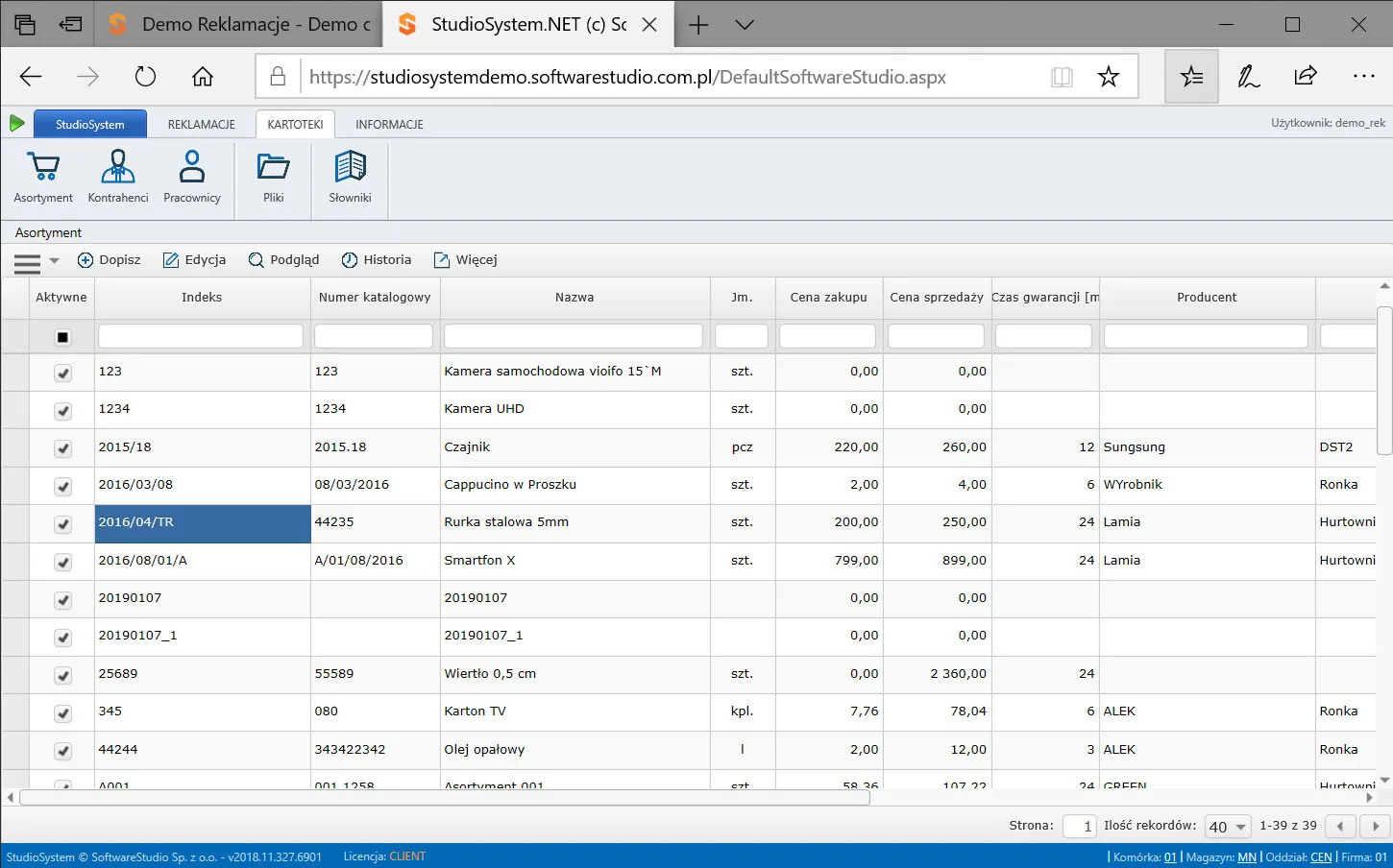
- Asortyment - towary z kolumnami Indeks, Numer katalogowy, Nazwa, Jm., Cena zakupu, Cena sprzedaży, Czas gwarancji i Producent.
- Kontrahenci - formularz z zakładkami Dane ewidencyjne i Dane uzupełniające, polami NIP, Telefon, Osoba kontaktowa i E-mail oraz przyciskami Cechy, Notatki i Załączniki.
- Pracownicy - kartoteka pracowników firmy, a wśród raportów są Średni czas realizacji wg pracownika i Zgłoszenia wg pracowników.
- Pliki - dokumenty w folderach, np. Regulaminy, Instrukcje, Umowy i Schematy, dodawane, zmieniane i usuwane przyciskami Dodaj, Zmień i Usuń.
- Słowniki - osobna pozycja kartotek, dostępna też jako kafelek w menu kafelkowym zakładki REKLAMACJE.
Czas gwarancji zapisany w kartotece asortymentu przydaje się na etapie weryfikacji, gdy sprawdzamy gwarancję reklamowanego towaru. Kolumny tej kartoteki i ich użycie w reklamacji opisujemy w artykule o kartotece asortymentu z indeksem, producentem i czasem gwarancji. Dane odbiorców i dostawców zbiera kartoteka kontrahentów w programie do reklamacji. W wersji demo z 2026 r. kartoteka asortymentu ma także zdjęcie, grupę produktu i SKU.
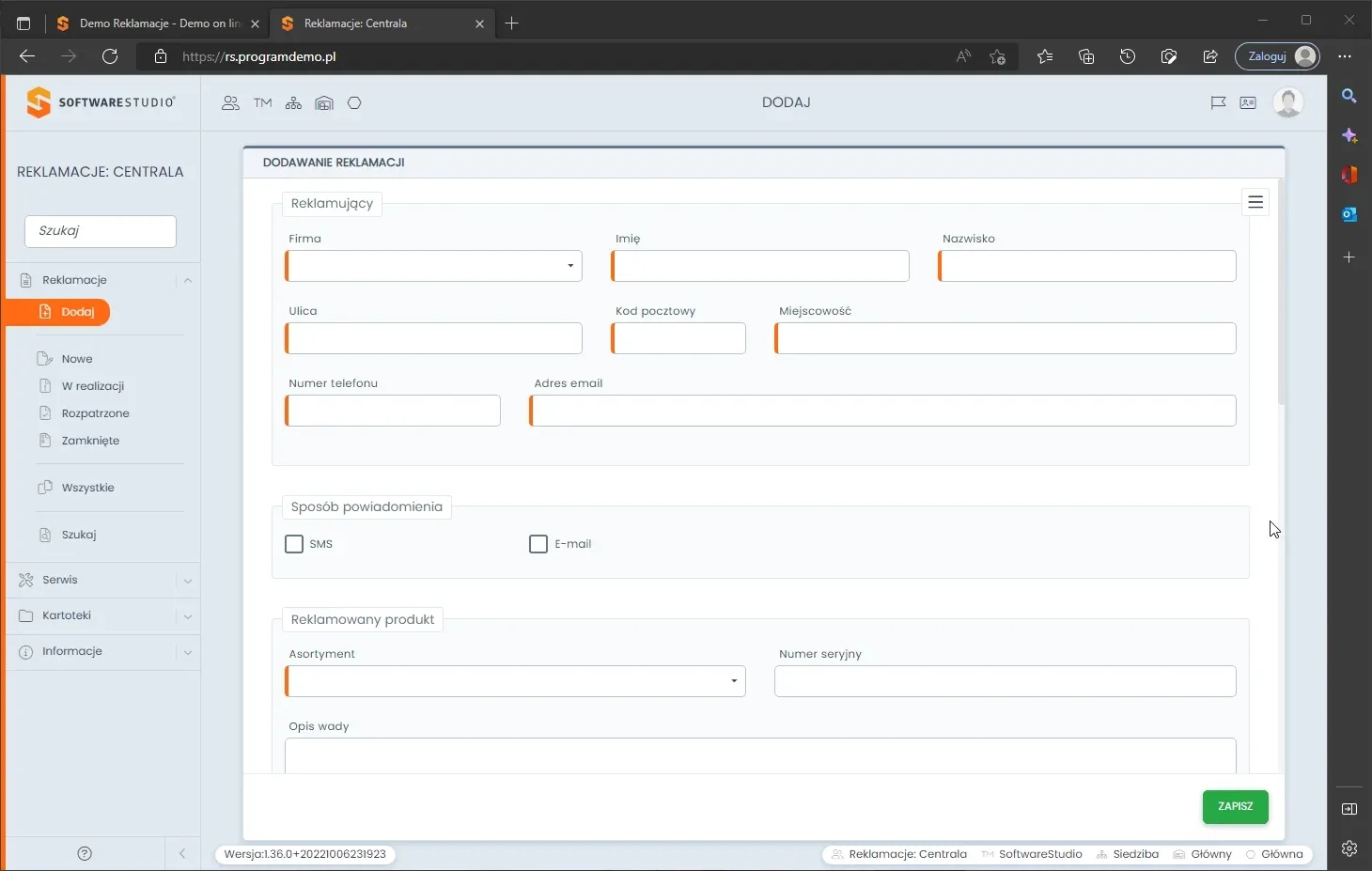
Formularz Dodawanie reklamacji w nowym interfejsie w wersji 1.36.0 z 2022 r. pokazuje, jak kartoteki trafiają do codziennej pracy. Pole Firma w sekcji Reklamujący i pole Asortyment w sekcji Reklamowany produkt to listy rozwijane, a pola obowiązkowe mają pomarańczowy znacznik. Pracownik wybiera kontrahenta i towar z kartotek, a potem dopisuje dane zgłoszenia, np. numer seryjny i opis wady. W tej wersji formularz otwiera pozycja Dodaj, a od wersji 1.85.0 z 2023 r. przycisk Dopisz.
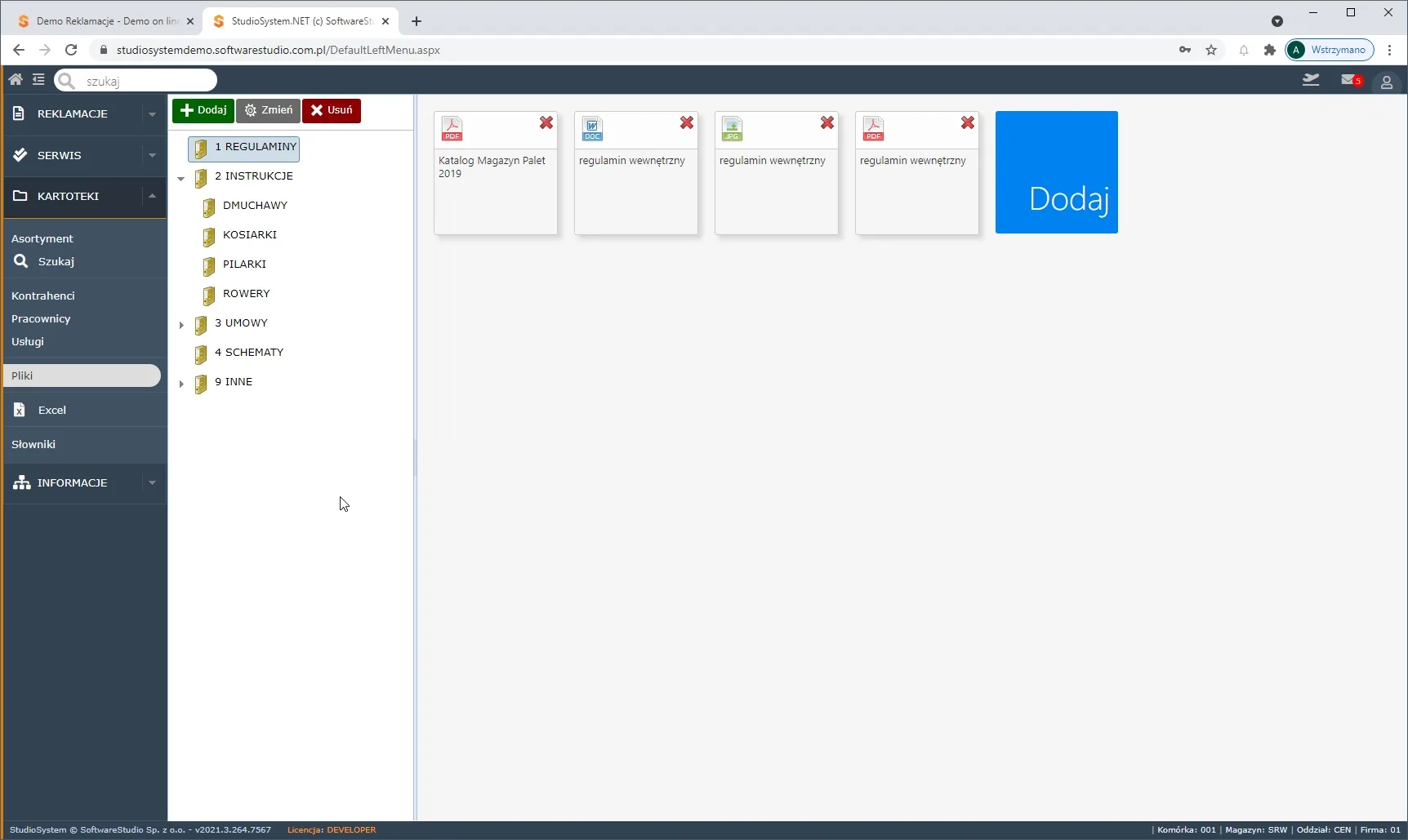
Kartoteka Pliki zbiera dokumenty firmy w jednym miejscu programu. W menu bocznym z 2021 r. ma drzewo folderów 1 REGULAMINY, 2 INSTRUKCJE, 3 UMOWY, 4 SCHEMATY i 9 INNE oraz przyciski Dodaj, Zmień i Usuń. Pliki PDF, DOC i JPG wyświetlają się jako kafelki z nazwą dokumentu, np. regulaminu wewnętrznego.
Import kartotek i eksport list do plików
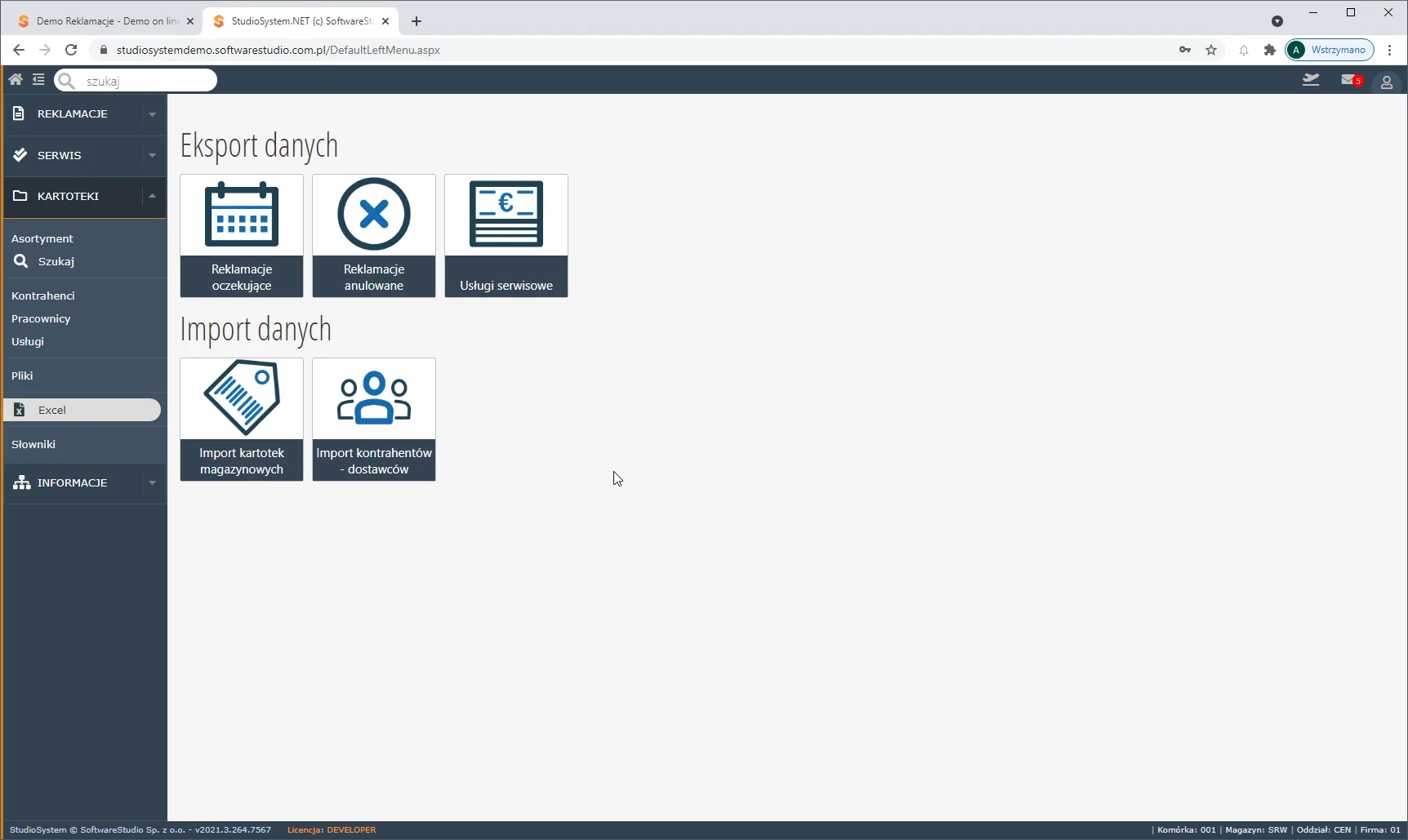
Kartotek nie trzeba wypełniać ręcznie od zera. W menu bocznym z 2021 r. pod pozycją Kartoteki jest ekran Excel z dwiema grupami: Eksport danych z kafelkami Reklamacje oczekujące, Reklamacje anulowane i Usługi serwisowe oraz Import danych z kafelkami Import kartotek magazynowych i Import kontrahentów - dostawców. W wersji demo z 2026 r. panel Import i eksport danych obejmuje eksport reklamacji, eksport atrybutów i obsługi serwisowej oraz import kartotek kontrahentów i asortymentu. Taka wymiana plików to także prosta ścieżka integracji z innym systemem, bez wymiany danych w czasie rzeczywistym.
Przy wdrożeniu import pozwala przenieść towary i kontrahentów z dotychczasowych zestawień, zamiast wpisywać je pojedynczo. Pozycje tego ekranu omawiamy w artykule o imporcie i eksporcie danych w menu Kartoteki. Stałą wymianę danych z ERP, np. z SAP, Microsoft Dynamics albo Comarch ERP XL, przygotowujemy jako osobny etap integracji.
Konfiguracja przy wdrożeniu i personalizacja
Statusy, role i szablony korespondencji konfigurujemy przy wdrożeniu, zanim pracownicy zaczną rejestrować reklamacje. Standardowe wdrożenie trwa 4-8 tygodni od podpisania umowy, a sama konfiguracja zajmuje w nim 1-2 tygodnie. Wcześniej, w analizie trwającej 3-5 dni, spisujemy ścieżkę reklamacyjną i progi SLA, a po konfiguracji przychodzą integracje z ERP, testy i szkolenia działu serwisu i obsługi klienta. Według opisów wcześniejszych wdrożeń konfiguracja obejmuje też pola formularza i priorytety, a szczegóły zbieramy w artykule o konfiguracji programu przy wdrożeniu.
Dokumentacja starszej wersji programu opisuje też personalizację: menu dla ról w szablonie XML, formatki w szablonie HTML, widoki tabel w szablonie ASPX oraz wydruki RDLC i RDL. Ten opis rozwijamy w artykule o personalizacji menu, formatek i wydruków. Studio RMA.net nie jest programem darmowym: bezpłatne jest demo, a wdrożenie wyceniamy indywidualnie po analizie procesów. Koszt zależy od wielkości firmy, liczby użytkowników, zakresu integracji z ERP i modelu, czyli chmury prywatnej Cloud RMA albo instalacji lokalnej.