

W skrócie
Etap konfiguracji trwa 1-2 tygodnie i opiera się na zatwierdzonym opisie ścieżki reklamacyjnej z analizy przedwdrożeniowej. Ustawiamy w nim statusy reklamacji i role użytkowników, a szablony korespondencji dopasowujemy do listy statusów. Według opisu z wcześniejszych wdrożeń zakres obejmuje też pola formularza oraz priorytety zgłoszeń. Program kieruje nowe zgłoszenie do właściwego działu, dlatego przy konfiguracji ustalamy, który dział prowadzi dany rodzaj sprawy.
Zakres etapu konfiguracji
Standardowe wdrożenie Studio RMA.net trwa 4-8 tygodni od podpisania umowy, a konfiguracja zajmuje w nim 1-2 tygodnie. Zaczyna się po analizie ścieżki reklamacyjnej i progów SLA, która trwa 3-5 dni i kończy się opisem procesu zatwierdzonym przez firmę. Każde ustawienie wynika z tego opisu, więc zmiana zasad po analizie oznacza powrót do konfiguracji. Przebieg analizy opisujemy przy analizie przedwdrożeniowej systemu reklamacji, a pozostałe etapy przy etapach wdrożenia systemu reklamacyjnego.
Zestawiamy elementy konfiguracji z miejscem, w którym widać je w programie, i z decyzją, którą podejmuje firma. Decyzje zapadają w analizie, a w konfiguracji przenosimy je do programu. Część elementów opisuje tylko starsza dokumentacja, co zaznaczamy w dalszych sekcjach:
| Element konfiguracji | Gdzie go widać w programie | Decyzja firmy |
|---|---|---|
| Pola formularza | Formularz Dodaj, pola obowiązkowe z pomarańczowym paskiem | Które dane są wymagane przy rejestracji |
| Typ reklamacji | Pole Typ reklamacji na karcie, np. Konsumencka | Jakie rodzaje spraw firma rozróżnia |
| Statusy | Lista Status w oknie zmiany statusu | Jakie decyzje i działania firma odróżnia |
| Stany | Lista Stan w oknie zmiany statusu | Czy standardowe etapy opisują proces firmy |
| Priorytety | Kolumna Priorytet z flagą na listach | Które sprawy wymagają wyróżnienia |
| Kierowanie do działów | Nowe zgłoszenie w panelu właściwego działu | Który dział prowadzi dany rodzaj sprawy |
| Role | Menu i uprawnienia konta | Kto rejestruje sprawy, a kto o nich decyduje |
| Szablony korespondencji | Treść wiadomości wysyłanych do klienta | Co klient dostaje przy zmianie statusu |
Pola formularza i pola obowiązkowe
Formularz Dodaj w nowym interfejsie ma sekcje Reklamujący, Sposób powiadomienia, Reklamowany produkt i Dane zgłoszenia. Pola obowiązkowe mają pomarańczowy pasek, a kontrahenta i asortyment program pobiera z kartotek, więc pracownik wybiera je z listy zamiast wpisywać. Według dokumentacji starszej wersji większość pól jest wymagana i musi mieć co najmniej 3 znaki. Braki program podświetla na jasnożółto, a dokument można zapisać jako zatwierdzony albo w buforze.
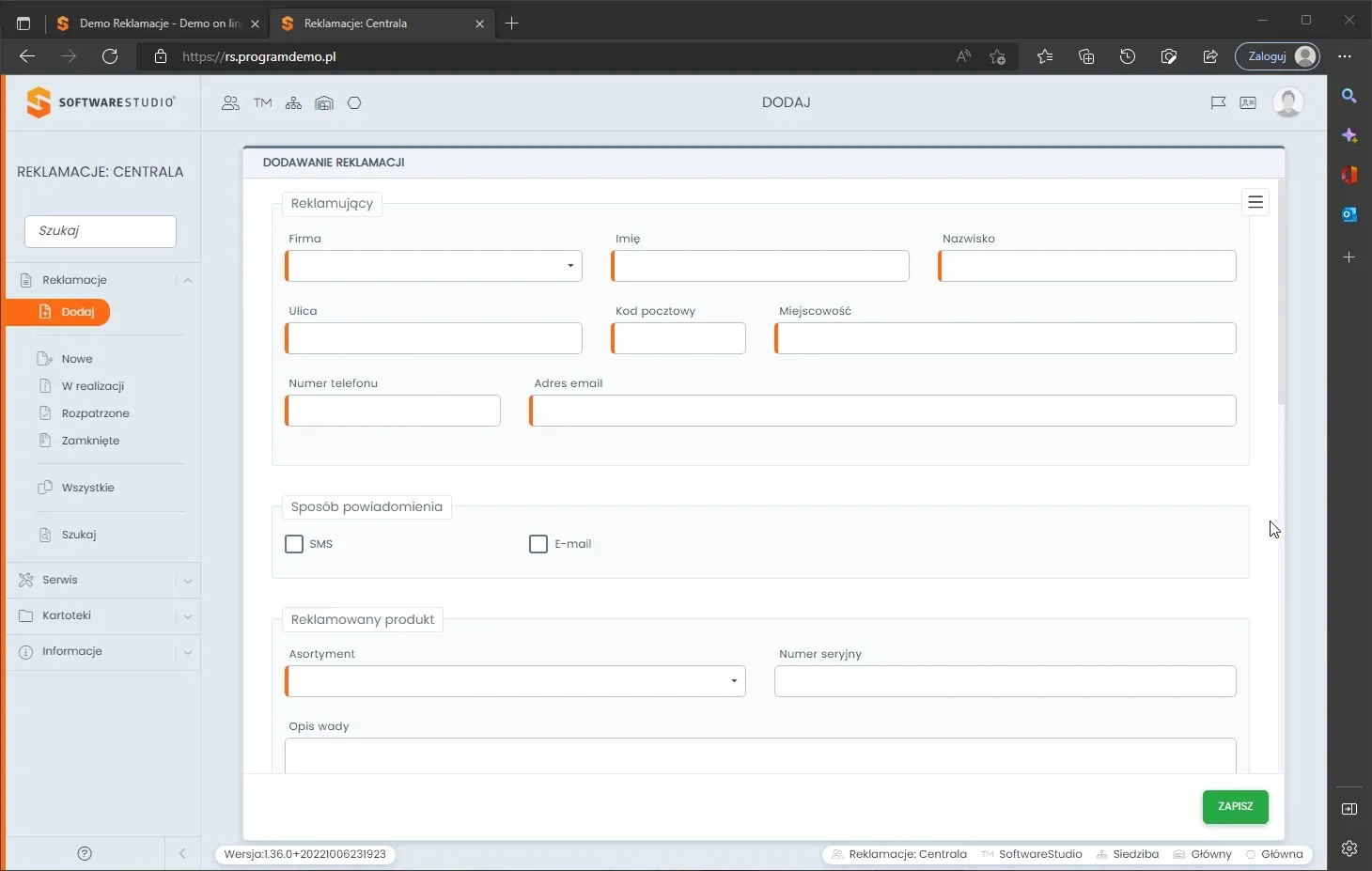
Wybór pól obowiązkowych rozstrzygamy w analizie, bo formularz pracownika i formularz dla klienta na stronie firmy mają różne zestawy pól. Zgłoszenie przez telefon przyjmuje pracownik, a zgłoszenie przez Internet wypełnia sam klient. Przy każdym polu ważymy dwa skutki:
- Czas rejestracji - każde pole obowiązkowe wydłuża przyjęcie zgłoszenia, zwłaszcza przez telefon.
- Kompletność sprawy - każde pominięte pole może zatrzymać decyzję, gdy dział musi dopytywać klienta.
Dlatego wymagamy tych danych, bez których dział nie oceni reklamacji, np. daty zakupu i opisu wady. Dwuletni okres odpowiedzialności wobec konsumenta liczy się od dostarczenia towaru, więc przy sprzedaży wysyłkowej sama data zakupu może nie wystarczyć. Wybór żądania reklamującego z listy, np. naprawy albo wymiany, od razu zapisuje podstawę do decyzji i do zestawień.
Starsze opisy programu wspominają szablony branżowe w plikach ASPX i XML z własnym zakresem pól dla elektroniki, spożywki, obuwia i urządzeń przemysłowych. Według tych opisów przy obuwiu zamiast numeru seryjnego rejestruje się numer partii producenta. Pola formularza dla klienta opisujemy przy formularzu reklamacyjnym online na stronie firmy.
Typ reklamacji i termin odpowiedzi
Na karcie reklamacji pole Typ reklamacji, np. Konsumencka, stoi w tej samej zakładce co termin realizacji. Na zrzucie z 2018 r. sprawa konsumencka zgłoszona 20 sierpnia ma termin realizacji 3 września, czyli 14 dni od zgłoszenia. Konsument ma prawo do odpowiedzi na reklamację w ciągu 14 dni, a brak odpowiedzi w tym terminie oznacza uznanie reklamacji. W sprawach między firmami termin wynika z umowy, więc typ reklamacji rozdziela sprawy o różnych zasadach terminów.
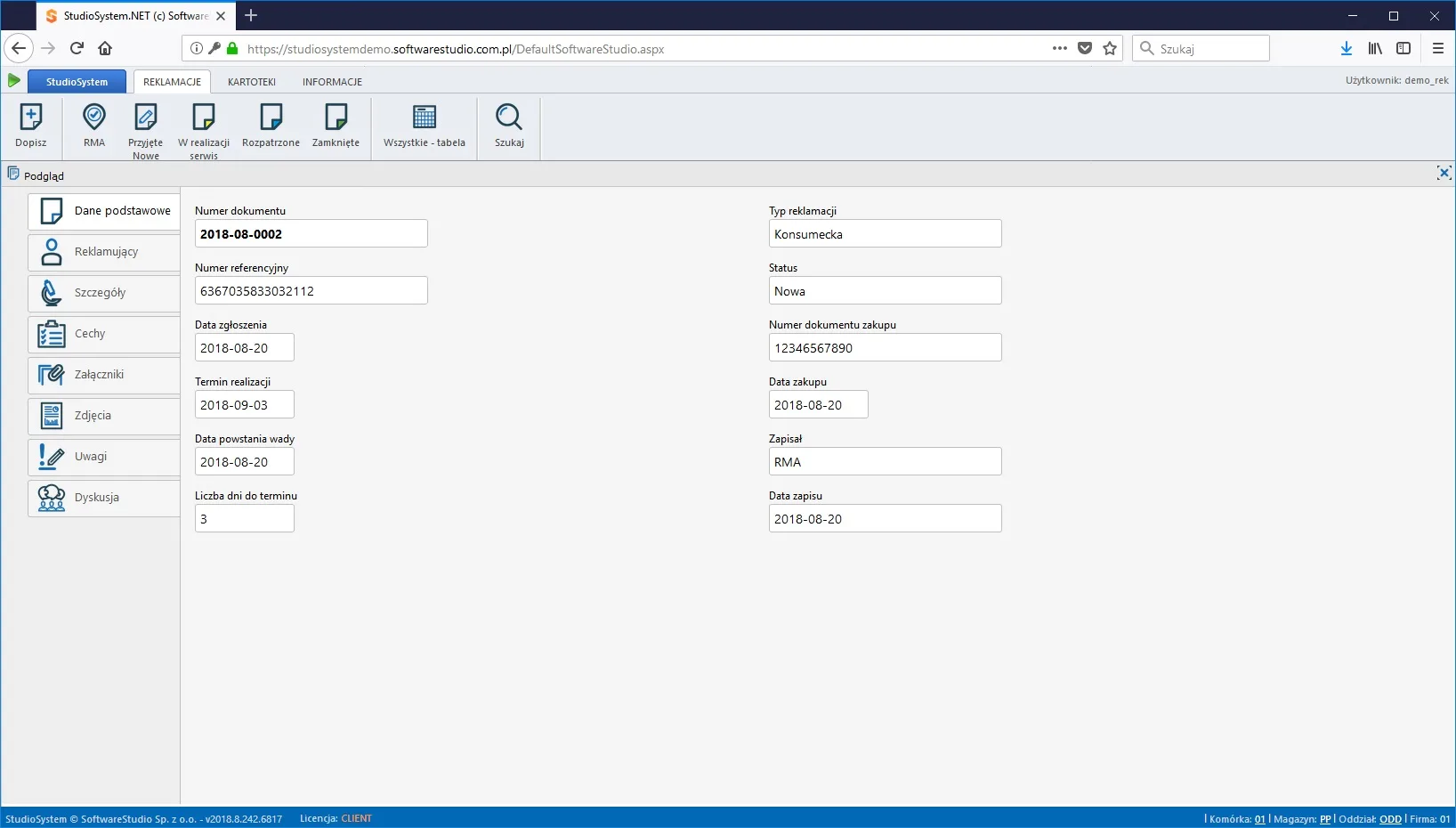
Dokumentacja nie opisuje, czy program wylicza termin z typu reklamacji, czy pracownik ustawia go ręcznie. Reguły terminów i eskalacji wpływają jednak na wycenę wdrożenia, więc ustalamy je przed konfiguracją. Wynikające z nich priorytety i progi SLA opisujemy przy priorytetach zgłoszeń i SLA w reklamacjach.
Statusy i stany sprawy
Każda reklamacja ma status, czyli decyzję albo działanie, oraz stan, czyli etap sprawy. Stanów jest pięć: Nowa, W realizacji, Rozpatrzona, Zamknięta i Anulowana. Skorowidz statusów w demo ma 11 pozycji, bo demo działa w konfiguracji dla sieci sklepów z centralą i ma statusy takie jak Opinia sklepu albo Wysłanie do centrali. Pracownik zmienia oba pola w oknie Status, które ma listy Status i Stan oraz przyciski Zapisz i Anuluj.
Szablony korespondencji dopasowujemy do listy statusów, bo to zmiana statusu wysyła wiadomość do klienta.
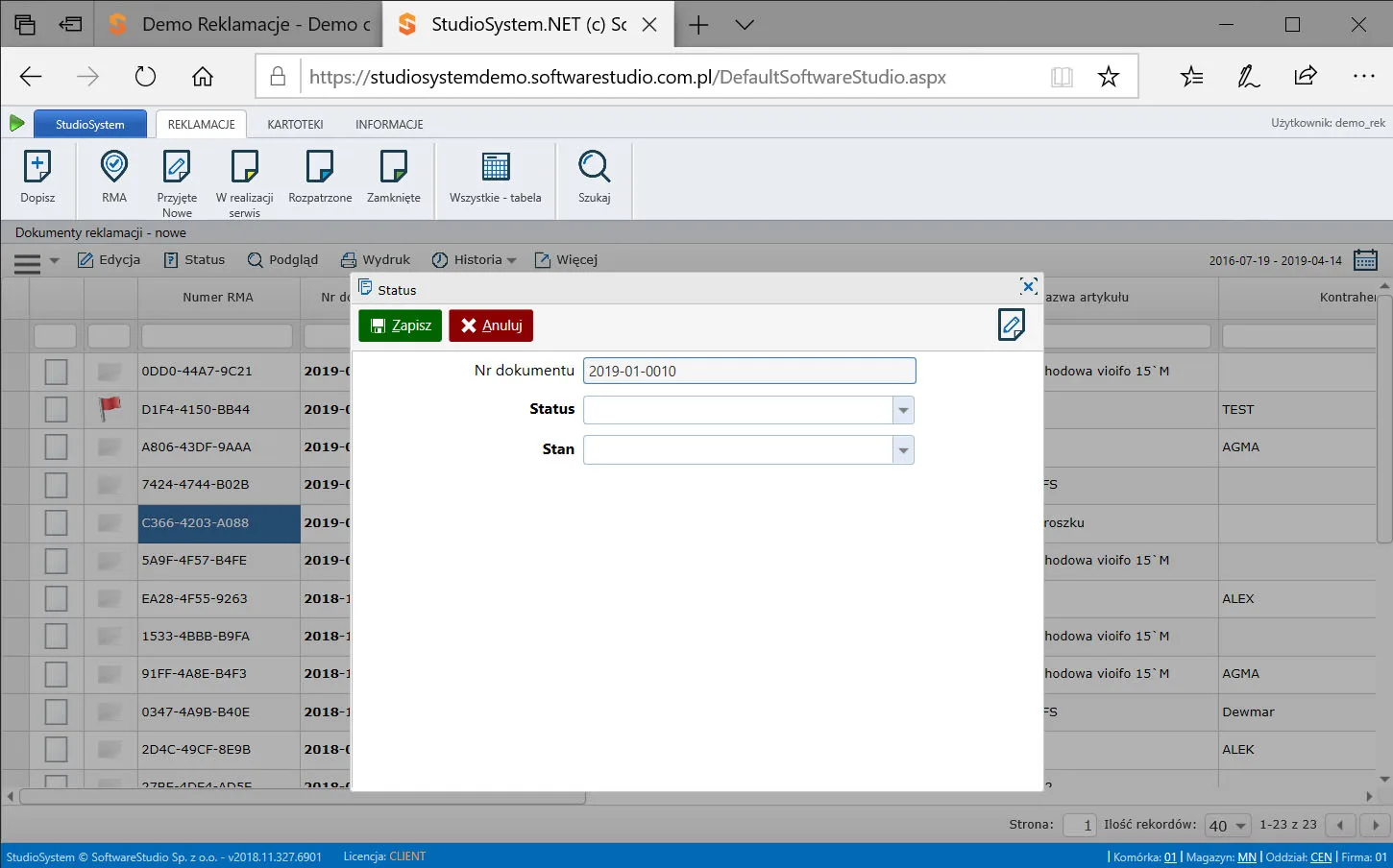
Według starszych opisów firma może dopisać do skorowidza własne statusy, np. Oczekuje na część, a administrator zmienia skorowidz także w trakcie pracy. Klient B2C dostaje e-mail przy każdej zmianie statusu, więc każdy dodatkowy status oznacza kolejną wiadomość do klienta. Dlatego statusy wewnętrzne, np. etapy pracy serwisu, planujemy tak, żeby klient nie dostawał wiadomości bez nowej informacji. Znaczenie statusów i stanów opisujemy przy statusach reklamacji w systemie RMA.
Priorytety i flagi na listach
Lista Oczekujące RMA ma kolumnę Priorytet z flagą, a w rejestrze Wszystkie w wersji 1.173.0 jest przycisk Priorytet. Na liście nowych reklamacji z 2019 r. czerwona flaga stoi tylko przy części wierszy, obok kolumny Dni z kolorami terminu. Dokumentacja nie opisuje wpływu flagi na kolejność listy albo termin sprawy, więc traktujemy ją jako znacznik dla pracownika.
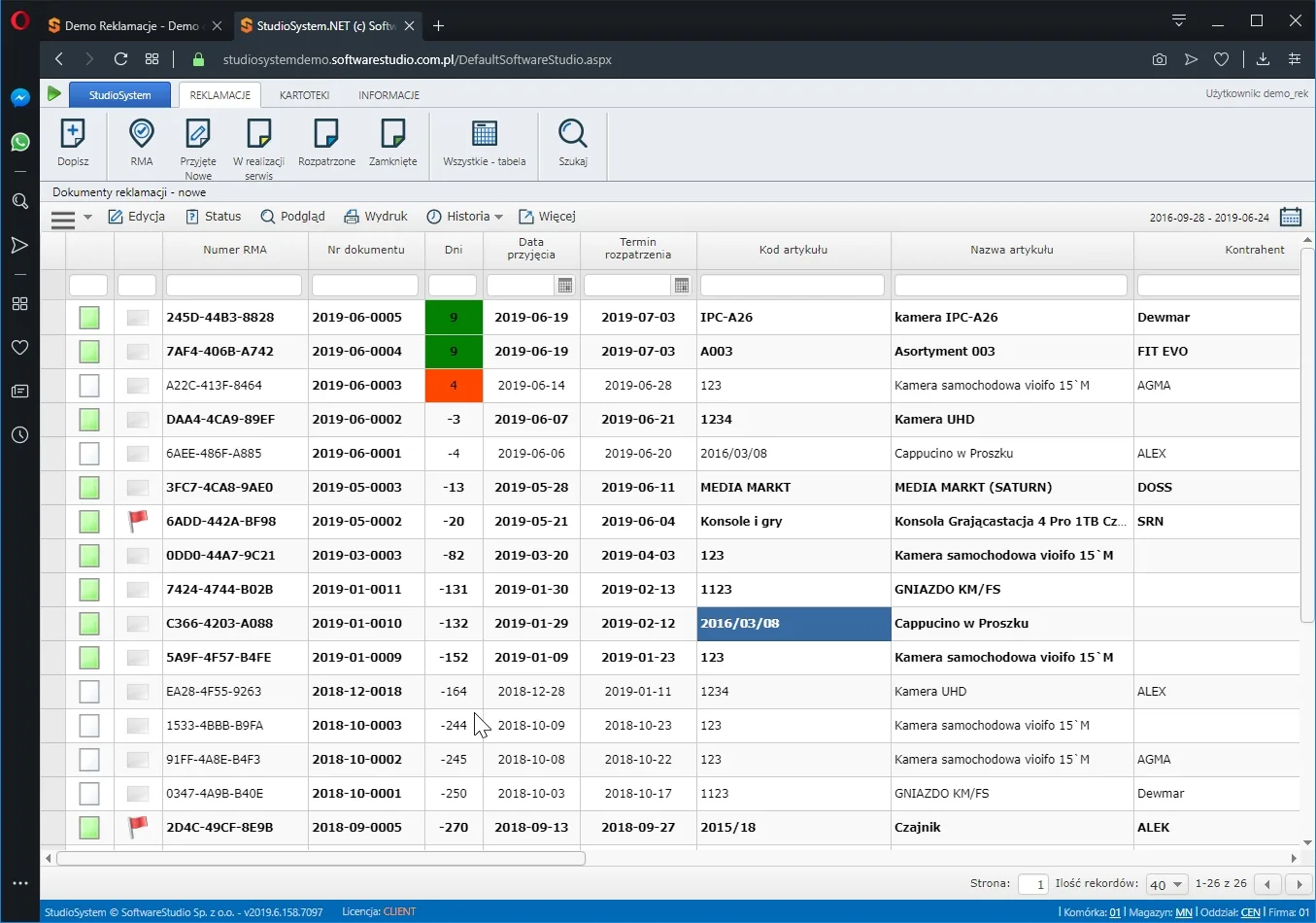
Kryteria flagi ustalamy w analizie, bo bez nich pracownicy oznaczają sprawy według własnego uznania. Przy konfiguracji zapisujemy je w procedurze działu razem z przykładami, np. sprawa od sieci handlowej z krótkim terminem z umowy albo zgłoszenie po kolejnej nieudanej naprawie tego samego egzemplarza. Kilka flag na liście wskazuje sprawy do przeglądu, ale flaga przy połowie wierszy przestaje cokolwiek wyróżniać.
Kierowanie zgłoszeń do działów
Program kieruje nowe zgłoszenie do właściwego działu, np. serwisu albo logistyki, a pracownik tego działu widzi je w panelu jako nowe zlecenie. Przy konfiguracji ustalamy więc, który dział prowadzi dany rodzaj sprawy, np. reklamację sprzętu z naprawą albo zwrot towaru bez naprawy. Według starszych opisów osobę odpowiedzialną za reklamację wskazuje osoba uprawniona, a działy mają różne uprawnienia. Wyboru konkretnego pracownika przez sam program źródła nie potwierdzają.
W wersji 1.173.0 rejestr Wszystkie ma przycisk Przekazanie, którego działania źródła nie opisują. Jego nazwa wskazuje na ręczne przekazanie sprawy, dlatego przed uruchomieniem sprawdzamy go w demo i opisujemy w procedurze działu. Reguły kierowania sprawdzamy w testach na sprawach z ostatnich miesięcy, których przebieg firma zna. Etap testów opisujemy przy testach systemu reklamacji przed uruchomieniem.
Role użytkowników i dostęp partnerów
Role użytkowników ustawiamy w tym samym etapie co statusy, bo według starszej dokumentacji od roli zależy większość uprawnień konta. Ta dokumentacja wymienia sześć ról: Administrator, Kierownik, Przyjęcia, Technik, Wydania i Partner. Rola Partner ogranicza zapisy według analityki kontrahenta i towaru, a firma współpracująca może zakładać konta swoim pracownikom z uprawnieniami do wybranych modułów. Role i ich zakres opisujemy przy rolach użytkowników w programie do reklamacji.
Dostęp do programu ma kilka grup osób, a każda loguje się inaczej. Zasady logowania ustalamy razem z rolami, bo od nich zależy liczba kont i licencji. Przy konfiguracji kont rozstrzygamy cztery sprawy:
- Konta osobiste - każdy pracownik loguje się na własne konto, a przy integracji z Active Directory danymi z sieci firmowej.
- Liczba licencji - według cennika liczy się użytkowników jednocześnie zalogowanych, a nie nazwane konta.
- Konta partnerów - według starszych opisów partnerzy i sieci handlowe logują się adresem e-mail i hasłem w module WWW dla firm.
- Zgłoszenia konsumentów - według starszych opisów formularz bez logowania wysyła wiadomość z linkiem, po którego kliknięciu zgłoszenie staje się aktywne.
Szablony korespondencji i zmiany po uruchomieniu
Szablony korespondencji konfigurujemy przy wdrożeniu, a według starszych opisów okno e-mail pokazuje pracownikowi gotowy tekst szablonu do edycji. Treść szablonów zależy od listy statusów, bo program wysyła SMS albo e-mail przy zmianie statusu. Dlatego szablony przygotowujemy po ustaleniu statusów, a nie równolegle z nimi.
Po uruchomieniu część ustawień zmienia administrator, np. skorowidz statusów, co opisujemy przy administracji programem do reklamacji. Według starszej dokumentacji menu dla ról i formatki zapisuje się w szablonach programu, a nie w oknach administratora, dlatego ich zmianę opisujemy przy personalizacji programu. Prośby działów o zmiany zbiera właściciel procesu, bo zmiana statusu albo pola dla jednego działu zmienia pracę pozostałych.