

W skrócie
System RMA to program, w którym firma prowadzi zwroty i reklamacje pod numerem RMA od zgłoszenia aż do archiwum. W Studio RMA.net pracują w nim dział reklamacji, magazyn, logistyka i serwis, w wersji demo także sklepy i centrala sieci, a każda sprawa przechodzi przez listy Nowe, W realizacji, Rozpatrzone i Zamknięte. W obecnej wersji demo termin rozpatrzenia przypada 14 dni po dacie przyjęcia, a kolumna Dni odlicza czas do tego terminu. Przy zmianie statusu klient dostaje SMS lub e-mail, kierownik korzysta z raportów i zestawień, a standardowe wdrożenie trwa 4-8 tygodni.
Procedura RMA a system RMA w firmie
RMA to skrót od Return Merchandise Authorization - autoryzacja zwrotu towaru. Definicję, uczestników i przebieg autoryzacji krok po kroku opisujemy na stronie co to jest RMA, więc tutaj streszczamy je w jednym zdaniu: firma rejestruje zgłoszenie, ocenia je, przyjmuje towar, podejmuje decyzję i zamyka sprawę. System RMA to program, który prowadzi tę procedurę na wspólnych danych wszystkich działów. W Studio RMA.net działa on w przeglądarce, bez instalacji na stanowiskach, a dane zapisuje w jednej bazie Microsoft SQL Server.
Procedurę RMA można prowadzić w arkuszu i skrzynce e-mail, ale wtedy każdy dział trzyma własną wersję sprawy. System RMA zapisuje sprawę raz i pokazuje ją wszystkim, którzy nad nią pracują. Po rejestracji zgłoszenia Studio RMA.net nadaje numer, generuje protokół reklamacyjny i wysyła klientowi potwierdzenie e-mailem. Dalej program porządkuje pracę w pięciu obszarach, które omawiamy w kolejnych sekcjach:
- Listy etapów - dokument leży na liście odpowiadającej jego stanowi, więc każdy dział widzi sprawy czekające na jego ruch.
- Terminy - kolumny Termin rozpatrzenia i Dni pokazują, ile czasu zostało na odpowiedź klientowi.
- Komunikacja - SMS i e-mail wychodzą z programu, a menu Historia zachowuje wysłane wiadomości.
- Raporty - dane zapisane przy obsłudze zgłoszeń trafiają do raportów i zestawień w menu Informacje.
- Integracje - zgłoszenie łączy się z dokumentami sprzedaży z ERP, a kartoteki zasilamy importem plików.
Numer RMA łączy dokument ze zdjęciami wady, protokołami, dowodami zakupu i korespondencją, bo załączniki są w programie powiązane z tym numerem. Kiedy powstaje numer i gdzie posługują się nim klient oraz pracownik, pokazujemy przy numerze RMA w systemie reklamacyjnym. Obok numeru RMA każda reklamacja ma numer dokumentu w postaci RRRR-MM-NNNN, np. 2019-06-0005.
Kto pracuje w systemie RMA
Jedna sprawa RMA przechodzi przez kilka działów, a system RMA pozwala im pracować na tym samym dokumencie. Zgłoszenie trafia automatycznie do właściwego działu - serwisu, logistyki albo obsługi klienta - a pracownik widzi nowe zlecenie w panelu. Serwis nie musi dopytywać o opis wady, a logistyka o adres klienta, bo oba są zapisane w zgłoszeniu. W tabeli zestawiamy działy, ich zadania i miejsca w programie, z których korzystają.
| Dział | Zadania w sprawie RMA | Z czego korzysta w obecnej wersji programu |
|---|---|---|
| Dział reklamacji i obsługa klienta | Rejestruje zgłoszenia za klienta, ocenia zgłoszenia z formularza na stronie, zmienia status i informuje klienta | Przycisk Dopisz, lista Oczekujące RMA, przycisk Status, przycisk Wyślij z opcjami SMS i Mail |
| Magazyn i logistyka | Przyjmuje reklamowany towar i wysyła go dalej: do serwisu albo po decyzji do klienta | Lista Nowe z kolumnami SKU i Nr seryjny, kartoteka asortymentu |
| Serwis | Ocenia i naprawia produkt, zapisuje roboczogodziny serwisanta i koszty części | Grupa Serwis w menu, lista W realizacji |
| Sklepy i centrala sieci | Sklep przyjmuje reklamację i wydaje opinię, a centrala ocenia sprawę i podejmuje decyzję | Statusy Opinia sklepu i Wysłanie do centrali na liście W realizacji |
| Kierownik działu reklamacji | Pilnuje terminów, ocenia pracę zespołu i szuka wad powtarzających się w artykułach | Kolumna Dni, raporty i zestawienia w menu Informacje |
W wersji demo, skonfigurowanej dla sieci sklepów z centralą, podział pracy widać na liście W realizacji serwis w menu bocznym starszego interfejsu. Status Opinia sklepu oznacza, że sprawa czeka na opinię sklepu, Rzeczoznawca - na ocenę rzeczoznawcy, a Wysłanie do centrali - na decyzję centrali. Serwis ma na tej samej liście przycisk Usługi do rejestrowania wykonanych prac. Drogę sprawy między sklepem a centralą opisujemy przy reklamacjach w sieci sklepów z centralą.
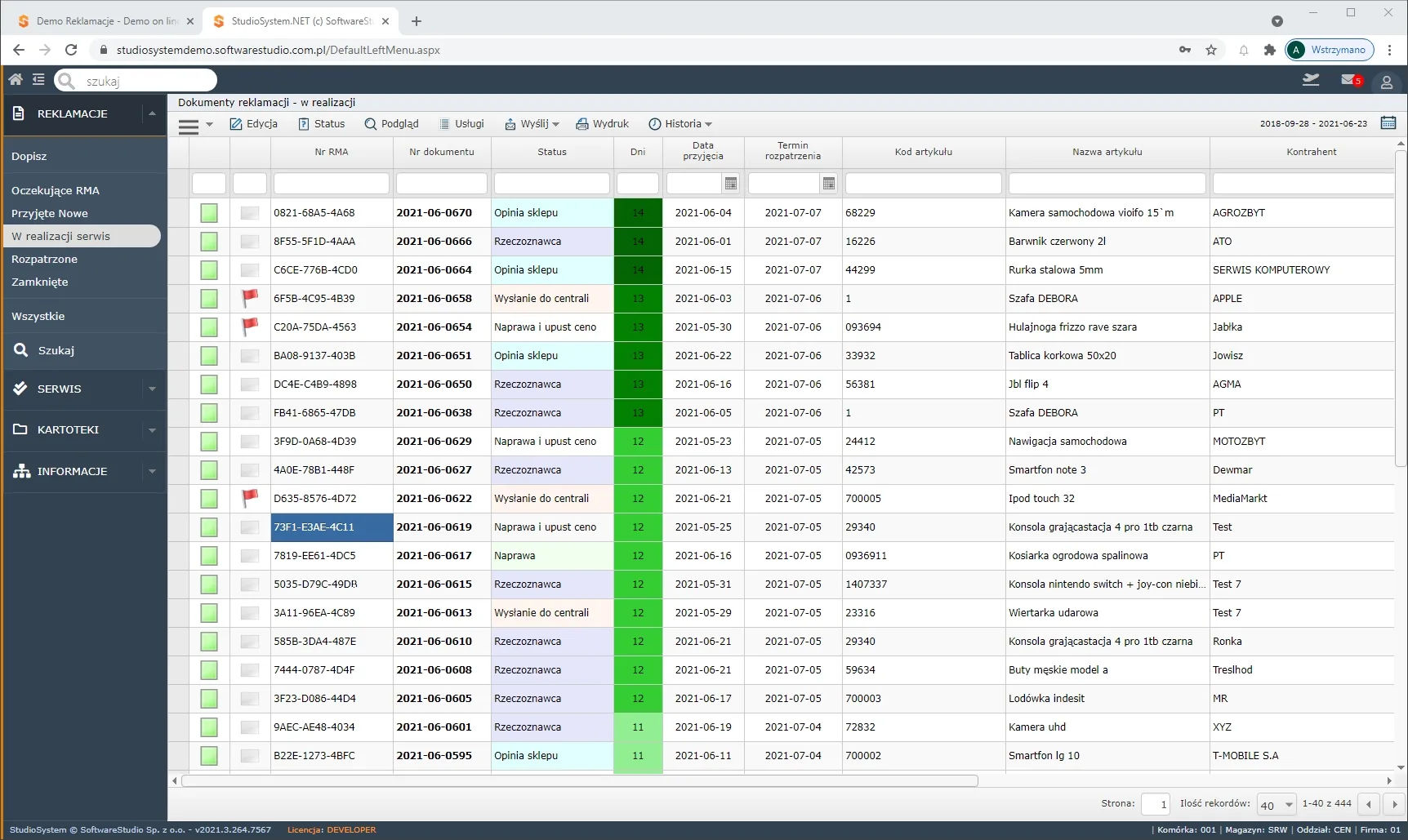
Role użytkowników ustawiamy przy wdrożeniu razem ze statusami i szablonami korespondencji. Starsza dokumentacja programu wymieniała role Przyjęcia, Technik, Wydania, Kierownik, Partner i Administrator. Większość uprawnień wynikała w niej z roli, a konta użytkowników zakładał administrator. Logowanie można połączyć z Active Directory, więc pracownik wchodzi do programu danymi z sieci firmowej.
Listy etapów i stany dokumentu
W systemie RMA sprawy leżą na listach odpowiadających etapom obsługi. Stan dokumentu - Nowa, W realizacji, Rozpatrzona, Zamknięta albo Anulowana - pokazuje etap, a status opisuje decyzję lub działanie, np. Rzeczoznawca albo Uznana. Pełną listę statusów, okno ich zmiany i różnicę między sprawą rozpatrzoną a zamkniętą opisujemy przy statusach reklamacji w systemie RMA. Nazwy list zależą od wersji interfejsu, dlatego zestawiamy je w tabeli:
| Etap | Wstążka starszego interfejsu (2018-2020) | Menu boczne starszego interfejsu (2021) | Nowy interfejs, wersje 1.36.0 i 1.47.0 (2022-2023) | Nowy interfejs od wersji 1.85.0 (od października 2023) |
|---|---|---|---|---|
| Nowa reklamacja wpisana przez pracownika | Dopisz | Dopisz | Dodaj | Dopisz |
| Zgłoszenia przed przyjęciem do rejestru | RMA | Oczekujące RMA | brak pozycji w menu | Oczekujące RMA |
| Przyjęte sprawy w stanie Nowa | Przyjęte Nowe | Przyjęte Nowe | Nowe | Nowe |
| Ocena i naprawa w stanie W realizacji | W realizacji serwis | W realizacji serwis | W realizacji | W realizacji |
| Decyzja w stanie Rozpatrzona | Rozpatrzone | Rozpatrzone | Rozpatrzone | Rozpatrzone |
| Sprawy zakończone w stanie Zamknięta | Zamknięte | Zamknięte | Zamknięte | Zamknięte |
| Cały rejestr i wyszukiwanie | Wszystkie - tabela, Szukaj | Wszystkie, Szukaj | Wszystkie, Szukaj | Wszystkie, Szukaj |
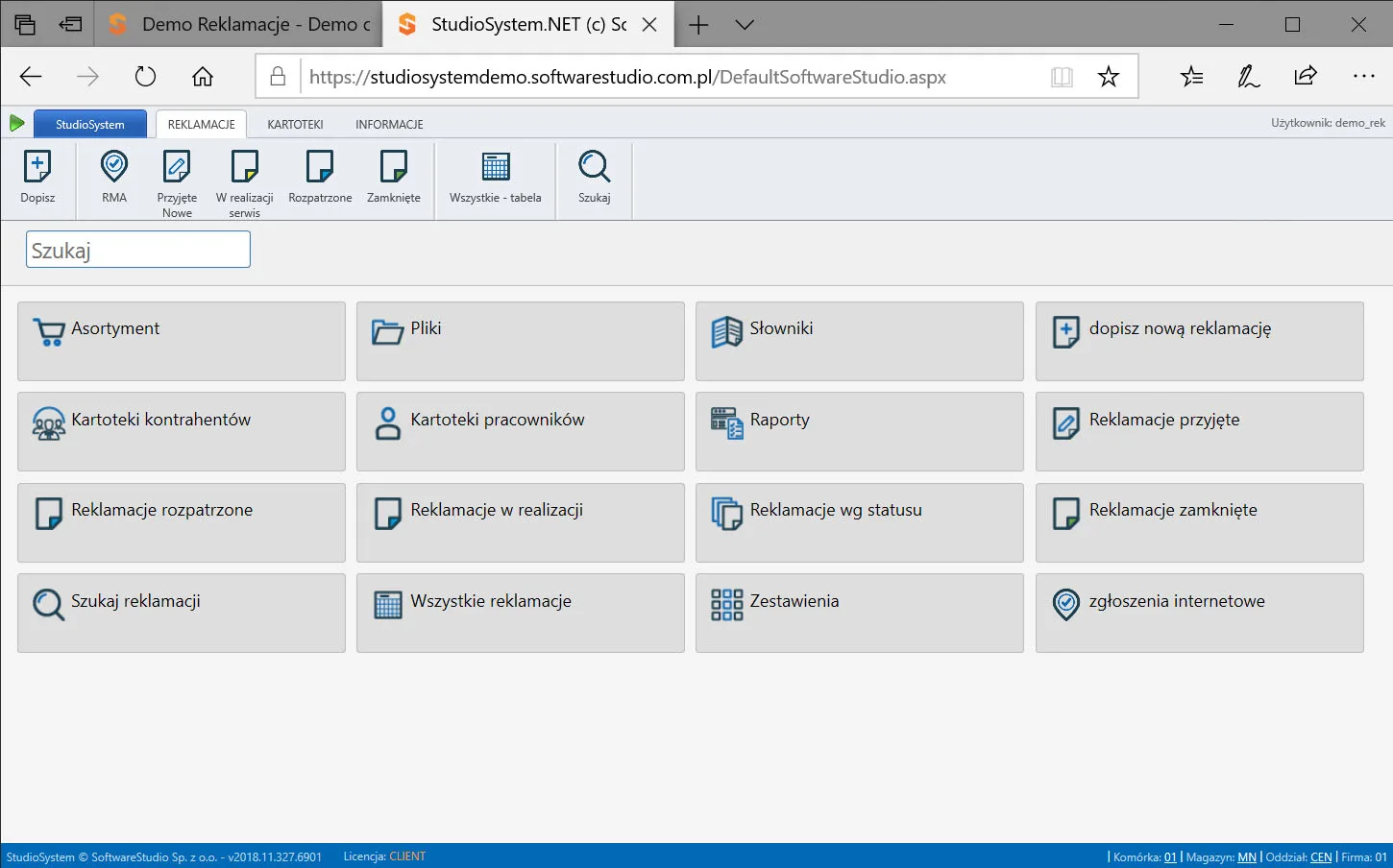
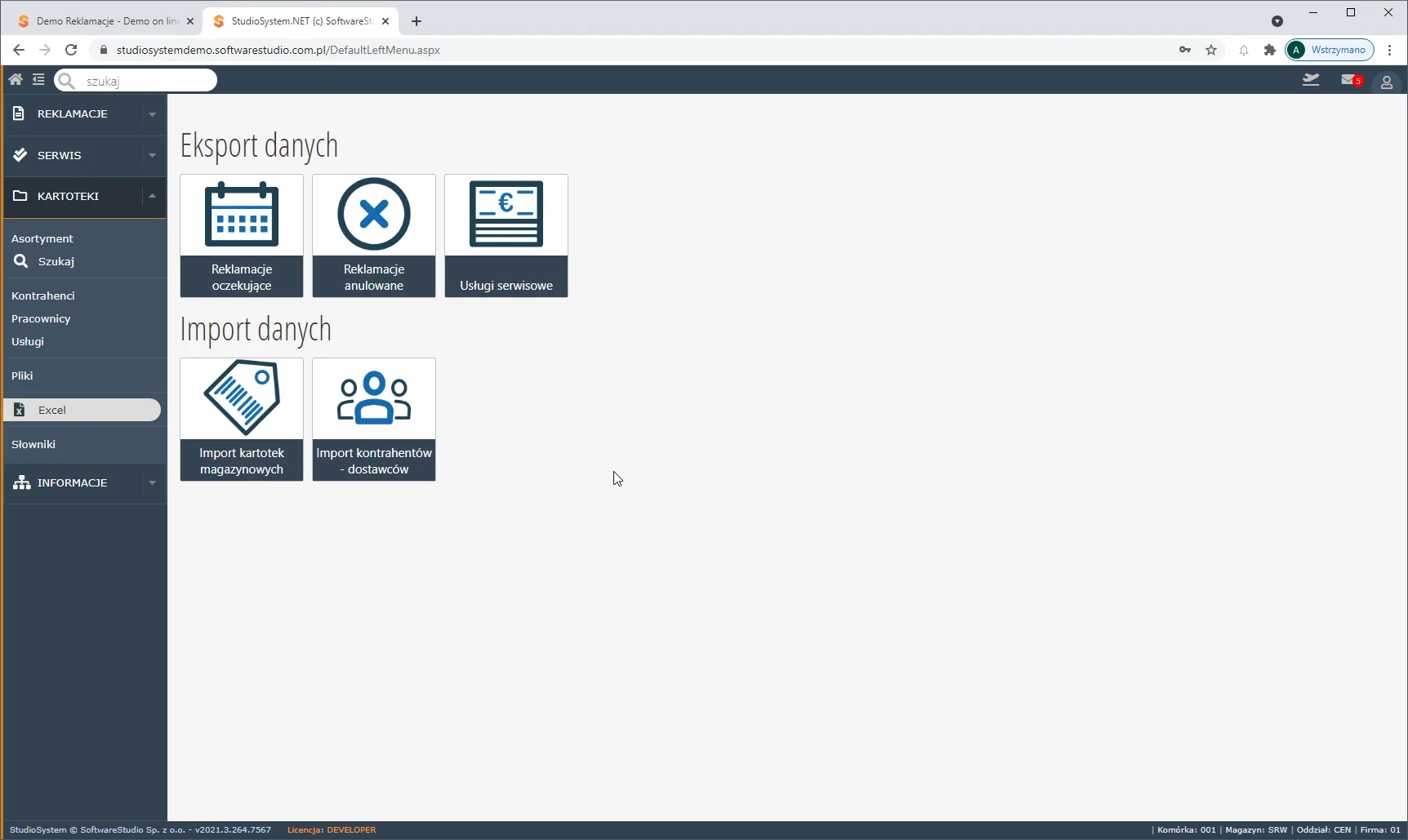
Na wstążce starszego interfejsu przyciski list stoją w kolejności etapów, od Dopisz do Zamknięte. Pod wstążką kafelki prowadzą do tych samych list oraz do kartotek, raportów, zestawień i zgłoszeń internetowych. W menu bocznym z 2021 roku i w nowym interfejsie listy trafiły do rozwijanej grupy Reklamacje, obok grup Serwis, Kartoteki i Informacje. Dokumenty w stanie Anulowana eksportujemy z ekranu Excel w menu Kartoteki pozycją Reklamacje anulowane.
Termin rozpatrzenia i kolumna Dni
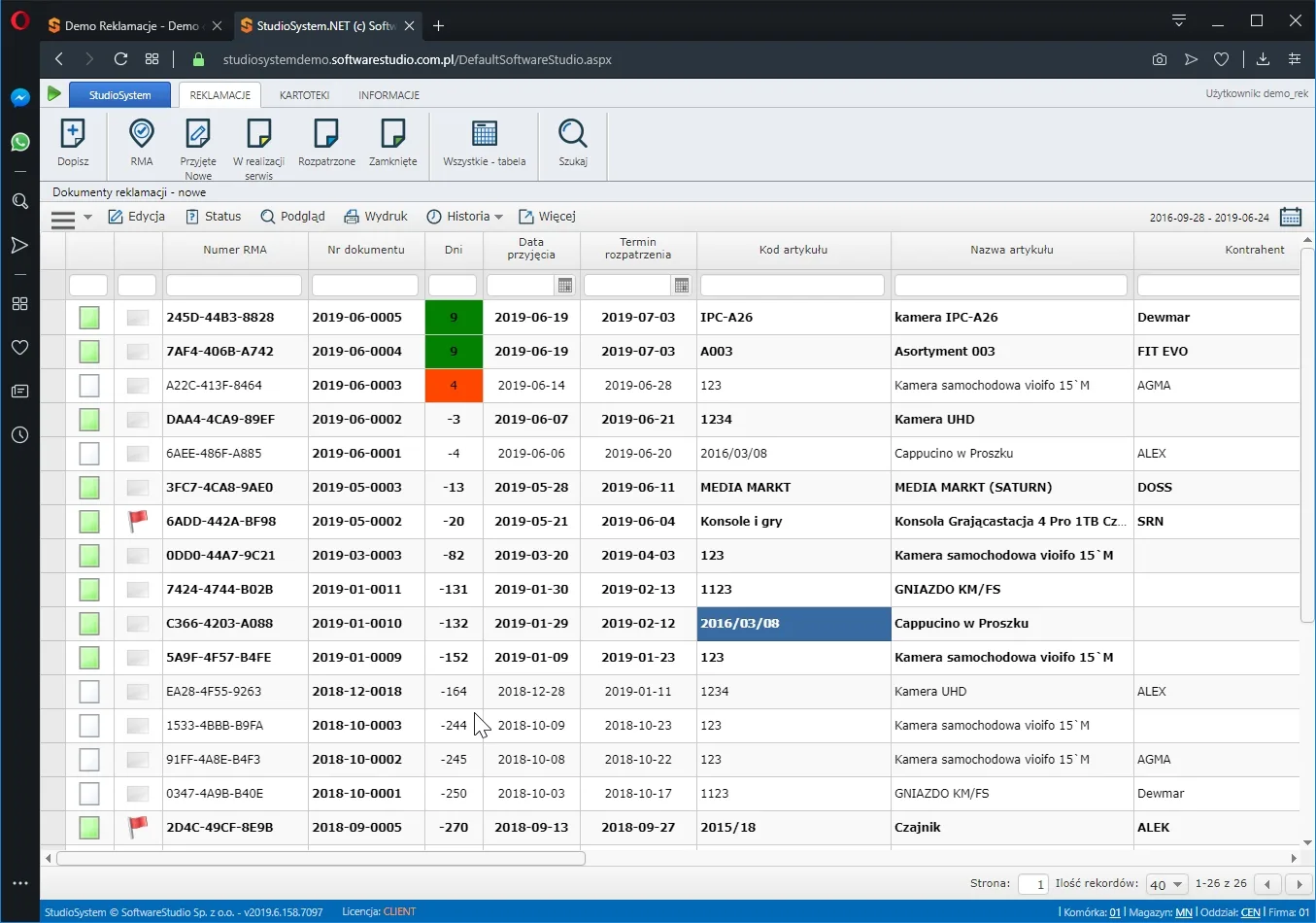
Na listach systemu RMA obok daty przyjęcia stoi Termin rozpatrzenia. W obecnej wersji demo przypada on 14 dni po dacie przyjęcia, np. przyjęcie 2026-08-10 daje termin 2026-08-24, i tak samo liczono go na liście z 2019 roku pokazanej niżej. Kolumna Dni pokazuje liczbę dni pozostałych do terminu, a nie liczbę dni od przyjęcia. Wartość 0 oznacza dzień terminu, a liczba ujemna sprawę po terminie.
Program koloruje komórki kolumny Dni, dlatego sprawy z bliskim terminem widać bez czytania dat. Na zrzucie listy nowych reklamacji komórki z 9 dniami do terminu mają zielone tło, a komórka z 4 dniami pomarańczowe. Kierownik sortuje listę po kolumnie Dni i zaczyna od spraw z najmniejszą liczbą dni. Wiersz filtrowania pod nagłówkami kolumn zawęża tabelę do wpisanej wartości, np. jednego kontrahenta albo numeru RMA.
Termin 14 dni pokrywa się z czasem, jaki ustawa o prawach konsumenta daje sprzedawcy na odpowiedź na reklamację konsumenta. W reklamacjach między firmami ustawowego terminu nie ma, więc liczy się termin ustalony w umowie handlowej, jeśli strony go wpisały. Referencja z 2023 roku opisuje wdrożenie dedykowane, w którym termin liczony jest z uwzględnieniem świąt i dni wolnych. Terminy i stany spraw w widokach Dzień, Tydzień i Agenda pokazuje też kalendarz reklamacji.
Powiadomienia SMS i e-mail oraz historia sprawy
W formularzu zgłoszenia zapisujemy sposób powiadomienia klienta: SMS albo e-mail. Przy zmianie statusu wysyłamy klientowi wiadomość z programu, a pracownik może też wysłać SMS lub e-mail ręcznie przyciskiem Wyślij na liście dokumentów. Szablony korespondencji konfigurujemy przy wdrożeniu, więc wiadomości z całego działu mają jednolitą treść. Sprawdzanie statusu przez klienta i dobór kanałów opisujemy przy informowaniu klienta o statusie reklamacji.
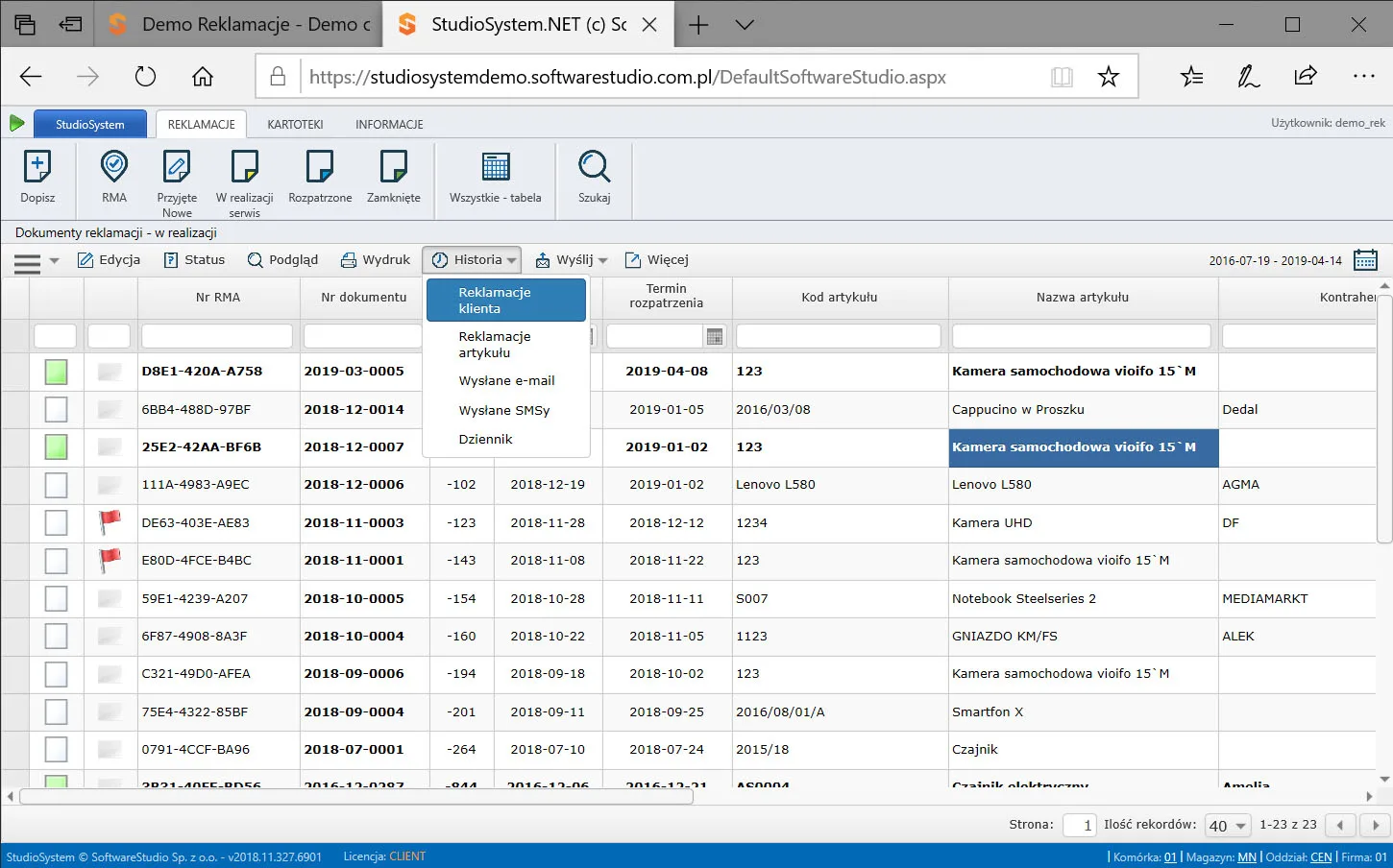
Wysłana wiadomość nie ginie w skrzynce pracownika, bo program zapisuje ją przy sprawie. Menu Historia na liście dokumentów ma pięć pozycji:
- Reklamacje klienta - wcześniejsze sprawy tego samego klienta, przydatne przy ocenie kolejnego zgłoszenia.
- Reklamacje artykułu - sprawy dotyczące tego samego artykułu, po których poznajemy powtarzającą się wadę.
- Wysłane e-mail - wiadomości e-mail wysłane z programu.
- Wysłane SMSy - wiadomości SMS wysłane z programu.
- Dziennik - w starszej dokumentacji opisany jako zapis tego, kto, kiedy i co zrobił z dokumentem.
Na zrzucie menu Historia jest rozwinięte nad listą reklamacji w realizacji, obok przycisku Wyślij. Pracownik zaznacza dokument i sprawdza korespondencję bez przeszukiwania poczty. Ujemne wartości w kolumnie Dni oznaczają tu sprawy po terminie. Menu Więcej zbiera dodatkowo Notatki, Pliki, Zdjęcia, Załączniki i Dyskusję zespołu przy sprawie.
Raporty i zestawienia z rejestru reklamacji
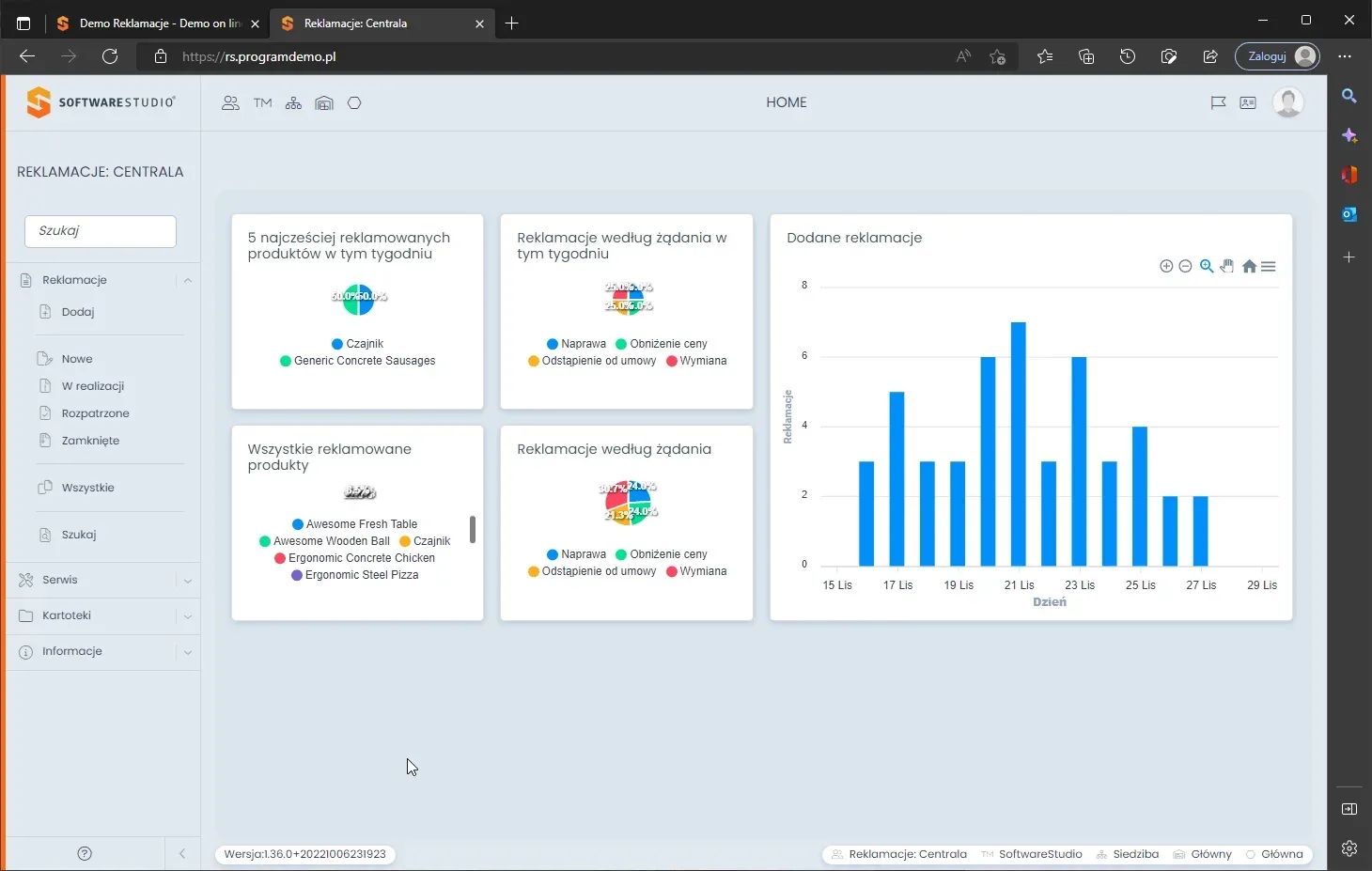
Przy zgłoszeniu i w trakcie obsługi zapisujemy opis usterki, kategorię problemu, zdjęcia, czas etapów i wynik naprawy. Z tych danych korzysta menu Informacje, które w nowym interfejsie ma pozycje Zestawienia, Raporty, Kalendarz i Wykres. Ekran startowy HOME pokazuje wykresy najczęściej reklamowanych produktów, reklamacji według żądania i reklamacji dodanych w kolejnych dniach. Kierownik widzi na nim, czy w danym tygodniu przybywa zgłoszeń i jakich żądań dotyczą.
Raporty są pogrupowane w panele Tabele przestawne, Statystyki, Reklamacje i Zgłoszenie reklamacyjne. Na zrzucie wersji 1.36.0 poniżej kierownik działu reklamacji ma do dyspozycji między innymi takie raporty:
- Matrix wg żądania reklamującego - tabela przestawna, która zestawia sprawy według żądania klienta.
- Reklamacje wg dostawców i towaru - statystyka reklamacji w podziale na dostawców i towary.
- Statystyki wg uszkodzeń artykułów - zestawienie uszkodzeń, w którym widać wady powtarzające się w artykułach.
- Zgłoszenia wg pracowników - raport zgłoszeń w podziale na pracowników działu.
Zestawienia mają panele Serwis, Reklamacje wg żądania reklamującego i Reklamacje wg statusu, a w starszym interfejsie przy raportach stoją ikony formatów PDF i XLS. Panele i ich kolumny z kwotami rozliczeń opisujemy przy zestawieniach reklamacji według serwisu, żądania i statusu. Po zamknięciu sprawy dokumentacja i załączniki zostają w archiwum programu.

Integracje z ERP i wymiana plików
System RMA korzysta z danych, które firma ma już w innych programach. Studio RMA.net integrujemy z SAP, Microsoft Dynamics i Comarch ERP XL, a zgłoszenie łączy się wtedy z dokumentami sprzedaży i historią zamówień klienta. W referencjach są też integracje z enova 365 u importera laptopów (2021) oraz z systemem WMS u operatora logistycznego (2012). Wymieniane dane, sposoby połączenia i przebieg prac opisujemy przy integracji programu do reklamacji z ERP.
Integracja nie musi od początku działać w czasie rzeczywistym. W menu Kartoteki ekran Excel ma część Eksport danych z pozycjami Reklamacje oczekujące, Reklamacje anulowane i Usługi serwisowe oraz część Import danych z importem kartotek magazynowych i kontrahentów - dostawców. Import zasila kartoteki asortymentu i kontrahentów, z których pracownik wybiera dane w formularzu zgłoszenia. Eksport przekazuje dane o reklamacjach i usługach serwisowych dalej w pliku.
Wdrożenie systemu RMA i model działania
Standardowe wdrożenie Studio RMA.net trwa 4-8 tygodni od podpisania umowy. Zaczynamy od analizy ścieżki reklamacyjnej i progów SLA, potem konfigurujemy statusy, role i szablony korespondencji, łączymy program z ERP, testujemy go i szkolimy dział serwisu oraz obsługi klienta. Czas i zadania każdego etapu opisujemy przy wdrożeniu systemu reklamacyjnego krok po kroku. Program uruchamiamy w chmurze prywatnej Cloud RMA z izolacją danych albo w instalacji lokalnej na serwerze firmy.
Studio RMA.net wdrażamy w firmach produkcyjnych i handlowych, od kilkudziesięciu zgłoszeń miesięcznie po organizacje wielooddziałowe z setkami spraw prowadzonych równolegle. Oddziały i magazyny pracują na wspólnej bazie zgłoszeń, a stopka programu pokazuje kontekst pracy użytkownika, np. oddział i firmę. Pracownicy korzystają z przeglądarki na komputerze albo na urządzeniu z Androidem. Koszt zależy od wielkości firmy, liczby użytkowników, zakresu integracji z ERP i modelu działania, dlatego wycenę przygotowujemy po analizie procesu.