

W skrócie
Ekran Raporty stoi w menu Informacje, obok Zestawień i kalendarza reklamacji. Gotowe raporty są rozłożone na cztery panele: Tabele przestawne, Statystyki, Reklamacje i Zgłoszenia reklamacyjne, a w wersji 1.36.0 czwarty panel nosi nazwę Zgłoszenie reklamacyjne i ma nad panelami pole Szukaj. W starszym interfejsie przy każdej nazwie stoi ikona formatu PDF, XLS albo LOG, więc pracownik widzi, czym otworzy wynik. Sam mechanizm opisuje starsza dokumentacja wdrożeniowa: raport przygotowany jako plik RDL trafia na serwer raportów, a administrator nadaje mu nazwę widoczną w menu.
Menu Informacje i miejsce ekranu Raporty
Listy dokumentów odpowiadają na pytanie o pojedynczą sprawę, a menu Informacje zbiera ekrany liczące całe zbiory zgłoszeń. Pozycja Raporty stoi w tym menu obok Zestawień, a w każdej wersji programu towarzyszą jej inne sąsiadki. Nazwy pozycji bierzemy z konkretnej wersji interfejsu, bo między wydaniami zmieniały się razem z układem menu. Dla czytelnika liczy się jedno: raport uruchamiamy zawsze z menu Informacje, nie z paska listy reklamacji.
- Wstążka starszego interfejsu - zakładka INFORMACJE ma trzy przyciski: Zestawienia, Raporty i Reklamacje wg statusu.
- Menu boczne z 2021 r. - pod pozycją INFORMACJE stoją Zestawienia, Raporty, Reklamacje wg statusu, Kalendarz, Kalendarz tygodniowy, Kalendarz wg statusu i Kalendarz oś czasu.
- Nowy interfejs - menu Informacje skraca się do czterech pozycji: Zestawienia, Raporty, Kalendarz i Wykres.
Widoki czasowe z tego menu opisujemy osobno przy kalendarzu reklamacji z terminami spraw, a wnioski z liczb zbieramy w analizie reklamacji według przyczyn i trendów. Ta strona zostaje przy samym mechanizmie raportowania: gdzie leżą raporty, jak są pogrupowane i skąd biorą się ich nazwy. Dzięki temu pracownik wie, którą pozycję menu otworzyć, zanim zacznie interpretować wyniki.
Cztery grupy raportów na jednym ekranie
Po kliknięciu pozycji Raporty program pokazuje panele z nazwami raportów gotowych do uruchomienia. W wersji 1.36.0 panele są ponumerowane od 1 do 4 i noszą nazwy Tabele przestawne, Statystyki, Reklamacje oraz Zgłoszenie reklamacyjne. Nad panelami stoi pole Szukaj, które zawęża widoczne nazwy, a raport otwiera się po kliknięciu wiersza. Pracownik nie wpisuje żadnego zapytania do bazy, tylko wybiera nazwę z listy.

Podział na grupy mówi, czego dotyczy raport, zanim go otworzymy. Tabele przestawne krzyżują dwa wymiary, Statystyki liczą zgłoszenia w podziale na dostawcę, status, kontrahenta i okres, panel Reklamacje zestawia dokumenty według statusu i uszkodzenia, a ostatni panel patrzy na zgłoszenia od strony żądania i pracownika. Zawartość dwóch pierwszych grup rozwijamy przy tabelach przestawnych i statystykach reklamacji. Poniżej zestawiamy pełną listę pozycji widoczną na ekranie z wersji 1.36.0.
| Grupa | Co zestawia | Pozycje na ekranie 1.36.0 |
|---|---|---|
| Tabele przestawne | Dwa wymiary skrzyżowane w jednej tabeli | Matrix wg artykułu, Matrix wg żądania reklamującego |
| Statystyki | Liczby zgłoszeń według dostawcy, statusu, kontrahenta i okresu | Nowe zgłoszenia reklamacyjne, Reklamacje wg dostawców, Reklamacje wg dostawców i towaru, Reklamacje wg statusów, Zgłoszenia reklamacyjne kontrahent/okres, Zgłoszenia reklamacyjne okres/kontrahent, Zgłoszenia reklamacyjne wg firmy |
| Reklamacje | Dokumenty reklamacji według statusu i rodzaju uszkodzenia | Statystyki wg statusów, Statystyki wg uszkodzeń artykułów, Zestawienie wg statusów |
| Zgłoszenie reklamacyjne | Zgłoszenia według żądania, statusu i pracownika | Reklamacje wg żądań klientów i artykułów, Zestawienie wg statusów, Zgłoszenia wg pracowników |
Ikony formatów PDF, XLS i LOG przy nazwach raportów
Starszy interfejs rozwiązuje pytanie o format wyniku jeszcze przed uruchomieniem raportu. Na zakładce INFORMACJE przy każdej nazwie stoi mała ikona: czerwona PDF, zielona XLS albo ikona podpisana LOG przy obu tabelach przestawnych. Pracownik od razu wie, czy dostanie dokument do wydruku, czy arkusz do dalszej obróbki. Wydruki pojedynczych dokumentów działają inaczej i opisujemy je przy wydrukach i podglądzie dokumentów reklamacji.
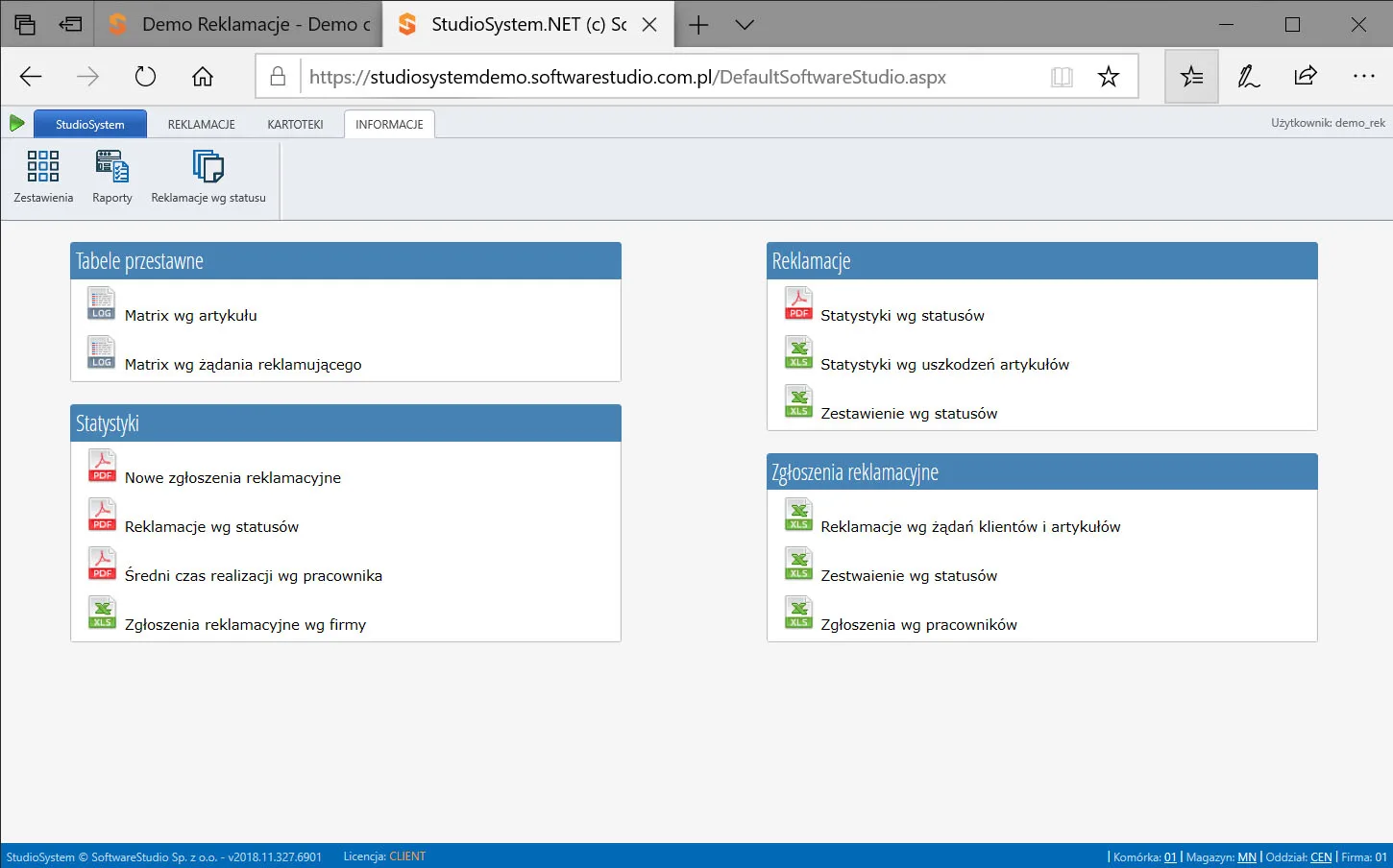
Ekran z wersji 1.36.0 nie ma już ikon formatów, a przy nazwach stoją neutralne symbole graficzne. Zmiana wyglądu nie odbiera raportom formatów, lecz przenosi wybór na moment po otwarciu wyniku. W rozmowie z klientem pytamy więc wprost, w jakiej postaci raport ma trafić do odbiorcy, i zapisujemy to w ustaleniach wdrożeniowych. Sam zestaw raportów pozostaje ten sam niezależnie od tego, czy nazwie towarzyszy ikona formatu.
Lista raportów w menu bocznym z 2021 roku
Wersja z menu bocznym pokazuje raporty w tym samym podziale, ale z pełniejszą listą pozycji. Panele mają tam numery od 1 do 4, ostatni nosi nazwę Zgłoszenia reklamacyjne w liczbie mnogiej, a przy nazwach stoją ikony PDF i XLS. Grupa Statystyki ma w tej wersji osiem pozycji, w tym raport Średni czas realizacji wg pracownika. To dobry punkt odniesienia, gdy porównujemy zakres raportowania w starszej i nowszej instalacji.
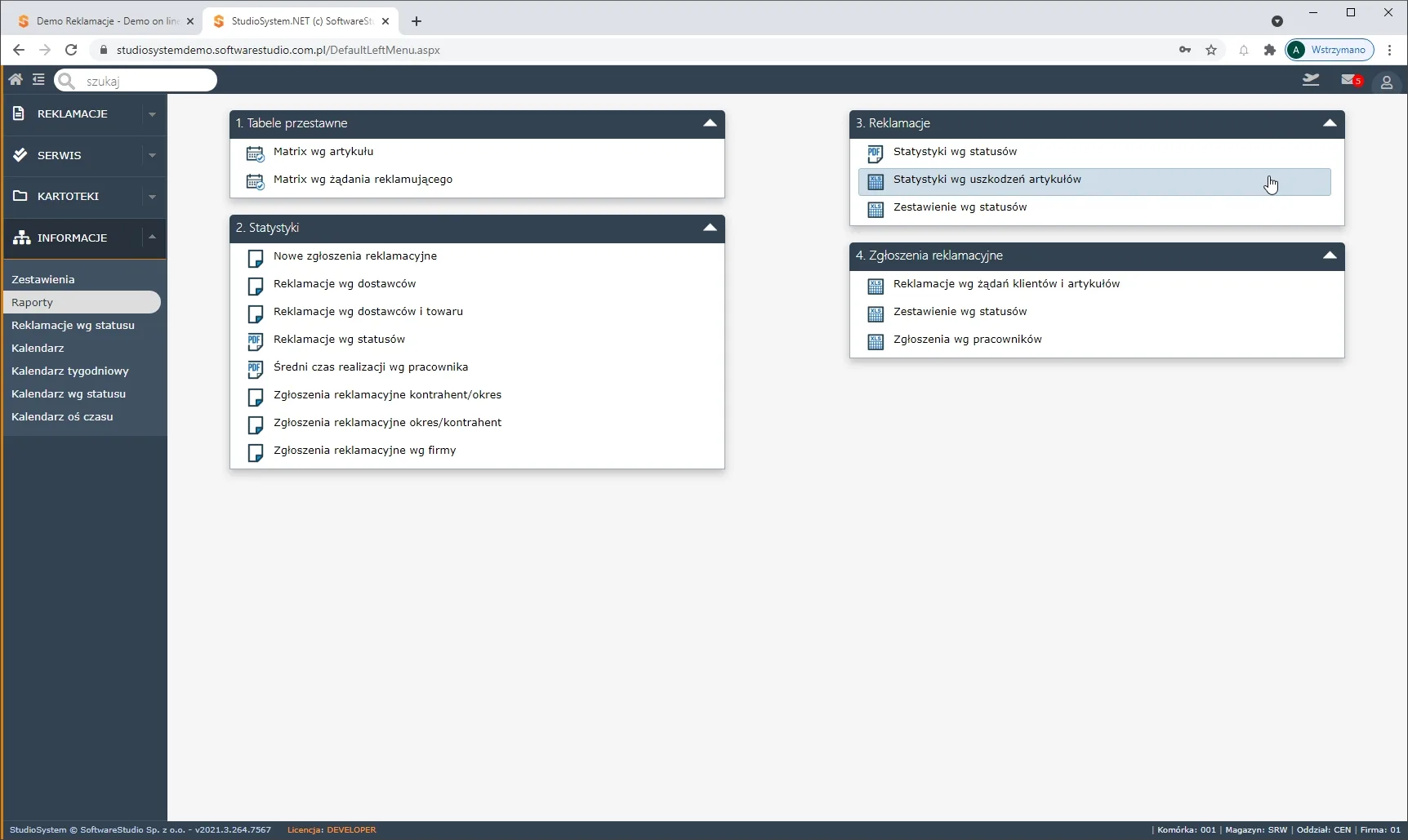
Różnice między wersjami warto znać, zanim ktoś zacznie szukać raportu po nazwie zapamiętanej z poprzedniej instalacji. Zestawiamy je krótko:
- Nazwa czwartej grupy - Zgłoszenia reklamacyjne w starszych wersjach, Zgłoszenie reklamacyjne w wersji 1.36.0.
- Ikony formatów - PDF, XLS i LOG na wstążce, PDF i XLS w menu bocznym z 2021 r., brak ikon na ekranie 1.36.0.
- Pole Szukaj - stoi nad panelami tylko w nowym interfejsie i zawęża widoczne nazwy raportów.
- Średni czas realizacji wg pracownika - raport widoczny w grupie Statystyki na starszych ekranach, nieobecny na ekranie z wersji 1.36.0.
- Numeracja paneli - grupy są ponumerowane od 1 do 4 zarówno w menu bocznym z 2021 r., jak i w wersji 1.36.0.
Raporty imienne i kartoteka Pracownicy
Dwa raporty patrzą na dane od strony osób, a nie towaru. Zgłoszenia wg pracowników pokazują, kto przyjął ile spraw, a Średni czas realizacji wg pracownika zestawia czas obsługi w podziale na osoby. Dane osobowe do obu raportów pochodzą z kartoteki Pracownicy w menu Kartoteki, więc lista nazwisk jest ta sama, co przy zakładaniu kont. Obciążenie działu i czas obsługi zestawiamy szerzej przy wydajności działu reklamacji w raportach.
Raport imienny czytamy ostrożnie, bo sama liczba spraw nie mówi o jakości pracy. Jeden pracownik może prowadzić mniej zgłoszeń, ale trudniejszych, z opinią rzeczoznawcy i długim oczekiwaniem na część. Dlatego zestawiamy oba raporty razem i dopiero różnica między liczbą spraw a czasem obsługi wskazuje, gdzie proces się zatrzymuje. Wnioski zapisujemy w notatce z przeglądu, a nie w samym programie.
Raporty, zestawienia i eksport danych
W menu Informacje obok Raportów stoją Zestawienia i to dwa różne narzędzia. Zestawienia mają trzy stałe panele: Serwis z pozycjami Usługi serwisowe i naprawy gwarancyjne oraz Rozliczenie kosztów reklamacji, Reklamacje wg żądania reklamującego z pozycjami Odstąpienie od umowy, Obniżanie ceny, Wymiana i Naprawa, a także Reklamacje wg statusu z pozycją dla każdego statusu ze skorowidza. Ich budowę omawiamy przy zestawieniach reklamacji według serwisu, żądania i statusu. Nazwy w trzecim panelu pochodzą ze skorowidza statusów, więc panel rośnie razem z listą statusów ustaloną przy wdrożeniu.
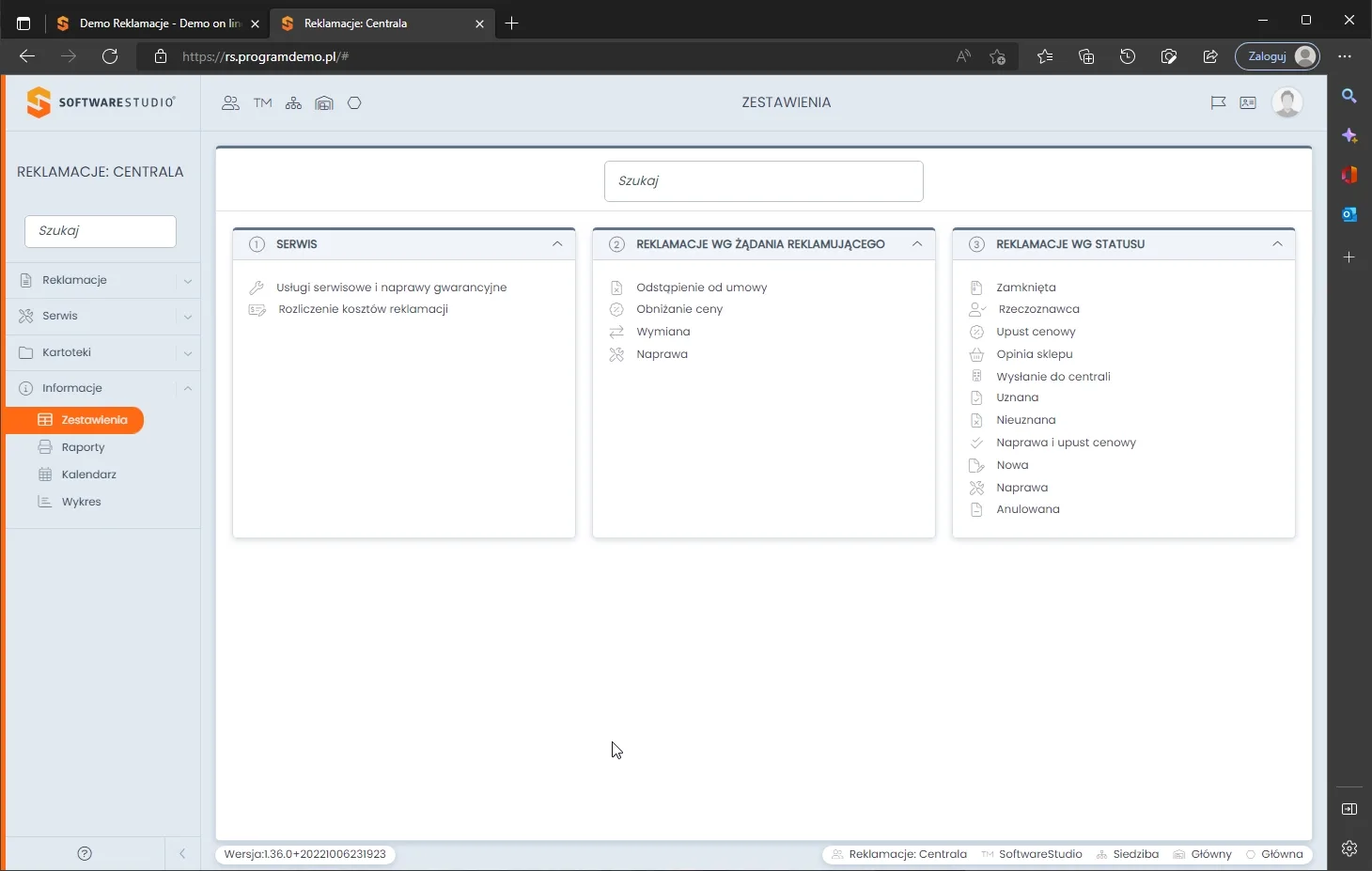
Trzecią drogą do danych jest eksport całych zbiorów do pliku. Tabela poniżej porządkuje, po co sięgamy do każdego z trzech ekranów i co dostajemy na wyjściu. Taki podział warto ustalić na szkoleniu, bo pracownicy często próbują zrobić raportem to, co szybciej zrobi eksport.
| Ekran | Gdzie w menu | Co pokazuje | Wynik pracy |
|---|---|---|---|
| Raporty | Informacje | Gotowe raporty w czterech grupach, wybierane po nazwie | Zestawienie liczb do wydruku lub arkusza |
| Zestawienia | Informacje | Trzy stałe przekroje: serwis, żądanie reklamującego, status | Podział spraw widoczny od razu na ekranie |
| Excel | Kartoteki | Kafle eksportu i importu wybranych zbiorów danych | Plik z danymi reklamacji lub usług serwisowych |
Eksport danych na ekranie Excel
Ekran Excel leży w menu Kartoteki, między pozycjami Pliki i Słowniki. Sekcja Eksport danych ma trzy kafle: Reklamacje oczekujące, Reklamacje anulowane oraz Usługi serwisowe. Sekcja Import danych obejmuje Import kartotek magazynowych i Import kontrahentów - dostawców, czyli drogę w drugą stronę. Ten sam ekran w jednym miejscu obsługuje więc wymianę danych z arkuszem w obie strony.
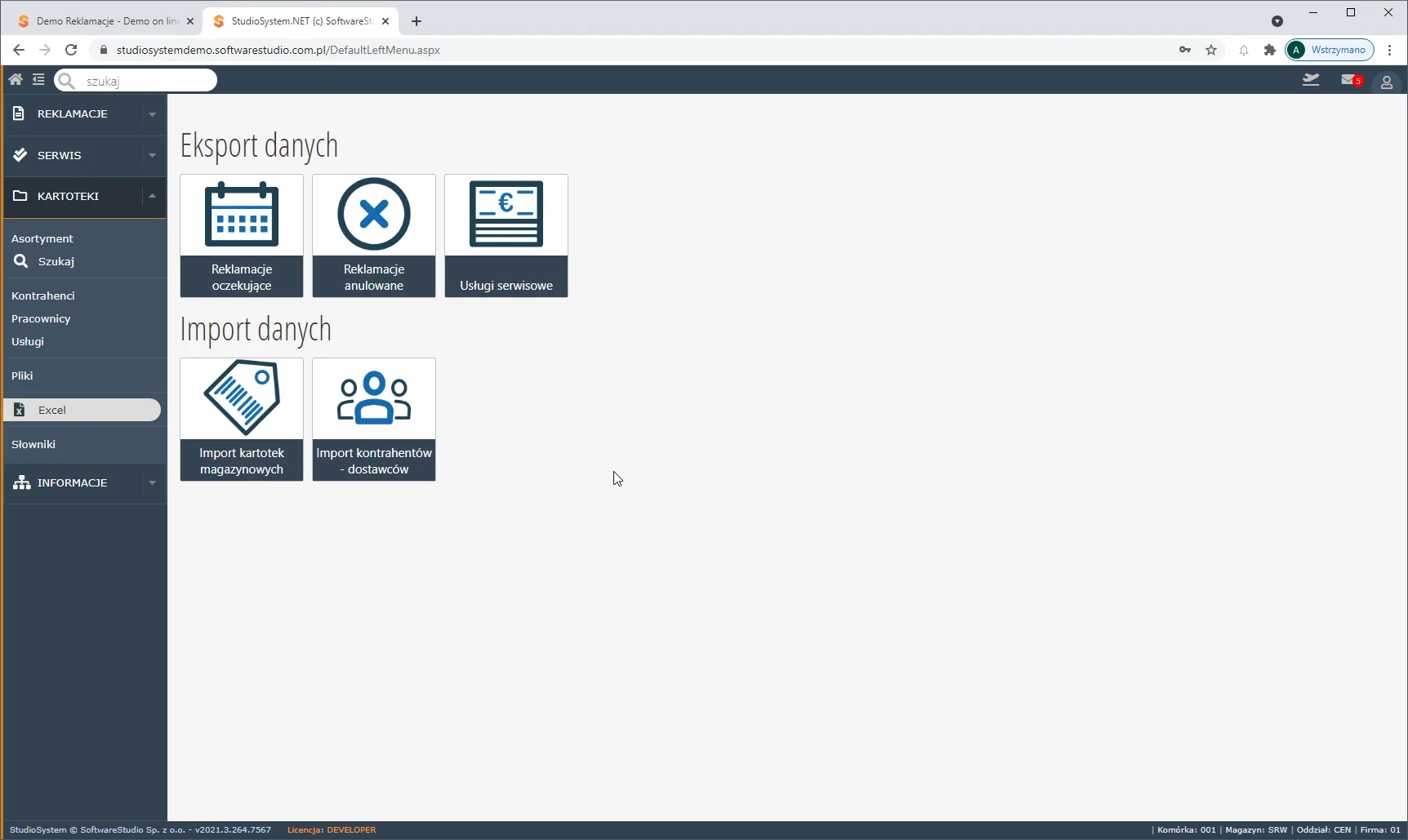
Od eksportu z ekranu Excel odróżniamy eksport bieżącej tabeli, dostępny na listach dokumentów i w kartotekach. Tam do pliku trafia to, co widać w tabeli po założeniu filtrów, a szczegóły opisujemy przy eksporcie danych z tabel programu. Raport, eksport zbioru i eksport tabeli dają trzy różne pliki, dlatego przy wdrożeniu ustalamy, który z nich obsługuje powtarzalne zadanie działu. Najczęściej raport idzie na spotkanie zarządu, a eksport do dalszych obliczeń.
Serwer raportów i pliki RDL w starszej dokumentacji
Nazwy widoczne na ekranie Raporty nie biorą się z kodu aplikacji. Starsza dokumentacja wdrożeniowa opisuje to tak: raport powstaje jako plik RDL w formacie XML, trafia do folderu REK na serwerze raportów, a administrator wybiera go stamtąd i podaje nazwę wyświetlaną w menu. Ta sama dokumentacja wymienia serwer SQL Server Reporting Services jako miejsce, w którym raporty są udostępniane, oraz osobny program Studio Raporty.net, który pokazuje takie raporty w przeglądarce. Traktujemy te opisy jako ślad wcześniejszych wdrożeń, a nie jako opis obecnej instalacji.
Z podziału obowiązków wynika, kto co robi z raportem. Konfigurację nazw i dostępów prowadzi osoba opisana przy administracji programem do reklamacji, a w starych opisach ról dostęp do zestawień i raportów z serwera raportów ma rola Kierownik. Zestaw ról stosowanych we wdrożeniach zbieramy przy rolach użytkowników w programie do reklamacji. Dzięki temu lista raportów w menu wygląda inaczej dla kierownika działu, a inaczej dla pracownika przyjęć.
Nowy raport zamawiamy wtedy, gdy żaden z gotowych nie odpowiada na pytanie działu. Potrzebne kolumny, filtry i układ spisujemy w analizie przedwdrożeniowej, a zakres prac trafia do wyceny wdrożenia. Raport uruchamia potem pracownik z menu Informacje, bo program nie rozsyła wyników według harmonogramu ani nie prowadzi osobnego pulpitu analitycznego. Przy zmianie wersji interfejsu sprawdzamy listę nazw, żeby zamówione raporty nadal były widoczne w swoich grupach.