

W skrócie
Listy reklamacji w Studio RMA.net mają po kilkanaście kolumn: od Numeru RMA i kolumny Dni po Kontrahenta, Reklamującego i Wartość usług na liście Zamknięte. Ukrycie kolumny zdejmuje ją z widoku tabeli, a wartości pola zostają w dokumencie reklamacji. Dział przyjęć czyta inne kolumny niż serwis i inne niż osoba rozliczająca naprawy, dlatego zestaw kolumn dopasowujemy do zadania wykonywanego w danej chwili. Samo polecenie ukrycia i przywrócenia kolumny znamy z opisu starszej wersji interfejsu.
Co ukrycie kolumny zmienia na ekranie
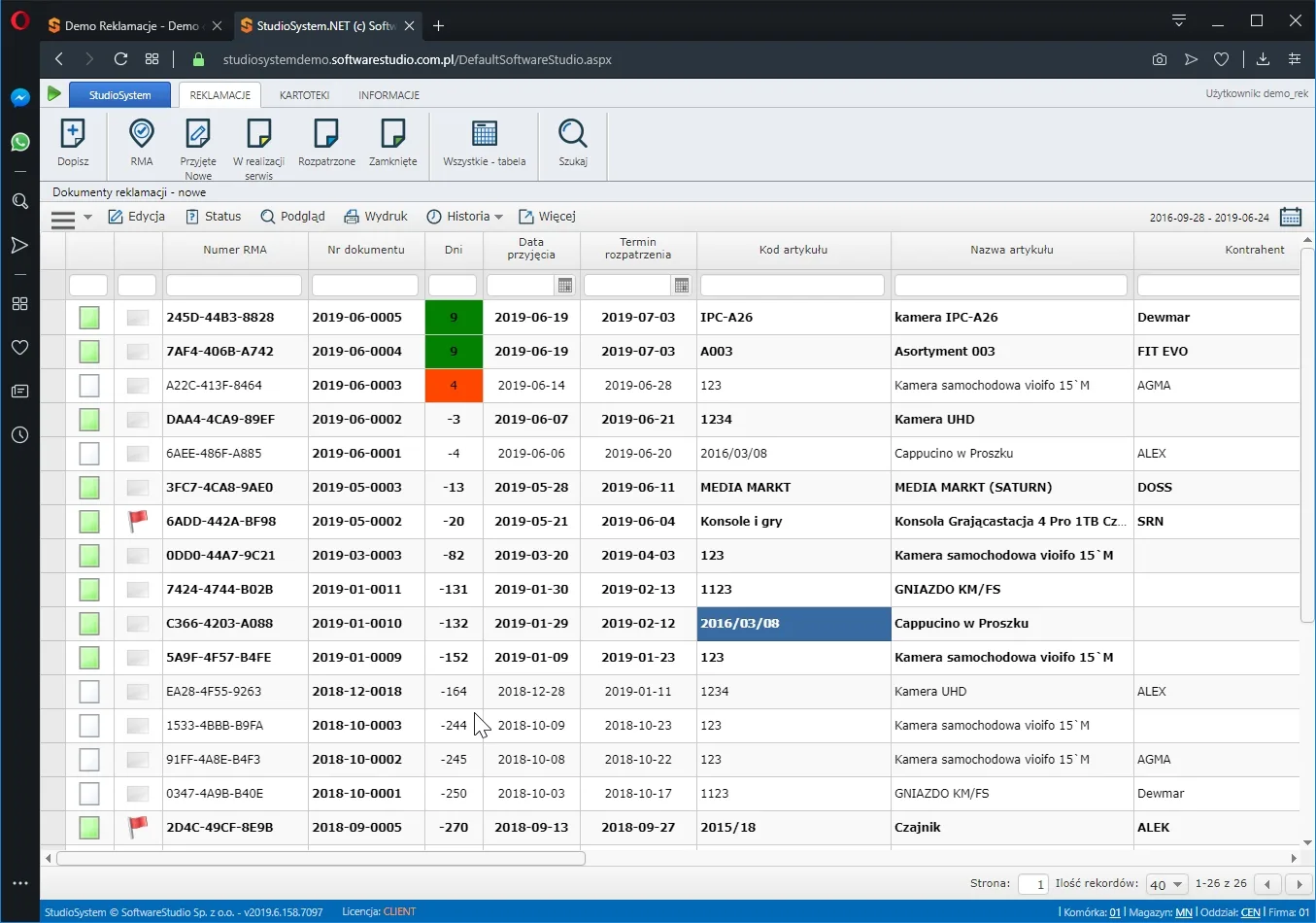
Lista dokumentów reklamacji jest zwykłą tabelą: ma pasek przycisków, rząd nagłówków, wiersz filtrowania pod nagłówkami i stronicowanie w dolnym pasku. Ukrycie kolumny działa tylko na tę tabelę i zdejmuje z niej jedną pionową ścieżkę danych. Wartość pola zostaje w dokumencie, więc po otwarciu sprawy przyciskiem Podgląd widzimy ją tak samo jak wcześniej. Na szerokich listach różnicę widać od razu, bo skrajne kolumny przestają uciekać poza prawą krawędź okna.
Ukrycie kolumny zmienia trzy rzeczy w widoku, a nie w danych. Warto je znać, zanim zdejmiemy z ekranu pierwszą kolumnę:
- Szerokość tabeli - zwolnione miejsce biorą pozostałe kolumny, a poziomy pasek przewijania skraca się albo znika.
- Długość wiersza filtrowania - krótszy rząd nagłówków to mniej pól filtru i mniej miejsc, w których można pomylić kolumnę.
- Uwagę pracownika - na ekranie zostają kolumny potrzebne w bieżącym zadaniu, na przykład Dni i Termin rozpatrzenia przy pilnowaniu terminów.
Ten sam mechanizm działa na listach reklamacji, w rejestrze wszystkich spraw i w tabelach kartotek. Nie chodzi w nim o ograniczanie dostępu do informacji, bo o tym decydują uprawnienia nadane przy wdrożeniu. Chodzi o to, żeby pracownik nie przewijał tabeli w poszukiwaniu jednej wartości, którą sprawdza kilkadziesiąt razy dziennie.
Pełny zestaw kolumn na listach reklamacji
Na listach spotykamy kilkanaście kolumn i nie wszystkie stoją na każdej liście. Stałą częścią są numery i daty: Numer RMA, Nr dokumentu, Data przyjęcia, Termin rozpatrzenia, Data kontrolna oraz kolumna Dni z liczbą dni pozostałych do terminu. Dalej idą dane towaru i osoby: Kod artykułu, Nazwa artykułu, SKU, Nr seryjny, Kontrahent, Reklamujący i Telefon. Na początku wiersza stoją wąskie kolumny z ikonami - Priorytet z czerwoną flagą, Edytowany i Kopia.
| Kolumna | Co pokazuje | Gdzie ją widzimy | Kiedy zostaje na ekranie |
|---|---|---|---|
| Numer RMA | Kod 12 znaków szesnastkowych w trzech grupach, np. A9CD-2A51-479E | Wszystkie listy reklamacji | Zawsze, bo tym numerem posługuje się klient |
| Nr dokumentu | Numer w postaci RRRR-MM-NNNN, np. 2021-06-0640 | Wszystkie listy reklamacji | Przy wydrukach i korespondencji |
| Dni | Liczbę dni do terminu rozpatrzenia, z kolorem tła komórki | Oczekujące RMA, Przyjęte Nowe, W realizacji serwis | Przy pilnowaniu terminów |
| Status | Decyzję lub bieżące działanie, np. Naprawa, Rzeczoznawca | Listy dokumentów reklamacji | Gdy sprawy dzielimy według decyzji |
| Stan | Etap sprawy, np. Nowa, W realizacji, Zamknięta | Rejestr nowszej wersji interfejsu | Na liście Wszystkie |
| Wartość usług | Kwotę usług serwisowych rozliczonych na dokumencie | Tylko lista Zamknięte | Przy rozliczaniu kosztów napraw |
| Ilość zdjęć i Załączniki | Liczbę zdjęć i plików dołączonych do zgłoszenia | Oczekujące RMA, Przyjęte Nowe | Gdy ocena wady zaczyna się od zdjęć |
| Reklamujący i Telefon | Dane kontaktowe osoby, która zgłosiła sprawę | Oczekujące RMA, Przyjęte Nowe, W realizacji serwis | Przy kontakcie z klientem |
Nazwy list podajemy tu za menu bocznym starszego interfejsu z 2021 roku. Kolumna z numerem prowadzi do wszystkich pozostałych danych sprawy, bo numer RMA nadany zgłoszeniu jest tym samym identyfikatorem w rozmowie, na etykiecie i na wydruku. Kolorowe tło komórek Status i Stan zastępuje czytanie opisów, więc statusy i stany reklamacji rozpoznajemy na liście bez otwierania dokumentów. Pełny zestaw kolumn dobrze widać na liście nowych zgłoszeń w starszym interfejsie.
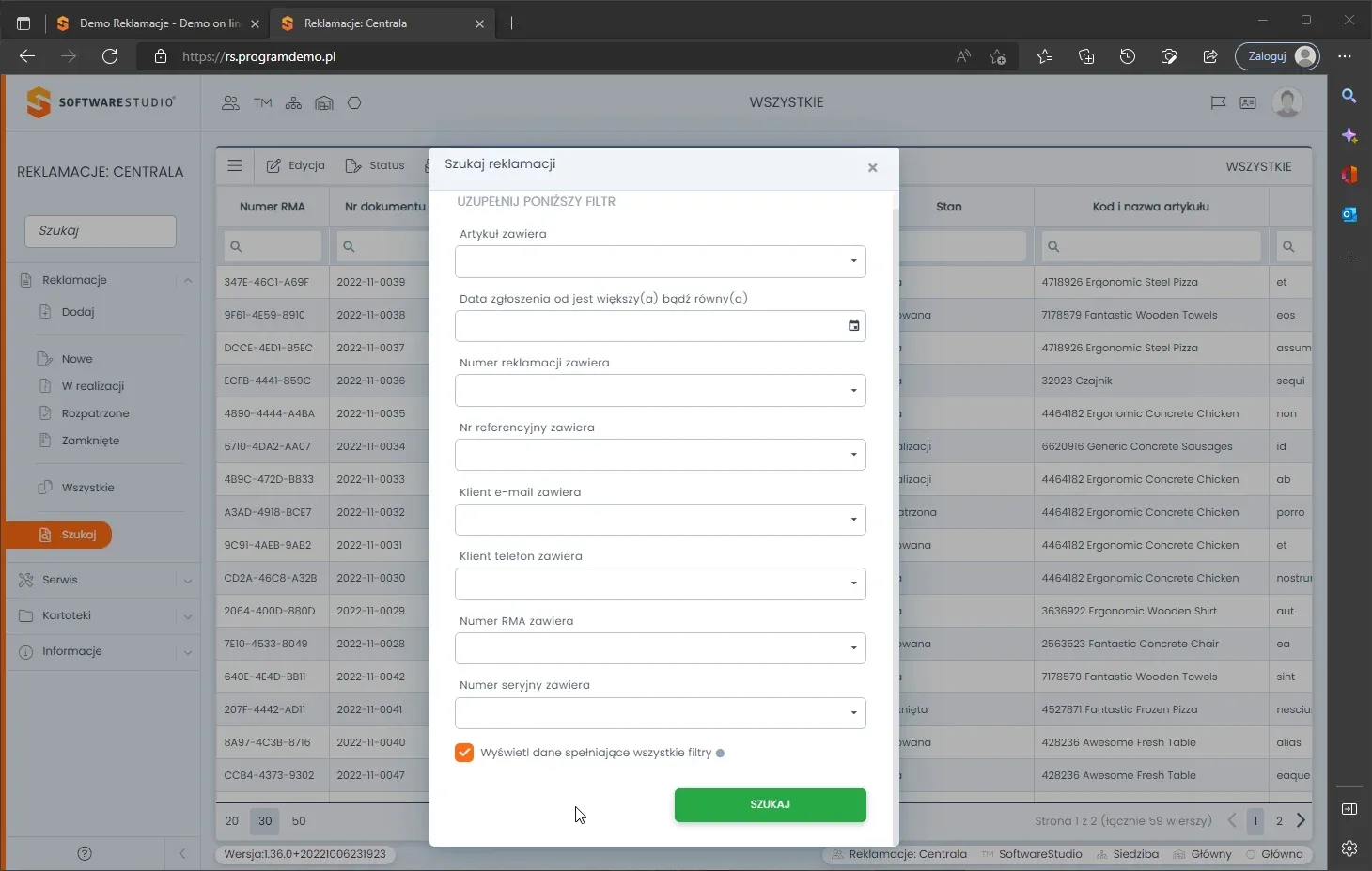
Zestaw kolumn zależy też od wersji programu. W nowszym interfejsie Reklamacje: Centrala rejestr Wszystkie pokazuje Numer RMA, Nr dokumentu, Stan i połączoną kolumnę Kod i nazwa artykułu, a pola filtru mają ikonę lupy. Stronicowanie ma tam przyciski 20, 30 i 50 wierszy oraz opis strony z łączną liczbą rekordów. Kolumna z opisem sprawy i tak urywa się przy prawej krawędzi, bo tabela jest szersza niż okno przeglądarki.
Inne kolumny przy przyjęciu, w serwisie i przy rozliczeniu
Reklamacja przechodzi przez kilka biurek i na każdym z nich liczy się co innego. Pracownik przyjęć potrzebuje numerów, daty przyjęcia i kontaktu do klienta, serwisant nazwy artykułu z numerem seryjnym, a osoba zamykająca sprawę kwoty usług. Zamiast przewijać tabelę w poziomie, każdy z nich zostawia na ekranie kolumny swojego zadania. Poniżej zestawiamy typowe zadania działu reklamacji z kolumnami, które przy nich czytamy.
| Zadanie | Kolumny na pierwszym planie | Kolumny rzadziej czytane | Lista w programie |
|---|---|---|---|
| Przyjęcie zgłoszenia | Numer RMA, Nr dokumentu, Data przyjęcia, Kontrahent, Reklamujący, Telefon | Wartość usług, Nr seryjny | Oczekujące RMA |
| Pilnowanie terminów | Dni, Termin rozpatrzenia, Status | Kod artykułu, Telefon | Przyjęte Nowe |
| Praca serwisu | Nazwa artykułu, Nr seryjny, Status, Ilość zdjęć | Kontrahent, Nr dokumentu | W realizacji serwis |
| Decyzja w sprawie | Status, Typ reklamacji, Załączniki, Termin rozpatrzenia | Data kontrolna, SKU | Rozpatrzone |
| Rozliczenie napraw | Wartość usług, Nr dokumentu, Kontrahent | Dni, Telefon | Zamknięte |
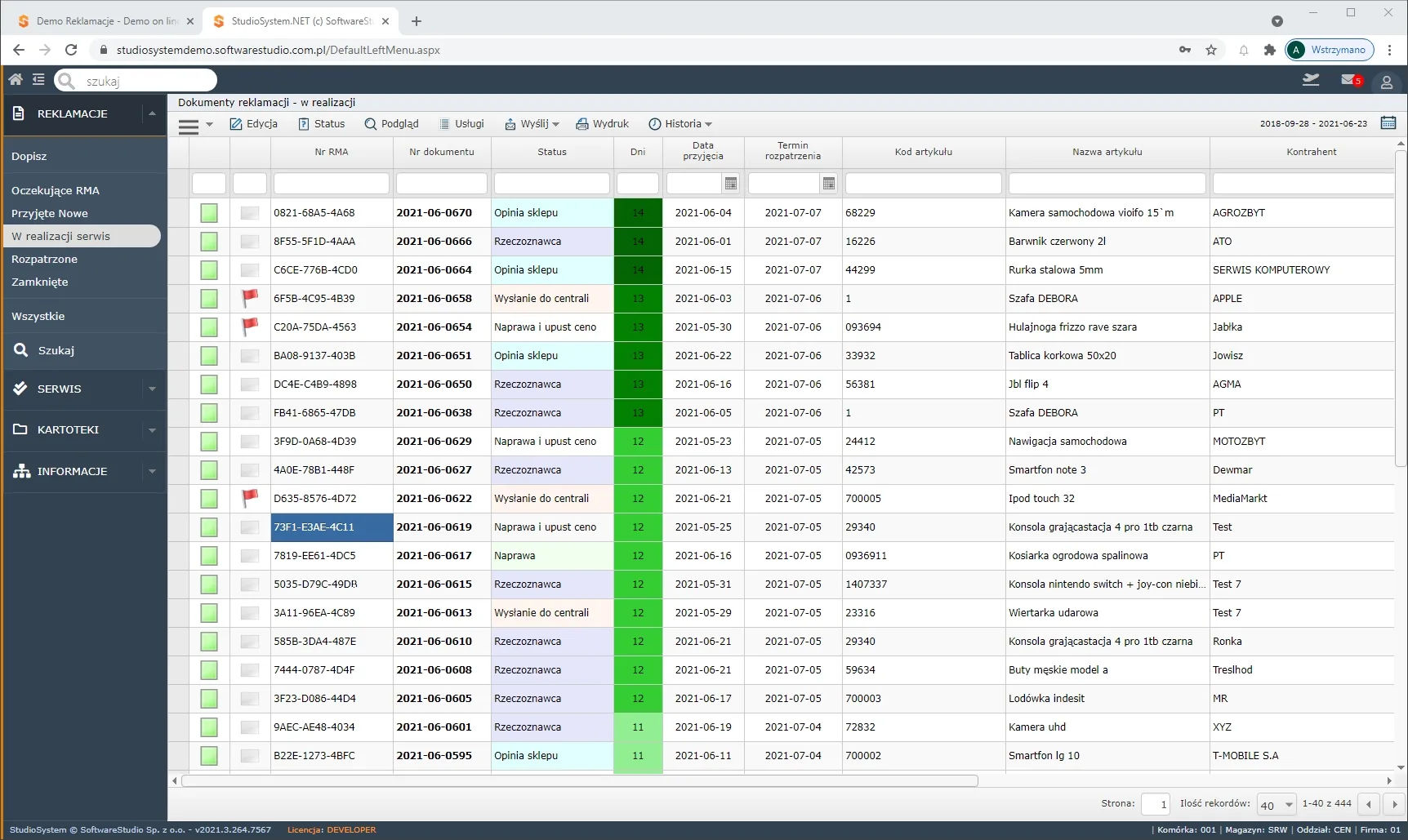
Podział z tabeli widać w samym programie, bo listy różnią się nie tylko kolumnami, ale i paskiem przycisków. Lista W realizacji serwis ma dodatkowy przycisk Usługi, którym serwisant rejestruje wykonane prace - to on zasila późniejsze rozliczenie. Kolumna Dni ma tam jeszcze zielone tło przy dwunastu i czternastu dniach zapasu, więc terminy nie są na tym etapie największym problemem. Więcej o pracy warsztatu piszemy przy systemie do obsługi serwisu.
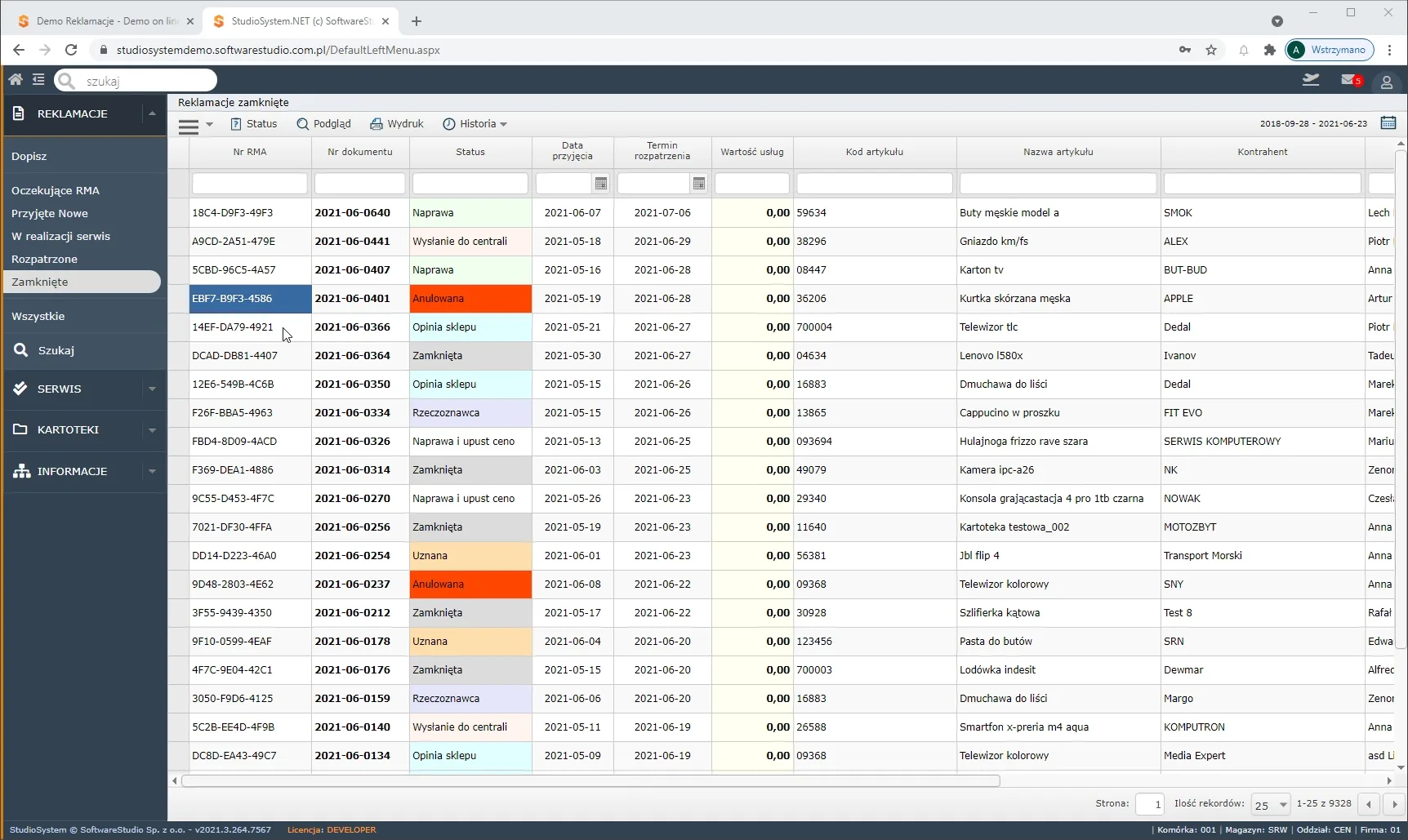
Na liście zamkniętych spraw układ jest odwrotny. Pasek przycisków skraca się do poleceń Status, Podgląd, Wydruk i Historia, bo zakończonego dokumentu nie edytujemy, a między Terminem rozpatrzenia a Kodem artykułu wchodzi kolumna Wartość usług. Licznik w dolnym pasku pokazuje tam 1-25 z 9328 rekordów, czyli najdłuższą listę widoczną na zrzutach z wersji demo. Kolumny kontaktowe schodzą na dalszy plan, bo sprawa jest już zamknięta.
Ukrycie i przywrócenie kolumny w dokumentacji
Samo polecenie ukrycia kolumny znamy z opisu starszej wersji interfejsu. Dokumentacja tej wersji podaje, że kolumnę zdejmujemy z tabeli poleceniem z menu kontekstowego nagłówka, otwieranego prawym przyciskiem myszy, a schowaną kolumnę można potem przywrócić na ekran. Na zrzutach z wersji demo tego menu nie widać - wszystkie pokazują tabele z zamkniętym menu kolumny, z rozwiniętym paskiem przycisków albo z otwartym oknem wyszukiwania. Dlatego nazw poleceń nie rozwijamy dalej, niż zapisano je w tej dokumentacji.
- Ukrycie kolumny - polecenie z menu nagłówka zdejmuje wskazaną kolumnę z widoku tabeli.
- Przywrócenie kolumny - schowaną kolumnę można z powrotem pokazać w tej samej tabeli.
- Zasięg zmiany - polecenie działa na widok, a treść reklamacji zostaje nietknięta.
Ta sama dokumentacja opisuje przy kolumnach jeszcze dwa ruchy: przeniesienie kolumny w inne miejsce tabeli i zmianę jej szerokości przez przeciągnięcie krawędzi. Trzy polecenia tworzą razem komplet do ustawienia widoku, a różnią się tym, ile miejsca zostaje na ekranie. Nazwy poleceń podajemy tak, jak zapisano je w opisie, i nie dopisujemy do nich kroków, których w źródle nie ma.
Kolumny, których nie chowamy z listy
Nie każda kolumna nadaje się do schowania. Numer RMA i Nr dokumentu identyfikują sprawę w rozmowie z klientem i na wydruku, a bez kolumny Dni nikt nie zauważy zbliżającego się terminu rozpatrzenia. Zanim zdejmiemy kolumnę z widoku, sprawdzamy więc, czy nie jest jedynym miejscem, w którym daną informację widać na liście. Cztery kolumny zostawiamy na ekranie niezależnie od zadania.
- Numer RMA - klient podaje go przy sprawdzaniu sprawy, a pracownik po nim wyszukuje dokument.
- Dni - kolor tła ostrzega przed terminem, a wartość ujemna oznacza sprawę po terminie.
- Status - kolorowa komórka od razu oddziela Naprawę od Nieuznanej i Rzeczoznawcy.
- Termin rozpatrzenia - data, do której trzeba odpowiedzieć na zgłoszenie konsumenta.
Warto też pamiętać o kolumnach, które niosą sygnał, a zajmują kilkanaście pikseli. Priorytet to wąska kolumna z czerwoną flagą przy części wierszy, a Ilość zdjęć i Załączniki mówią, czy jest z czego oceniać wadę. Schowanie takiej kolumny prawie nie poszerza tabeli, a odbiera pracownikowi informację, której nie widać nigdzie indziej na liście.
Ukrywanie kolumn a filtr, sortowanie i grupowanie
Ukrycie kolumny to nie to samo co zawężenie listy. Wiersz filtrowania zostawia w tabeli tylko wiersze pasujące do wpisanej wartości, a ukryta kolumna zabiera pionowy pas danych i nie rusza liczby wierszy. Licznik w dolnym pasku pokazuje to wprost - po schowaniu kolumny nadal czytamy tam 1-40 z 444, bo rekordów jest tyle samo. Z tego samego powodu ukrycie kolumny nie zmienia kolejności wierszy ustawionej wcześniej sortowaniem.
W jednej tabeli korzystamy z tych funkcji razem. Filtrowanie listy reklamacji zawęża zbiór spraw, sortowanie reklamacji w tabeli ustawia ich kolejność, a grupowanie reklamacji według kolumn zbiera wiersze o tej samej wartości. Ukrycie kolumny dokłada do tego czwarty ruch i decyduje, co z tak przygotowanej listy zostaje na ekranie. Jedno zastrzeżenie wynika z samej budowy tabeli: pole filtru stoi pod nagłówkiem kolumny, więc warunek na schowanej kolumnie zakładamy przed jej ukryciem albo po przywróceniu.
Szerokość i kolejność kolumn zamiast ukrywania
Czasem nie trzeba niczego chować. W kartotece asortymentu nagłówek Czas gwarancji urywa się w połowie, bo nie mieści się w swojej kolumnie, a tabela i tak kończy się poziomym paskiem przewijania. W takiej sytuacji wystarczy zmienić szerokość jednej kolumny albo przesunąć ją bliżej lewej krawędzi, zamiast zdejmować z ekranu sąsiednie dane. Ten sam problem mają szerokie listy reklamacji z pełnym kompletem kolumn.
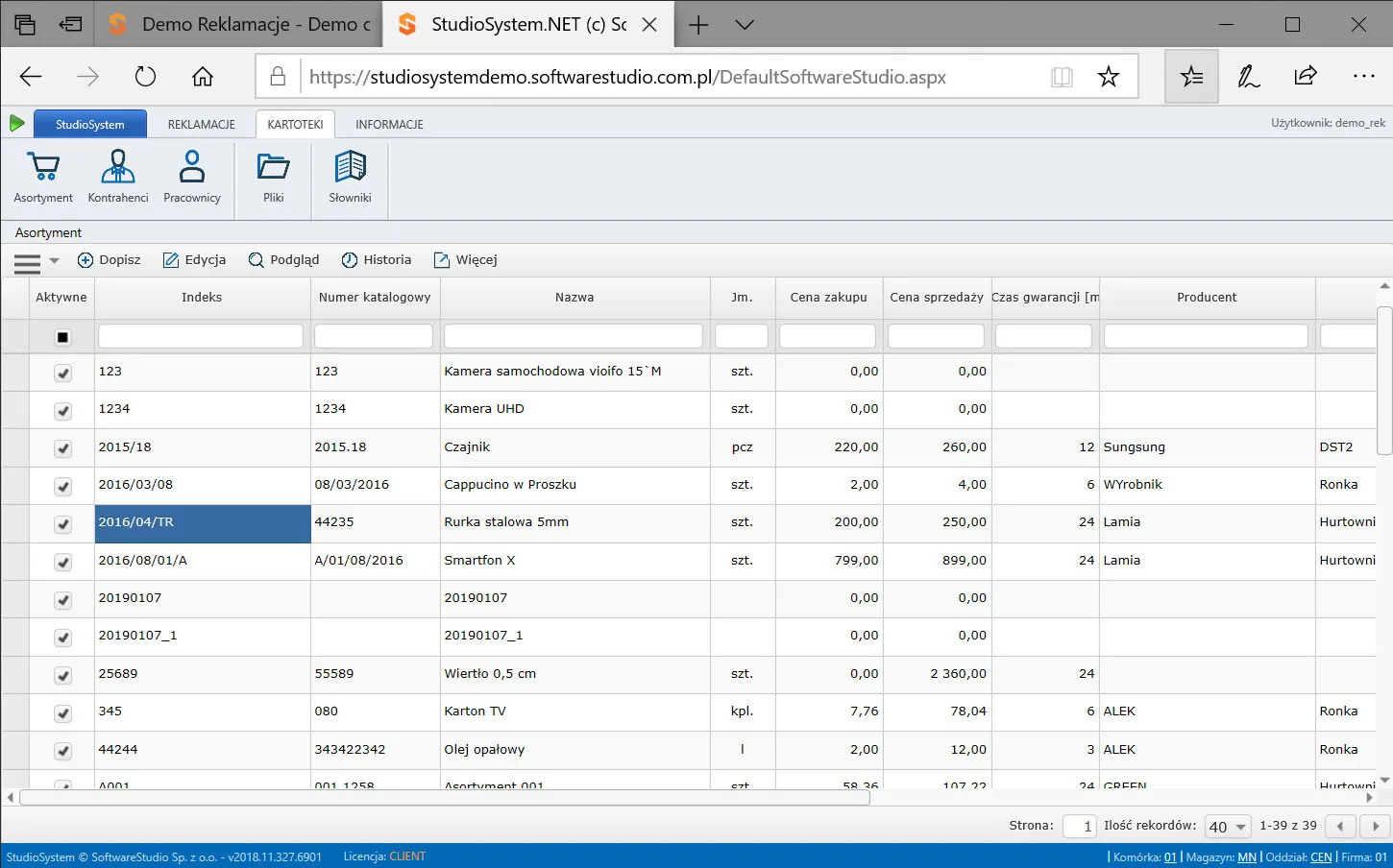
Zmiana szerokości kolumn w tabeli odsłania dłuższe wartości, na przykład pełne nazwy artykułów urwane wielokropkiem. Zmiana kolejności kolumn w tabeli stawia obok siebie dane oglądane razem, choćby Numer RMA i Status. Ukrycie kolumny wybieramy wtedy, gdy informacji w ogóle nie czytamy w danym zadaniu, a nie wtedy, gdy trzeba ją tylko lepiej pokazać. Trzy sposoby opisujemy osobno, bo przy tej samej tabeli dają inny efekt.
Czego ukrywanie kolumn nie zmienia
Ukrywanie kolumn ma wyraźne granice i warto je znać przed wdrożeniem. Źródła programu opisują ukrycie kolumny i jej przywrócenie, ale nie opisują zapisywania układu na kolejne sesje ani osobnego zestawu kolumn dla każdego użytkownika. Nie ma w nich także nazwanych widoków tabeli ani przenoszenia układu kolumn do pliku. Cztery rzeczy zostają takie same niezależnie od tego, co schowamy.
- Dane dokumentu - pola schowanej kolumny zostają w reklamacji i widać je w podglądzie sprawy.
- Przynależność do listy - o tym, na której liście stoi dokument, decyduje jego stan, a nie widok tabeli.
- Uprawnienia - kolumna zdjęta z ekranu to nie to samo co odebrany dostęp do danych.
- Raporty i zestawienia - liczą dane na całym zbiorze, niezależnie od tego, co zostało w tabeli.
Ustawienia widoku tabeli należą do funkcji standardowych tabel w Studio RMA.net i działają tak samo na listach reklamacji oraz w kartotekach. Zakres zmian w widokach dla konkretnej firmy ustalamy w analizie przedwdrożeniowej i uwzględniamy w wycenie. Dzięki temu pracownik przyjęć, serwisant i osoba rozliczająca naprawy zaczynają pracę od tabeli, w której widzą przede wszystkim swoje dane.