

W skrócie
Kalendarz w menu Informacje pokazuje reklamacje w widokach dnia i tygodnia, a każdy stan sprawy ma w nich własną kolumnę i kolor. Widok Agenda układa sprawy w listę według daty i godziny, a starszy interfejs miał także oś czasu z wierszami statusów. Dokumentacja nie opisuje, według której daty sprawa trafia do kalendarza, więc sprawdzamy to w demo przed oparciem na nim pracy. Terminy odpowiedzi pilnujemy na listach w kolumnie Dni, a kalendarz daje obraz rozkładu spraw w czasie.
Kalendarz w menu Informacje
W nowym interfejsie kalendarz jest jedną z czterech pozycji menu Informacje. Pokazuje reklamacje na siatce dni i godzin, więc odpowiada na pytanie, jak sprawy rozkładają się w czasie, a nie którą obsłużyć jako pierwszą. W starszym interfejsie z menu bocznym kalendarz miał kilka wariantów, m.in. widok według statusu i oś czasu. Kalendarz jest widokiem tych samych dokumentów co listy, więc sprawa zmienia w nim kolumnę razem ze zmianą stanu.
Codzienną pracę działu na listach i terminach opisujemy przy zarządzaniu reklamacjami w firmie. Kalendarz uzupełnia listy, ale ich nie zastępuje, bo na siatce nie ma kolumny Dni z liczbą dni do terminu. Kalendarz przydaje się też przy rozmowie z serwisem, bo pokazuje sprawy w realizacji z kilku dni naraz. Miejsce kalendarza w planie dnia pracownika opisujemy przy dziennym planie pracy działu reklamacji.
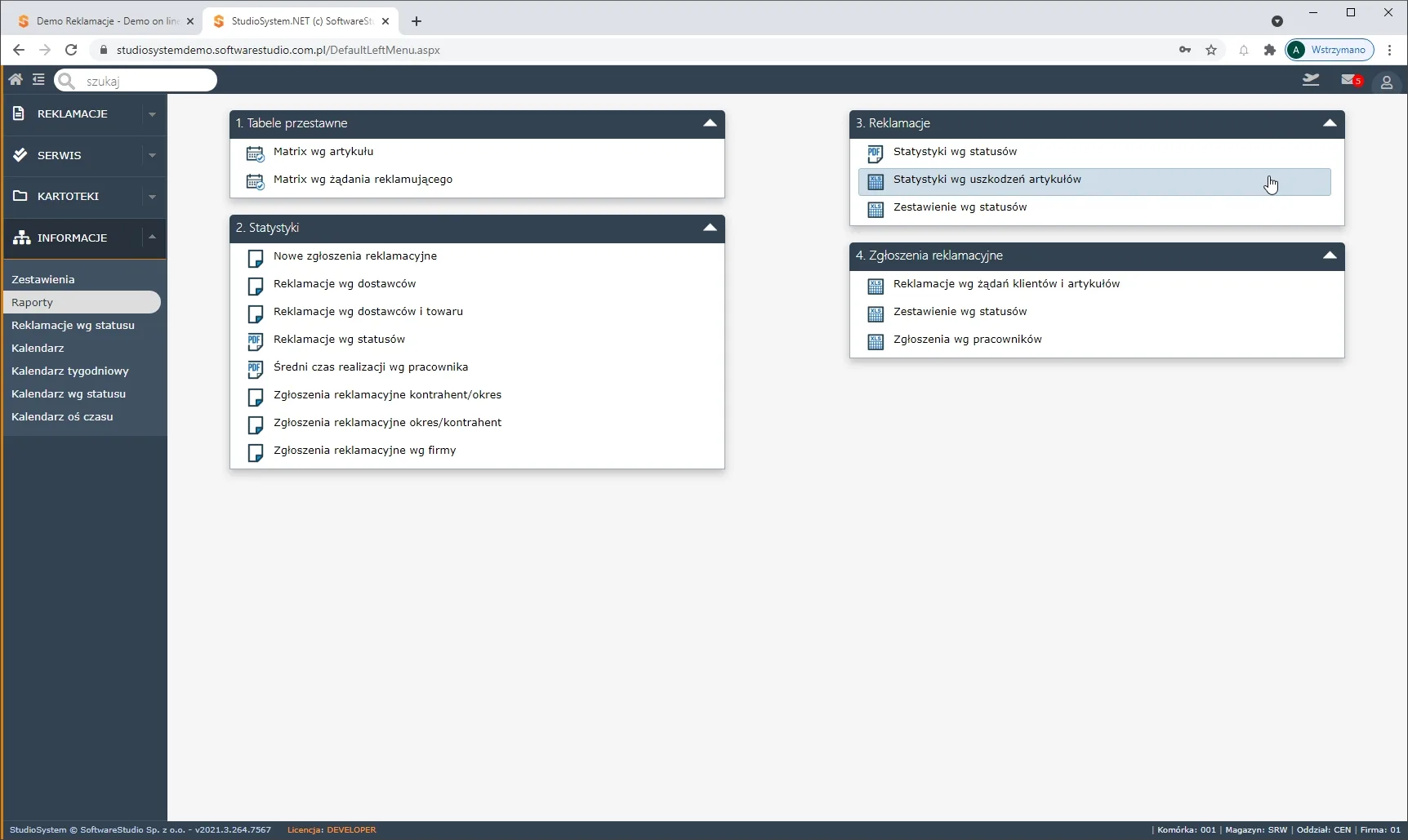
Widoki dnia i tygodnia z kolumnami stanów
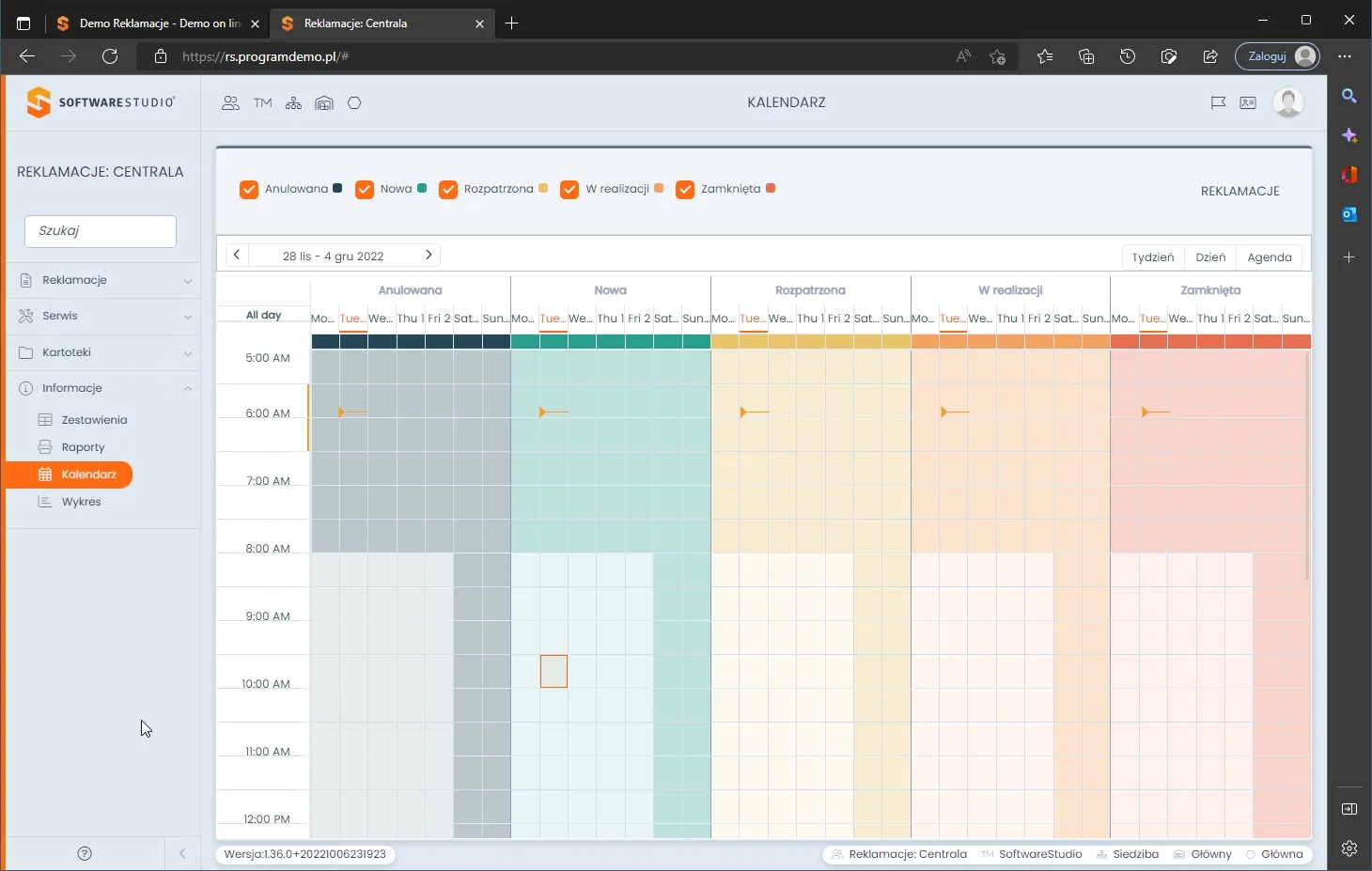
W nowym interfejsie przyciski Tydzień i Dzień przełączają siatkę kalendarza. Każdy stan sprawy ma na siatce własną kolumnę i kolor, a nad godzinami jest wiersz All day, w wersji 1.173.0 podpisany Cały dzień. Na zrzucie z 2022 r. dni mają angielskie skróty, a godziny format AM i PM, natomiast w wersji 1.173.0 skróty są polskie, np. pon. i wt., a godziny mają format 24-godzinny. Przy wdrożeniu sprawdzamy więc ustawienia regionalne. Kolory stanów z wersji 1.36.0 zestawiamy w tabeli:
| Stan | Kolor w wersji 1.36.0 | Co oznacza stan |
|---|---|---|
| Nowa | Turkusowy | Sprawa przyjęta, przed rozpoczęciem obsługi |
| W realizacji | Pomarańczowy | Sprawa w toku, np. u rzeczoznawcy albo w serwisie |
| Rozpatrzona | Żółty | Decyzja podjęta, dokument nadal edytowalny |
| Zamknięta | Czerwony | Sprawa zakończona, bez edycji |
| Anulowana | Ciemnoszary | Dokument wycofany do rejestru anulowanych |
W wersji 1.173.0 kolumny i pola wyboru mają kolejność Anulowana, Rozpatrzona, W realizacji, Zamknięta i Nowa, a kolory są inne niż w tabeli. Rozpatrzona jest turkusowa, a W realizacji żółta, natomiast Zamknięta jest jasnopomarańczowa, a Nowa czerwonopomarańczowa. Kolory stanów odczytujemy więc z pól wyboru nad siatką, a nie z pamięci.
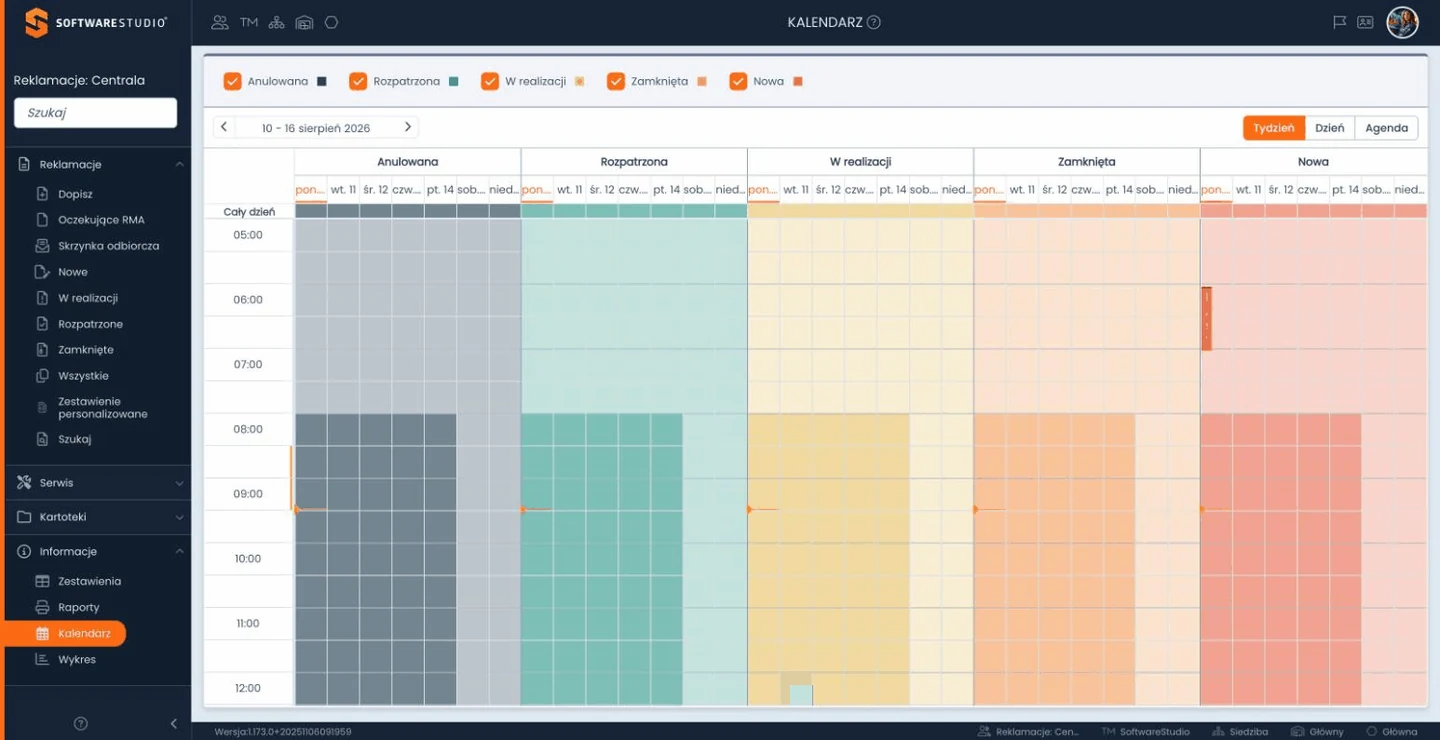
W wersji 1.36.0 czerwony kolor oznacza w kalendarzu sprawę zamkniętą, a nie zagrożoną, co odróżnia go od czerwonego tła w kolumnie Dni. Pracowników uprzedzamy o tej różnicy na szkoleniu, bo ten sam kolor ma w programie dwa znaczenia. W widoku tygodnia każdy dzień ma własny zestaw kolumn stanów, więc siatka tygodnia składa się z wielu wąskich kolumn. Przy wielu sprawach wygodniejszy jest więc widok dnia albo Agenda. Stany i statusy opisujemy przy statusach reklamacji w systemie RMA.
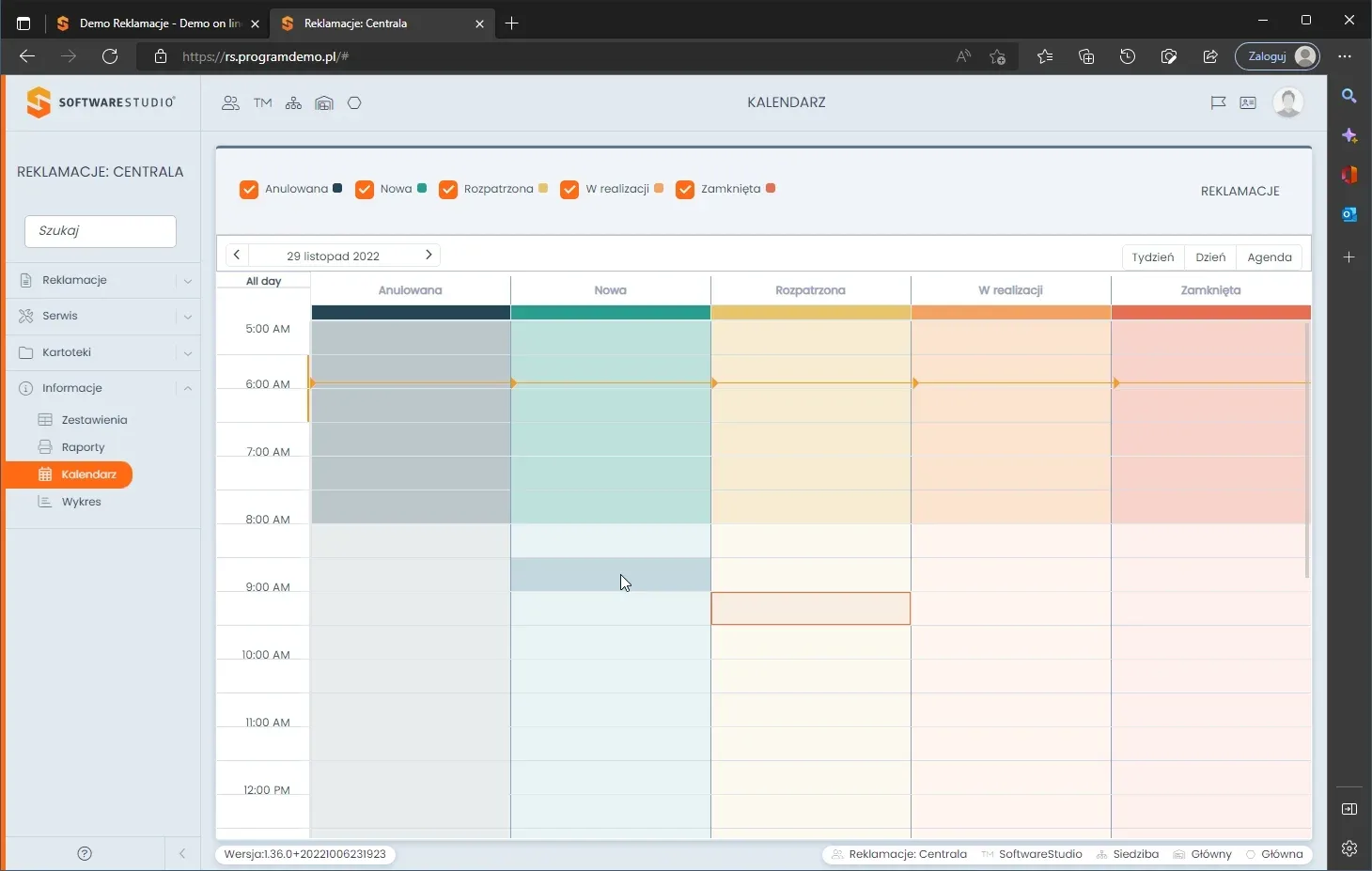
Widok Agenda jako lista spraw w czasie
Przycisk Agenda zamienia siatkę na listę wpisów uporządkowanych według daty i godziny. Wpis zawiera nazwę artykułu i numer seryjny, a kliknięcie numeru RMA otwiera kartę sprawy. Agenda sprawdza się przy wielu sprawach w jednym dniu, bo wpisy stoją jeden pod drugim. Na zrzucie ze starszego interfejsu agenda obejmuje cały tydzień.
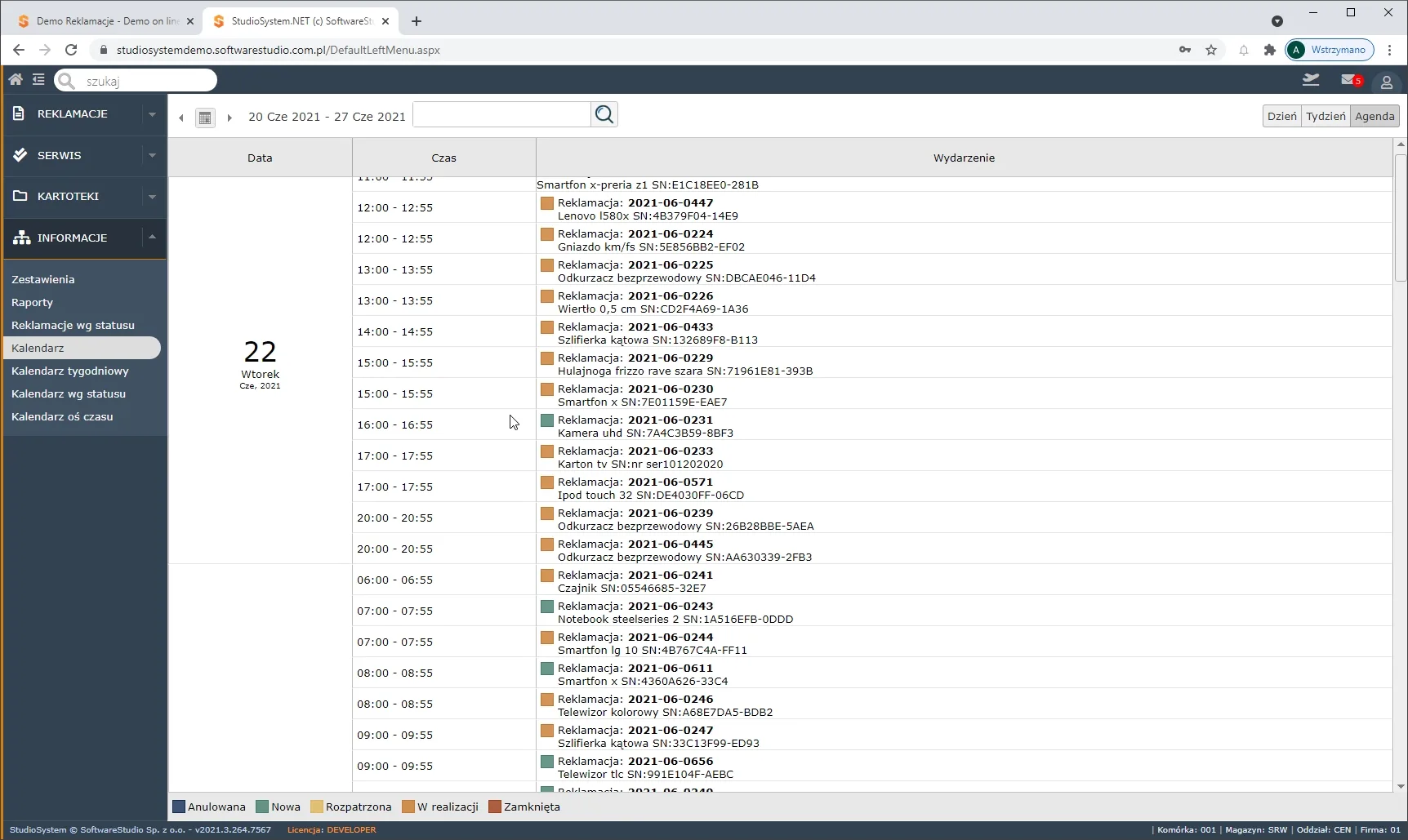
Na zrzucie wpisy agendy zawierają tylko towar i numer seryjny, bez danych klienta. Taki widok nadaje się do pokazania na spotkaniu działu, bo nie ujawnia danych osobowych. Szczegóły sprawy pracownik otwiera dopiero z karty albo z okienka szczegółów. Na spotkaniu z serwisem agenda pokazuje artykuły z danego tygodnia bez przeglądania kart.
Oś czasu i kolumny statusów w starszym interfejsie
Starszy interfejs z menu bocznym układał kalendarz według statusów, a nie stanów. Na zrzutach kolumny i wiersze nazywają się tak jak statusy skorowidza, np. Naprawa, Opinia sklepu, Rzeczoznawca i Wysłanie do centrali. Widok Oś czasu pokazywał godziny w poziomie, a statusy w wierszach, z blokami oznaczonymi numerem dokumentu. Bloki na zrzucie zawierają tylko numer dokumentu, bez danych klienta. Taki układ odpowiadał sieci sklepów z centralą, bo statusy wskazywały miejsce sprawy, np. sklep albo rzeczoznawcę.
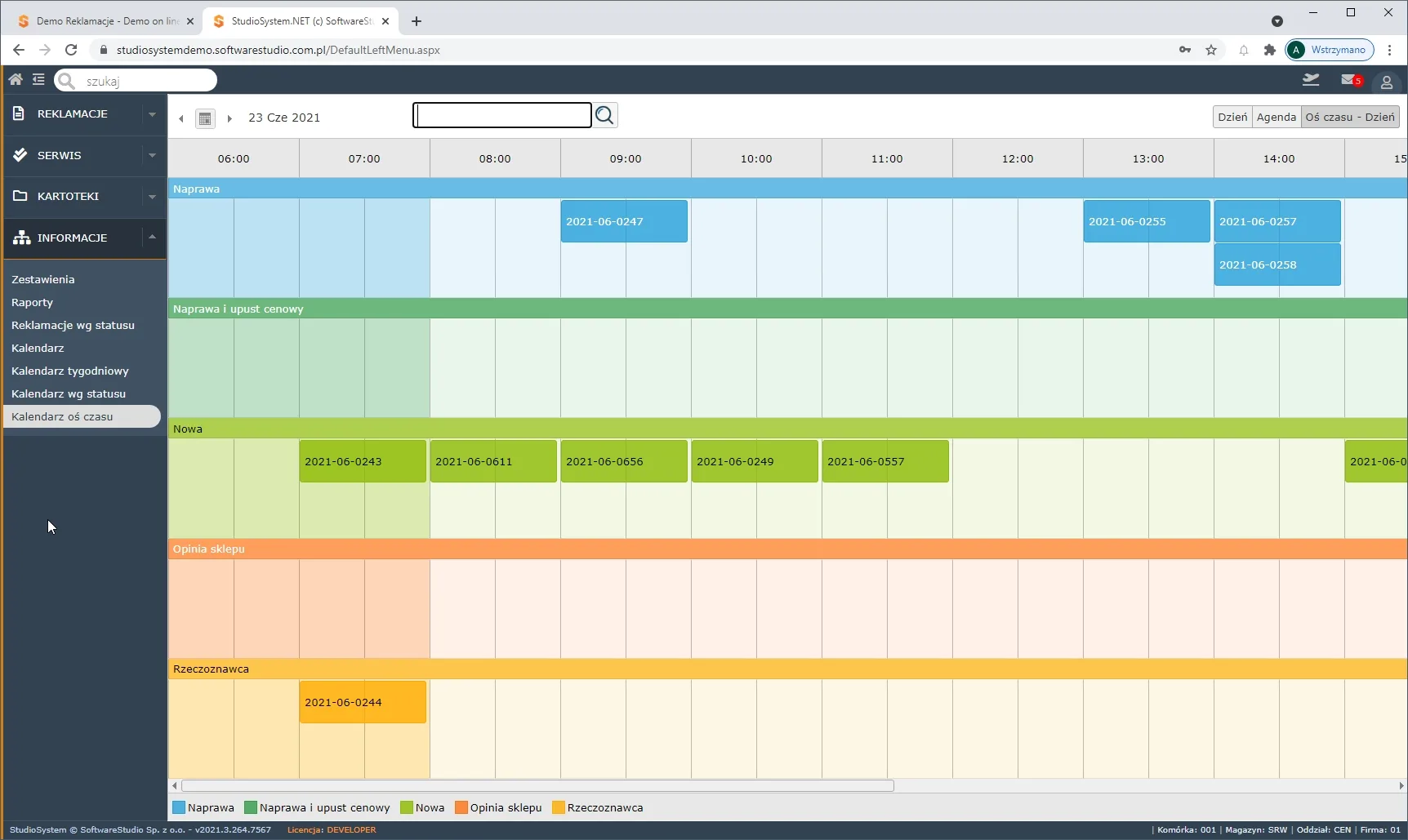
W nowym interfejsie kolumny kalendarza odpowiadają pięciu stanom, a status sprawy widać w okienku szczegółów. Firmy przyzwyczajone do kolumn statusów sprawdzają rozkład statusów w zestawieniu Reklamacje wg statusu. Przy przejściu ze starszej wersji uprzedzamy kierowników o tej zmianie, bo z kalendarza znikają znajome nazwy kolumn. Sieć sklepów z centralą opisujemy przy drodze reklamacji od sklepu do producenta.
Okienko szczegółów i dane klienta w kalendarzu
Wpis w nowym kalendarzu ma okienko szczegółów z danymi sprawy, w tym ze statusem i danymi kontaktowymi klienta. Pracownik sprawdza w nim sprawę bez otwierania karty, np. przy telefonie klienta. Pola wyboru stanów nad siatką ograniczają kalendarz do wybranych stanów, np. tylko Nowa i W realizacji. Takie zawężenie odpowiada pracy działu, który nie zajmuje się już sprawami zamkniętymi.
Dane kontaktowe w okienku oznaczają, że kalendarz podlega tym samym zasadom ochrony danych co listy. Ekran z otwartym okienkiem nie powinien zostawać na widoku klientów, np. przy ladzie w sklepie. Uprawnienia do kalendarza sprawdzamy razem z uprawnieniami do list, bo kalendarz pokazuje te same sprawy. Zakres danych widocznych dla roli ustalamy przy wdrożeniu, co opisujemy przy danych osobowych reklamującego i RODO.
Data sprawy w kalendarzu do sprawdzenia w demo
Dokumentacja nie opisuje, według której daty program umieszcza sprawę na siatce kalendarza. Każda z możliwych dat prowadzi do innych wniosków, więc przed szkoleniem pracowników ustalamy, którą datę program stosuje. Wniosek z kalendarza zależy od tej daty, a w grę wchodzą co najmniej dwie możliwości:
- Data przyjęcia - kalendarz pokazuje wtedy napływ spraw w kolejnych dniach.
- Termin rozpatrzenia - kalendarz pokazuje wtedy dni, w których upływają terminy odpowiedzi.
Dopóki nie znamy tej daty, kalendarz traktujemy jako obraz obciążenia działu, a nie listę terminów.
Datę sprawdzamy w demo na kilku sprawach o znanych datach przyjęcia, które mają różne terminy. Godzinę wpisu w agendzie też sprawdzamy, bo dokumentacja nie podaje jej źródła. Wynik zapisujemy w instrukcji stanowiskowej, żeby pracownicy nie wyciągali wniosków o terminach z kalendarza pokazującego napływ spraw. Dopóki wynik nie jest znany, kalendarz traktujemy jako obraz obciążenia działu, a nie jako listę terminów. Wyliczenie terminu opisujemy przy terminie rozpatrzenia reklamacji w programie.
Kalendarz obok list i kolumny Dni
Kalendarz odpowiada na inne pytania niż listy. Przy wyborze widoku rozróżniamy dwa pytania:
- Lista z kolumną Dni - którą sprawę obsłużyć jako pierwszą.
- Kalendarz - jak sprawy rozkładają się w czasie.
Kierownik widzi w kalendarzu np. dni z wyraźnie większą liczbą spraw w realizacji, co przydaje się przy planowaniu obsady. Pracownik sięga po kalendarz rzadziej, bo jego plan dnia wynika z listy. Nadzór nad terminami opisujemy przy programie do nadzorowania reklamacji.
Dokumentacja nie opisuje planowania zdarzeń w kalendarzu, np. wizyt serwisowych, więc traktujemy go jako widok spraw, a nie terminarz. Wizyty u klienta planujemy tam, gdzie firma prowadzi je dziś, a w dokumencie reklamacji zapisujemy tylko ich wynik. Rozkład spraw w dłuższym okresie lepiej pokazują wykresy, co opisujemy przy pulpicie z wykresami reklamacji. Kalendarz zostaje więc widokiem pomocniczym, a terminy odpowiedzi pilnujemy na listach.