

W skrócie
Pulpit Home w nowym interfejsie Studio RMA.net pokazuje reklamacje na wykresach, bez uruchamiania raportu. Wykresy kołowe dotyczą reklamowanych produktów i żądań klientów, a wykres słupkowy pokazuje dodane reklamacje w podziale na dni. W wersji 1.47.0 pulpit miał też kafelki z pięcioma najczęściej reklamowanymi produktami i żądaniami z bieżącego tygodnia. Pulpit służy do szybkiego przeglądu, a analizę trendów prowadzimy w raportach.
Pulpit Home w nowym interfejsie
Pulpit Home zbiera na jednym ekranie wykresy, które pokazują bieżący obraz reklamacji. Pracownik nie uruchamia przy tym żadnego raportu, tylko otwiera ekran. Na zrzucie z listopada 2022 roku pulpit ma już wszystkie cztery wykresy. Na zrzutach z nowego interfejsu pulpit ma cztery wykresy:
| Wykres | Rodzaj | Co pokazuje |
|---|---|---|
| Wszystkie reklamowane produkty | Kołowy | Udział artykułów we wszystkich reklamacjach |
| 5 najczęściej reklamowanych produktów | Kołowy | Artykuły z największą liczbą spraw |
| Reklamacje według żądania | Kołowy | Udział napraw, wymian, obniżeń ceny i odstąpień |
| Dodane reklamacje | Słupkowy | Liczbę nowych reklamacji w kolejnych dniach |
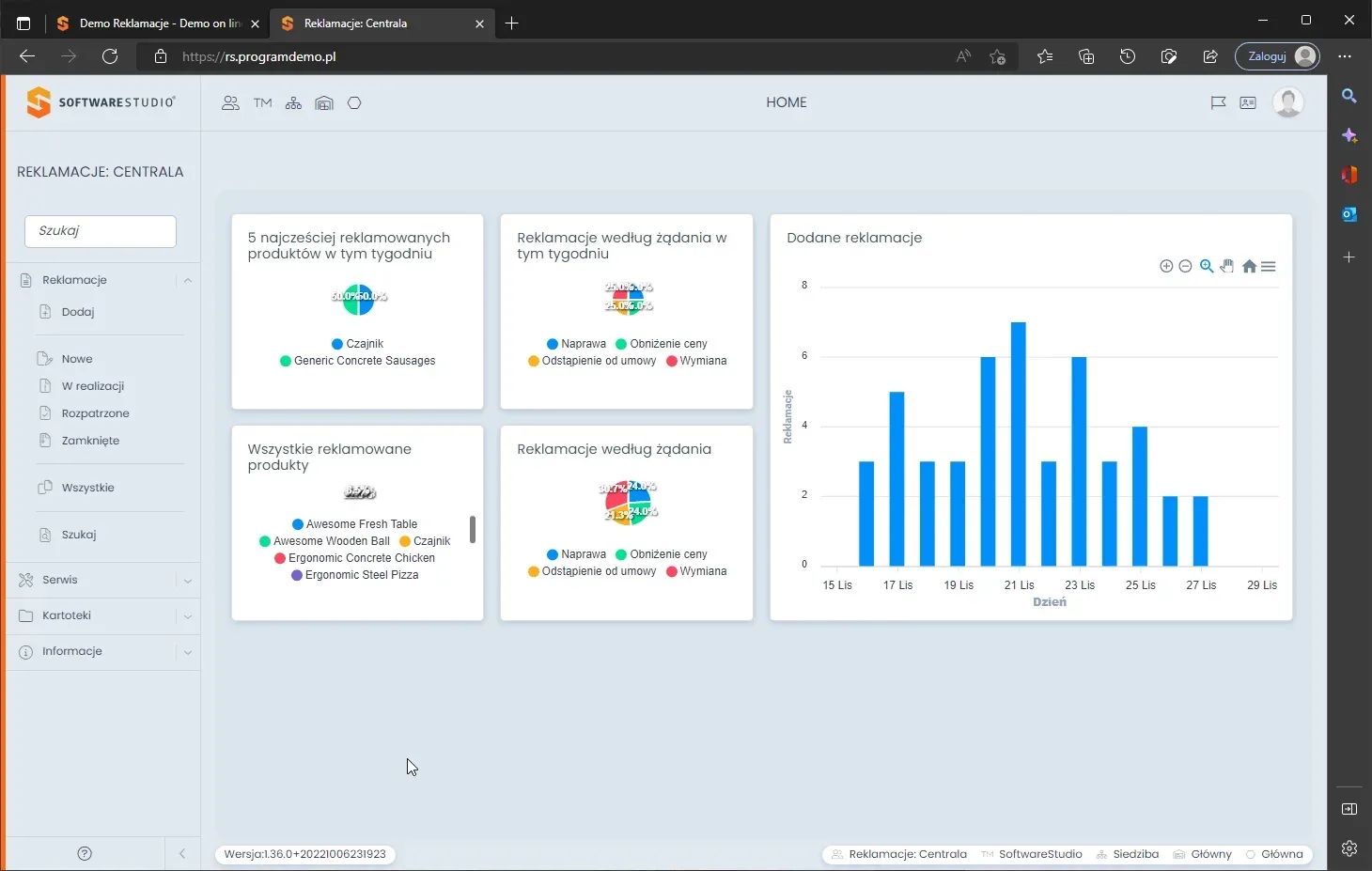
Na zrzucie z demo etykiety procentów na wykresach kołowych nachodzą na siebie, więc przy wielu artykułach czytamy legendę, a nie etykiety. Dane w demo są przykładowe, np. nazwy produktów są generowane. Na własnych danych wykresy pokazują rzeczywisty rozkład spraw. Wykresy na danych testowych z wdrożenia bywają podobnie ubogie, więc pulpit oceniamy dopiero po kilku tygodniach pracy na prawdziwych sprawach.
Wykresy reklamowanych produktów
Dwa wykresy kołowe dotyczą produktów: jeden obejmuje wszystkie reklamowane artykuły, a drugi pięć najczęściej reklamowanych. Wykres pięciu produktów szybko pokazuje artykuł, który nagle wyprzedził inne. Pełny wykres przydaje się przy krótkiej ofercie, bo przy setkach artykułów zamienia się w wiele cienkich wycinków. Nagły awans artykułu na wykresie jest sygnałem możliwej serii wad, co opisujemy przy wadach powtarzalnych w partii produktu.
Wykres pokazuje liczbę spraw, a nie odsetek wad, więc towar sprzedawany w dużych ilościach zawsze ma na nim duży udział. Odsetek wad liczymy dopiero z danych o sprzedaży, co opisujemy przy wskaźnikach obsługi reklamacji. Szczegóły według artykułu daje raport Matrix wg artykułu, który opisujemy przy tabelach przestawnych i statystykach reklamacji. Wykres wszystkich produktów pokazuje też, czy reklamacje rozkładają się równo na ofertę, czy skupiają się na kilku pozycjach. Przy sklepie z kilkuset artykułami najwięcej mówi wykres pięciu produktów, a przy producencie kilku modeli wykres wszystkich.
Wykres reklamacji według żądania
Wykres według żądania dzieli reklamacje na naprawy, wymiany, obniżenia ceny i odstąpienia od umowy. Legenda wykresu używa nazwy Obniżenie ceny, a panel na ekranie Zestawienia etykiety Obniżanie ceny. Rosnący udział odstąpień od umowy na wykresie bywa sygnałem, że naprawy trwają zbyt długo. Wykres na zrzucie nie rozróżnia spraw konsumenckich i firmowych, więc przy mieszanej sprzedaży czytamy go ostrożnie. Żądania opisujemy przy żądaniach klienta w reklamacji i ich kolejności, a panel przy zestawieniach reklamacji.
Udział napraw na wykresie pokazuje, jak często klienci wybierają naprawę zamiast wymiany. Wykres nie pokazuje decyzji firmy, bo te zapisujemy w statusach, a nie w polu żądania. Decyzje pokazuje panel Reklamacje wg statusu na ekranie Zestawienia.
Dodane reklamacje w podziale na dni
Wykres słupkowy pokazuje, ile reklamacji dodano w kolejnych dniach, np. na zrzucie z demo od 15 do 29 listopada. Kierownik widzi na nim dni z wyjątkowo dużą liczbą zgłoszeń, np. po promocji albo dostawie wadliwej partii. Wykres podpowiada też, ilu pracowników potrzeba w dziale w kolejnych dniach, bo każda sprawa ma termin 14 dni. Wykres liczy reklamacje dodane, a nie rozpatrzone, więc nie pokazuje tempa pracy działu.
Wykres pokazuje, że coś się zmieniło, a lista spraw rozstrzyga, czy to wada produktu, czy skutek promocji.
Skok zgłoszeń w jednym dniu sprawdzamy na liście spraw, filtrując ją po dacie zgłoszenia. Jeśli sprawy dotyczą jednego artykułu, traktujemy skok jak sygnał serii wad. Jeśli dotyczą różnych artykułów, przyczyna leży zwykle poza produktem, np. w terminie promocji. Wykres dodanych reklamacji z kilku tygodni pokazuje też sezonowość, np. wzrost zgłoszeń po okresie świątecznym.
Pulpit w kolejnych wersjach programu
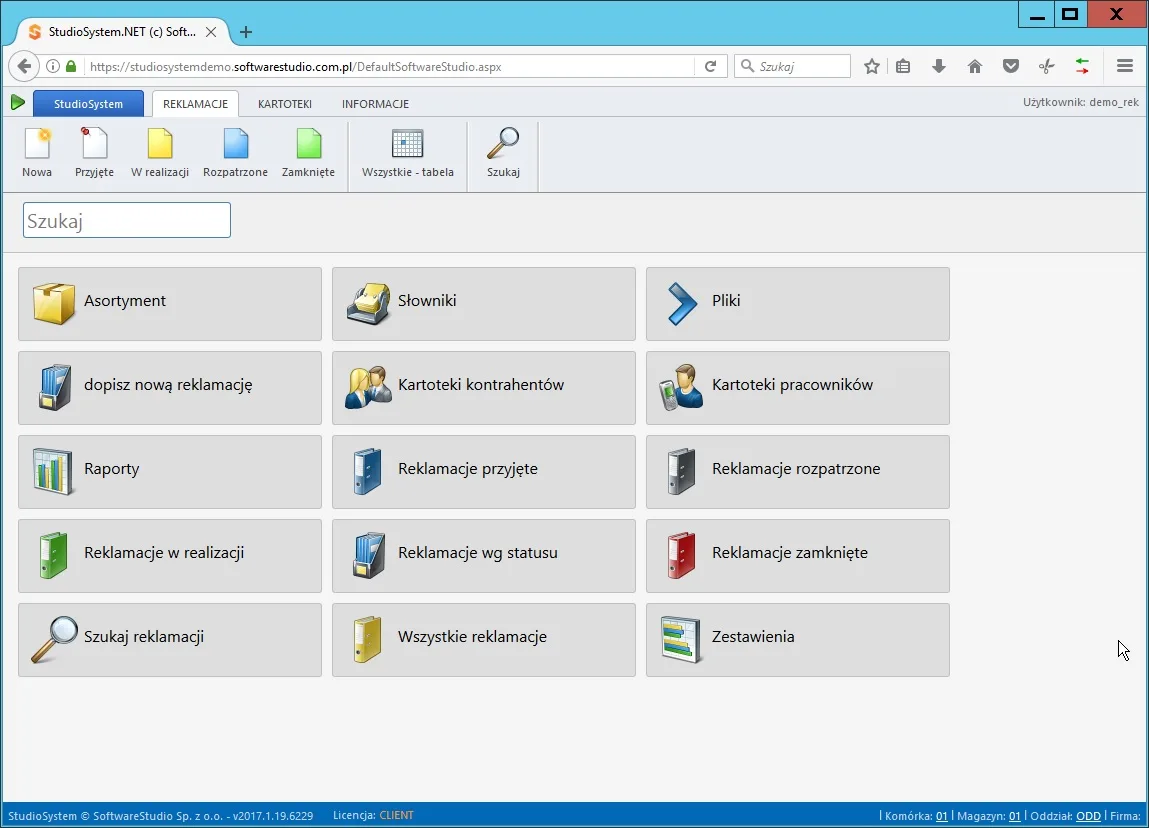
Pulpit zmieniał się razem z programem, więc zrzuty z różnych lat pokazują różne elementy. Starszy interfejs nie miał pulpitu z wykresami, tylko menu kafelkowe z pozycjami, np. Raporty i Zestawienia. Układ menu w obu interfejsach opisujemy przy menu Reklamacje, Serwis, Kartoteki i Informacje. Porównanie dwóch nowszych wersji wygląda tak:
- Wersja 1.47.0 z 2023 roku - kafelki 5 najczęściej reklamowanych produktów i Reklamacje według żądania w tym tygodniu obok wykresów.
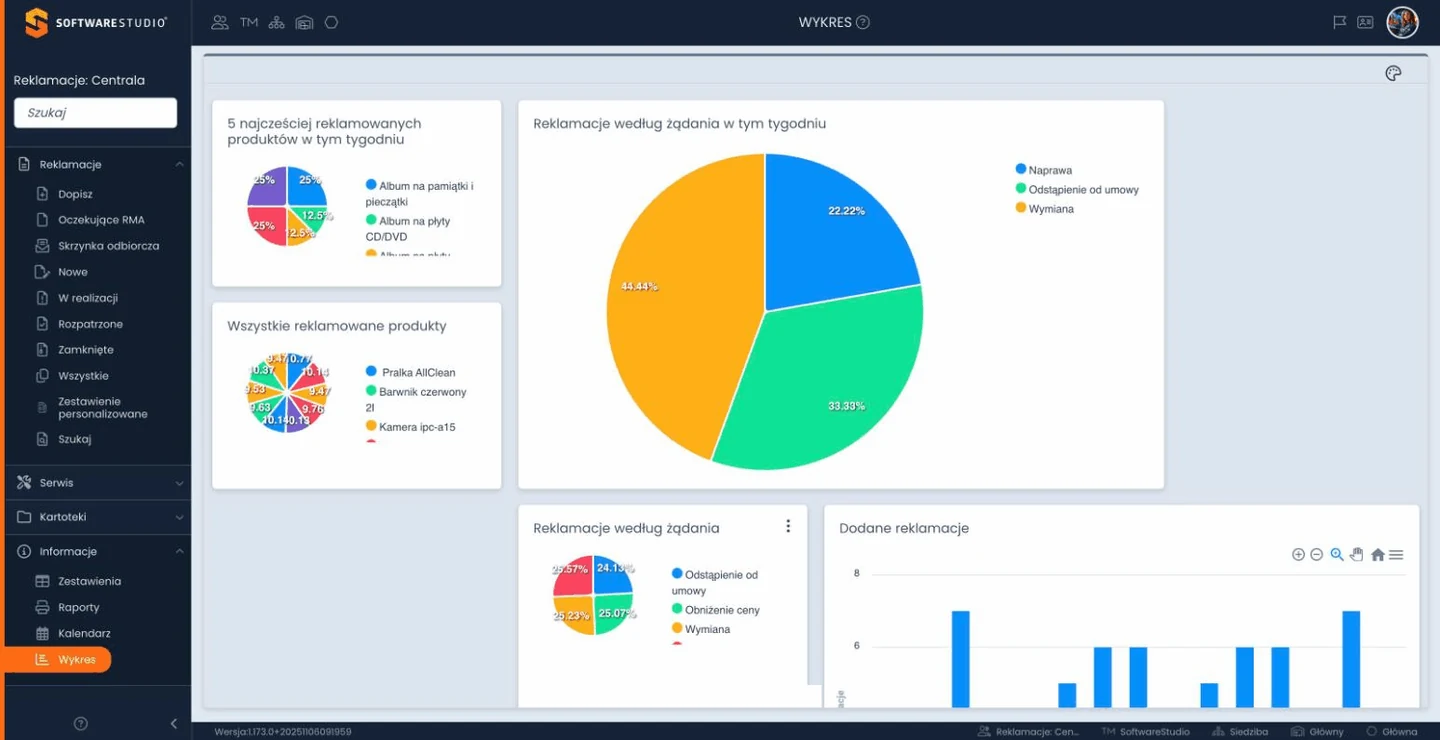
- Wersja 1.173.0 z demo 2026 roku - te same kafelki z danymi z bieżącego tygodnia, ale większe i z procentami na wykresach kołowych, a pasek tytułowy ekranu nosi nazwę Wykres zamiast Home.
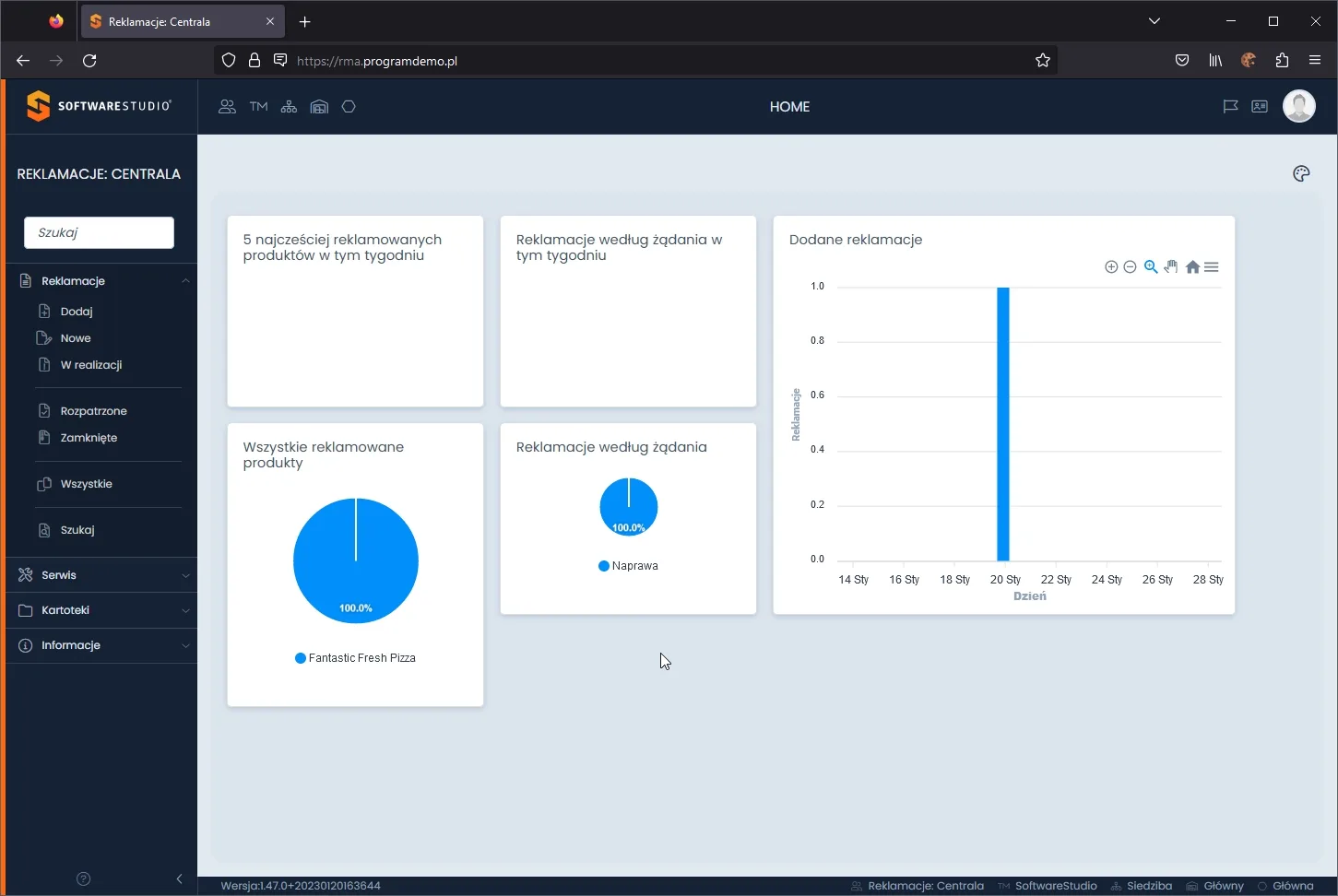
W wersji 1.173.0 pozycja Wykres w menu Informacje otwiera ekran z wykresami, który w wersjach 1.36.0 i 1.47.0 miał na pasku tytułowym nazwę Home. Wykres słupkowy zgłoszeń występuje w obu wersjach pulpitu, choć w demo z 2026 roku opisany jest jako wykres w okresach. Przed wdrożeniem sprawdzamy więc pulpit w bieżącej wersji demo. Na zrzucie z wersji 1.47.0 kafelki są puste, a wykresy pokazują pojedyncze sprawy demo. Nazwy wykresów w różnych wersjach mogą się nieco różnić, więc pracowników szkolimy na wersji, którą faktycznie wdrażamy.
Na zrzucie z wersji 1.173.0 kafelek Reklamacje według żądania w tym tygodniu jest największym wykresem na ekranie. Największy udział ma w nim Wymiana (44,44%), a najmniejszy Naprawa (22,22%). Kafelek bez ograniczenia do tygodnia pokazuje cztery żądania z udziałami od 24,13% do 25,57%, a wykres Dodane reklamacje ma narzędzia powiększenia nad słupkami.
Pulpit a raporty i zestawienia
Pulpit odpowiada na pytanie, co dzieje się teraz, a raporty na pytanie, co działo się w okresie. Dlatego kierownik zaczyna dzień od pulpitu, a comiesięczny przegląd od raportów i Zestawień. Oba narzędzia korzystają z tych samych danych, więc różnica dotyczy okresu i szczegółowości, a nie źródła. Technologię raportów opisujemy przy raportach reklamacyjnych w SQL Server Reporting Services.
Pulpit pokazuje dane bieżące, więc nie nadaje się do porównania z tym samym miesiącem poprzedniego roku. Do takich porównań służą raporty i arkusze z danymi z kolejnych miesięcy. Kierownik, który chce wiedzieć, ile kosztowały naprawy, sięga po panel Serwis, bo pulpit nie pokazuje kwot.
Pulpit w codziennej pracy działu
Pulpit sprawdza się jako pierwszy ekran dnia dla kierownika działu reklamacji. Kierownik porównuje wykres dodanych reklamacji z poprzednim tygodniem i sprawdza, czy któryś artykuł nie wyprzedził innych. Pracownicy pracują zwykle na listach spraw, bo pulpit nie pokazuje terminów poszczególnych reklamacji. Analizę przyczyn opisujemy przy analizie przyczyn i trendów reklamacji.

Przegląd robimy o stałej porze, żeby porównywać podobne okresy. Wynik zapisujemy tylko wtedy, gdy wymaga działania. Poranny przegląd pulpitu obejmuje cztery pytania:
- Dodane reklamacje - czy wczoraj wpłynęło więcej spraw niż zwykle.
- Najczęściej reklamowane produkty - czy na wykresie pojawił się nowy artykuł.
- Żądania klientów - czy rośnie udział odstąpień od umowy.
- Dalszy krok - którą listę spraw otworzyć, żeby sprawdzić zmianę.
Pulpit nie zastępuje kontroli terminów, bo pokazuje liczby, a nie konkretne sprawy zagrożone upływem 14 dni. Sprawy po terminie widać dopiero na listach w kolumnie Dni. Pracownik, który widzi skok zgłoszeń na pulpicie, zgłasza go kierownikowi, zanim sprawy trafią na listy. Dlatego pulpit i listy uzupełniają się, a żaden z tych ekranów nie wystarcza sam.