

W skrócie
Obsługa reklamacji online w Studio RMA.net toczy się w przeglądarce po obu stronach: klient wysyła zgłoszenie formularzem WWW na stronie firmy albo z konta kontrahenta B2B, a pracownicy prowadzą sprawę na listach programu. Po rejestracji program nadaje zgłoszeniu numer, generuje protokół reklamacyjny i wysyła klientowi potwierdzenie e-mail. Dział reklamacji ocenia zgłoszenie na liście Oczekujące RMA, prowadzi ocenę i naprawę, a przy zmianie statusu wysyła klientowi SMS lub e-mail. Po zamknięciu dokumentacja zostaje w archiwum, a sam program działa w chmurze prywatnej Cloud RMA albo w instalacji lokalnej.
Reklamacja w przeglądarce po stronie klienta i firmy
Studio RMA.net (dawniej Studio Reklamacje.net) to aplikacja webowa ASP.NET, więc z programu korzystają w przeglądarce zarówno klienci, jak i pracownicy firmy. Na stanowiskach nie instalujemy żadnego oprogramowania, a wszystkie zgłoszenia trafiają do jednej bazy Microsoft SQL Server. Klient wysyła reklamację formularzem na stronie firmy albo z konta kontrahenta, a pracownik otwiera ją na liście, bez przepisywania danych z wiadomości. W tabeli zestawiamy, kto uczestniczy w sprawie i gdzie pracuje w programie.
| Użytkownik | Co robi online | Gdzie w Studio RMA.net |
|---|---|---|
| Klient indywidualny (B2C) | Wypełnia publiczny formularz, podaje dowód zakupu i dane kontaktowe, wybiera sposób powiadomienia | Formularz zgłoszenia na stronie firmy, przycisk Wyślij zgłoszenie |
| Kontrahent (B2B) | Zgłasza sprawę z konta, a program wiąże ją z kontrahentem, numerem transakcji i historią | Konto kontrahenta w portalu reklamacji |
| Dział reklamacji | Ocenia i przyjmuje zgłoszenia, zmienia status i stan, wysyła klientowi SMS lub e-mail | Lista Oczekujące RMA, potem listy Nowe, W realizacji, Rozpatrzone i Zamknięte |
| Serwis | Rejestruje naprawę, roboczogodziny serwisanta i koszty części | Menu Serwis z pozycjami Zlecenia naprawy i Usługi |
| Kierownik działu | Pilnuje terminów i analizuje dane o reklamacjach | Menu Informacje z pozycjami Zestawienia, Raporty, Kalendarz i Wykres |
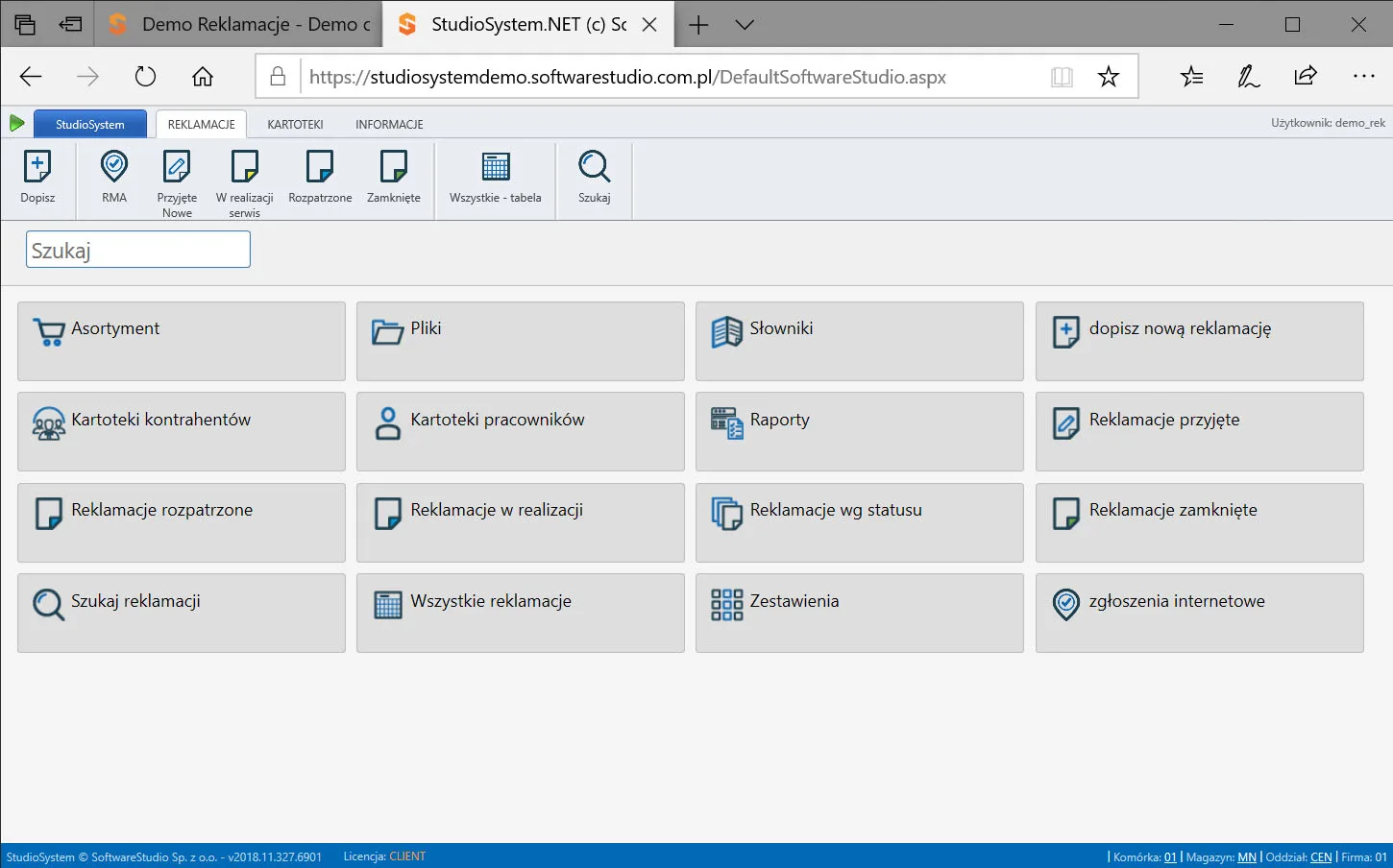
Dział reklamacji, serwis i kierownik logują się do tej samej aplikacji, a przy integracji z Active Directory używają danych logowania z sieci firmowej. W starszym interfejsie StudioSystem.NET punktem wyjścia jest ekran REKLAMACJE. Wstążka prowadzi tam do list kolejnych etapów, a kafelki do kartotek, raportów i zgłoszeń internetowych. W nowym interfejsie Reklamacje: Centrala te same obszary są w menu bocznym: Reklamacje, Serwis, Kartoteki i Informacje.
Zgłoszenie przez formularz WWW albo konto kontrahenta
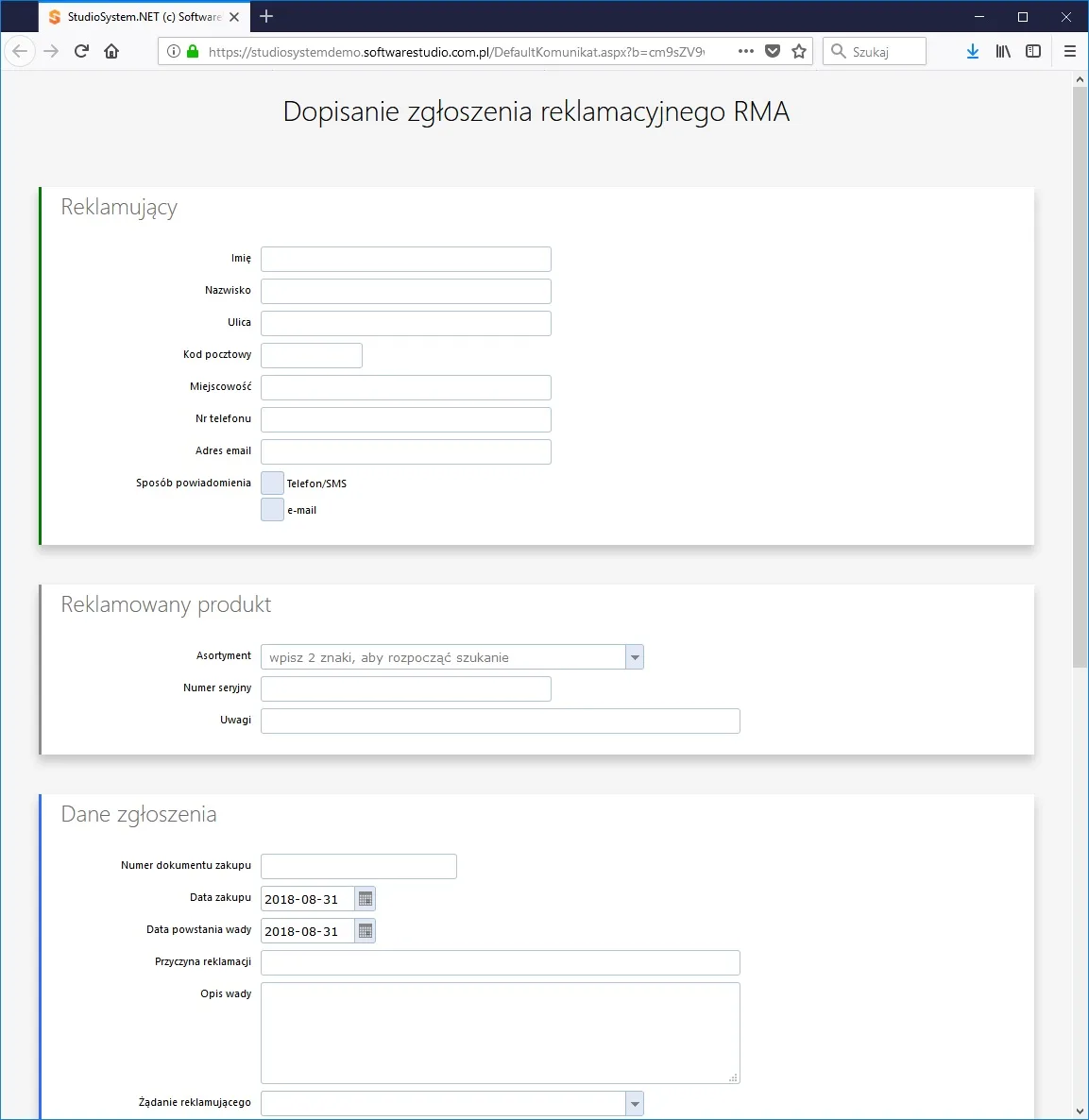
Klient indywidualny zgłasza reklamację w publicznym formularzu na stronie firmy, bez zakładania konta. Wpisuje swoje dane, wybiera sposób powiadomienia, wskazuje produkt i numer seryjny, a w danych zgłoszenia podaje dowód zakupu, datę powstania wady, opis wady i żądanie reklamującego. Na końcu formularza jest sekcja Podsumowanie, a zgłoszenie wysyła przycisk Wyślij zgłoszenie. Budowę formularza pole po polu omawiamy przy formularzu reklamacyjnym online na stronie firmy.
Kontrahent B2B zgłasza sprawę z konta w portalu, a program wiąże zgłoszenie z kontrahentem, numerem transakcji i jego historią. W opisach modułu WWW z wcześniejszych wdrożeń partnerzy, sieci handlowe i markety logowali się adresem e-mail i hasłem, a moduł miał sekcje rejestracji reklamacji, zakładania konta i sprawdzania statusu. Kroki zgłoszenia po zalogowaniu opisuje instrukcja dla partnera.
Potwierdzenie e-mail i numer RMA po wysłaniu zgłoszenia
Po rejestracji zgłoszenia program nadaje mu numer, generuje protokół reklamacyjny i wysyła klientowi potwierdzenie złożenia reklamacji e-mailem. Numer RMA ma w Studio RMA.net 12 znaków szesnastkowych w trzech grupach, np. 5195-4730-BFA1, i widać go na listach reklamacji także po zamknięciu sprawy. W opisach wcześniejszych wdrożeń zgłoszenie z formularza bez logowania stawało się aktywne dopiero po kliknięciu linku z wiadomości e-mail. Ten wariant i sytuację, gdy wiadomość nie dociera do klienta, opisujemy przy potwierdzeniu zgłoszenia linkiem z e-maila.
Od wysłania formularza klient śledzi sprawę bez dzwonienia do firmy. Ma do tego trzy źródła informacji:
- Potwierdzenie e-mail - wiadomość o złożeniu reklamacji, którą program wysyła po rejestracji zgłoszenia.
- SMS lub e-mail przy zmianie statusu - wiadomość wysyłana przy zmianie statusu albo ręcznie przyciskiem Wyślij, w kanale wybranym w polu Sposób powiadomienia.
- Status na stronie firmy - we wcześniejszych wdrożeniach klient sprawdzał etap sprawy, podając numer RMA, numer seryjny lub numer listu przewozowego.
Lista Oczekujące RMA i przyjęcie towaru
Po stronie firmy zgłoszenie trafia do właściwego działu: serwisu, logistyki albo obsługi klienta, a pracownik widzi je w panelu jako nowe zlecenie. Lista Oczekujące RMA zbiera zgłoszenia przed przyjęciem do rejestru reklamacji i już na tym etapie pokazuje Numer RMA, Nr dokumentu, Datę przyjęcia i Termin rozpatrzenia. W kolejnych kolumnach są flaga priorytetu, liczba załączników, kolumna Dni, numer seryjny, kontrahent, reklamujący i telefon. Przyciskiem Edycja pracownik uzupełnia zgłoszenie, przyciskiem Status zmienia jego status i stan, a przyciskiem Wyślij wysyła klientowi SMS lub e-mail.
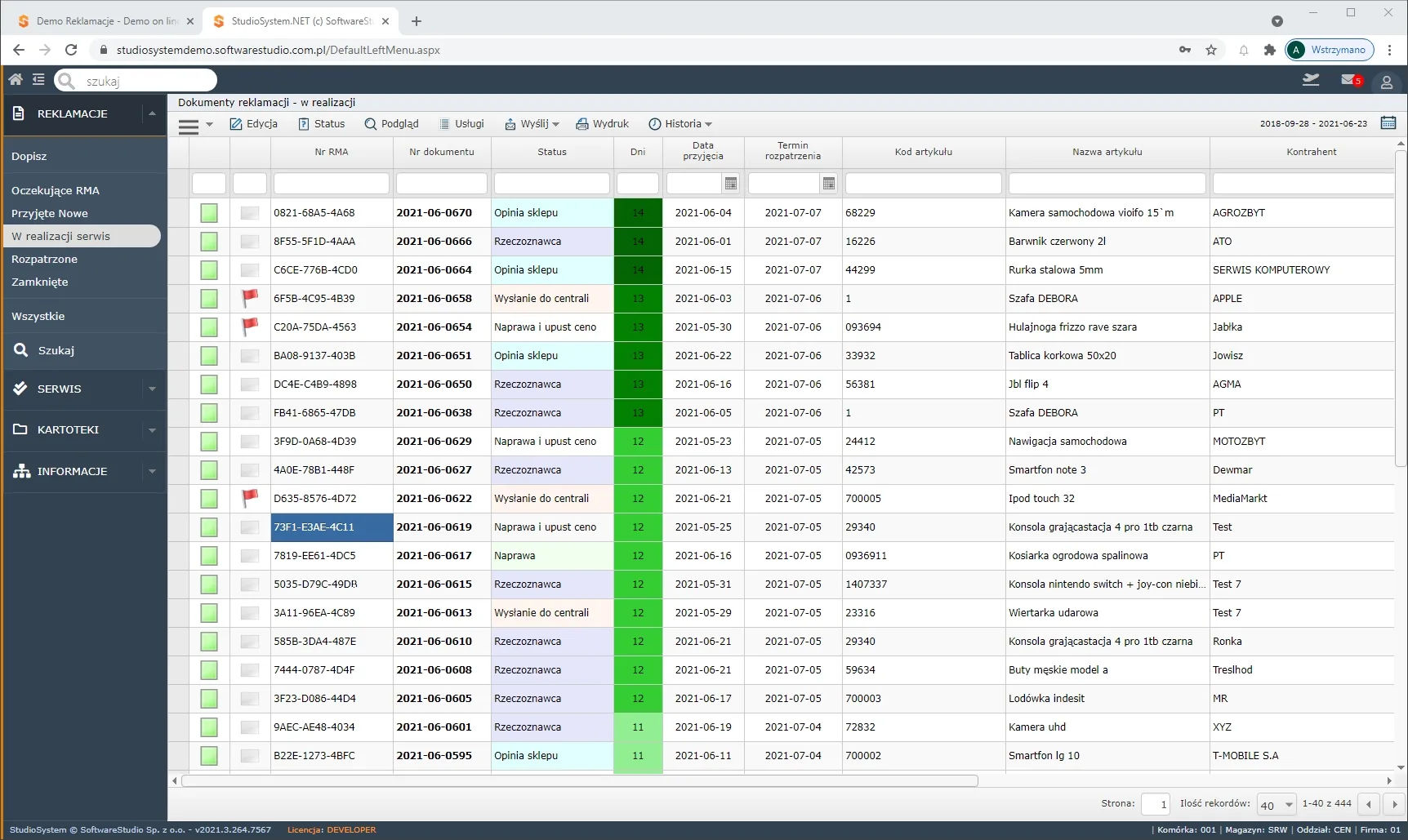
W opisach wcześniejszych wdrożeń zgłoszenie z formularza pojawiało się na tej liście po aktywacji linkiem, a po przyjęciu towaru przechodziło na listę Przyjęte Nowe ze statusem Nowa. W nowym interfejsie ta lista nazywa się Nowe, a kolumna Dni odlicza na niej dni do terminu rozpatrzenia, w obecnym demo 14 dni od daty przyjęcia. O przyjęciu decyduje pracownik po sprawdzeniu danych produktu, dowodu zakupu i opisu wady. Ten etap krok po kroku pokazujemy przy wstępnej ocenie zgłoszenia przed przyjęciem towaru.
Ocena, naprawa i decyzja w dziale reklamacji
Na liście W realizacji trzymamy sprawy, w których trwa ocena albo naprawa, a status pokazuje, kto ma teraz reklamację, np. Opinia sklepu, Rzeczoznawca albo Naprawa. Serwis rejestruje prace w menu Serwis, w pozycjach Zlecenia naprawy i Usługi, razem z roboczogodzinami serwisanta i kosztami części. Na pasku tej listy jest dodatkowy przycisk Usługi, a menu Więcej otwiera Notatki, Pliki, Zdjęcia, Załączniki i Dyskusję. Zespół zapisuje ustalenia przy dokumencie, więc kolejna osoba nie pyta klienta drugi raz o to samo.
Wynik oceny pracownik zapisuje w oknie Status, wybierając status decyzji i stan Rozpatrzona. Dokument znika wtedy z listy W realizacji i pojawia się na liście Rozpatrzone, gdzie nadal działa przycisk Edycja. W tym czasie firma wykonuje decyzję, a klient dostaje informację o zmianie statusu. Znaczenie statusów i stanów oraz różnicę między sprawą rozpatrzoną a zamkniętą wyjaśniamy przy statusach reklamacji w systemie RMA.
Powiadomienia SMS i e-mail w trakcie sprawy
Kanał kontaktu klient wybiera sam: w formularzu WWW pole Sposób powiadomienia ma opcje Telefon/SMS i e-mail, a w formularzu pracownika w nowym interfejsie SMS i E-mail. Klient indywidualny dostaje automatyczne e-maile o zmianach statusu, od przyjęcia po zakończenie sprawy. Pracownik może też wysłać wiadomość ręcznie, bo przycisk Wyślij na liście rozwija opcje SMS i Mail. Szablony korespondencji dla tych wiadomości konfigurujemy przy wdrożeniu.
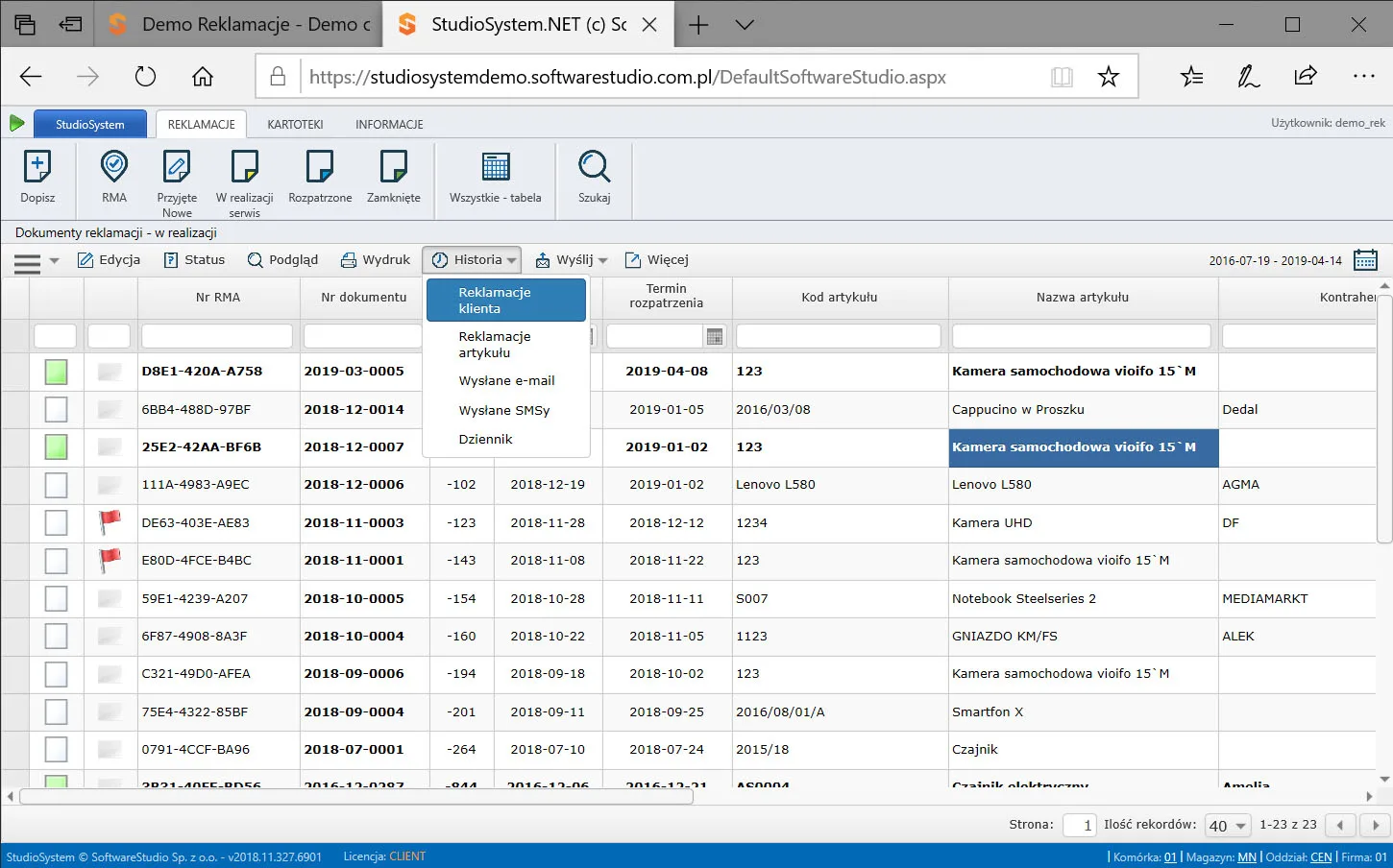
Wysłane wiadomości zostają w historii dokumentu. Menu Historia ma pozycje Wysłane e-mail i Wysłane SMSy, a obok nich Reklamacje klienta, Reklamacje artykułu i Dziennik. Gdy klient dzwoni z pytaniem, pracownik widzi, jakie wiadomości już dostał i jakie reklamacje składał wcześniej. Sprawdzanie statusu na stronie, SMS i e-mail jako jeden system opisujemy przy informowaniu klienta o statusie reklamacji.
Zamknięcie reklamacji online, wydruki i raporty kierownika
Zamknięcie obejmuje powiadomienie klienta, archiwizację i analizę przyczyn reklamacji. Dokument w stanie Zamknięta trafia na listę Zamknięte, której pasek nie ma przycisku Edycja, a dokumentacja i załączniki zostają w archiwum programu. Z menu Wydruk w nowym interfejsie pracownik drukuje Oświadczenie dla klienta albo Szczegóły reklamacji. Wydruk PDF reklamacji ma kod kreskowy i sekcje Reklamujący, Określenie towaru, Przyczyna reklamacji, Żądanie reklamującego i Terminy.
Dane zebrane od zgłoszenia do zamknięcia wykorzystujemy w raportach w menu Informacje. Ekran Raporty dzieli je na grupy Tabele przestawne, Statystyki, Reklamacje i Zgłoszenie reklamacyjne, a w starszym interfejsie przy raportach są ikony formatów PDF i XLS. Kierownik sprawdza tam m.in. Statystyki wg uszkodzeń artykułów, Reklamacje wg dostawców i Zgłoszenia wg pracowników. Jak z tych danych wyciągamy działania korygujące, pokazujemy przy analizie przyczyn i trendów reklamacji.

Chmura prywatna Cloud RMA albo instalacja lokalna
Obsługę reklamacji online uruchamiamy w jednym z dwóch modeli: w chmurze prywatnej Cloud RMA z izolacją danych albo w instalacji lokalnej na serwerze firmy. Do chmury wykorzystujemy własną infrastrukturę SoftwareStudio, czyli ponad 340 serwerów w dwóch centrach danych, a komunikację szyfruje protokół SSL. Z programu korzysta się w przeglądarce na komputerze albo na urządzeniu mobilnym z Androidem. Koszt zależy od wielkości firmy, liczby użytkowników, zakresu integracji z ERP i wybranego modelu, a wycenę przygotowujemy indywidualnie po analizie procesów.
Model chmurowy opisujemy przy reklamacjach w chmurze prywatnej Cloud RMA, a przygotowanie serwera przy instalacji programu RMA na własnym serwerze. Standardowe wdrożenie trwa 4-8 tygodni od podpisania umowy i obejmuje pięć etapów:
- Analiza - ścieżka reklamacyjna i progi SLA, 3-5 dni.
- Konfiguracja - statusy, role i szablony korespondencji, 1-2 tygodnie.
- Integracje - połączenie z ERP, np. SAP, Microsoft Dynamics albo Comarch ERP XL, 1-2 tygodnie.
- Testy - próba działania programu przed uruchomieniem, 3-5 dni.
- Szkolenia - dział serwisu i obsługi klienta, 2-3 dni.