

W skrócie
Ekran Zestawienia stoi w menu Informacje obok Raportów, Kalendarza i Wykresu, a sprawy dzieli na trzy panele. Panel Serwis ma pozycje Usługi serwisowe i naprawy gwarancyjne oraz Rozliczenie kosztów reklamacji, panel Reklamacje wg żądania reklamującego cztery żądania z formularza, a panel Reklamacje wg statusu po jednej pozycji na każdy status ze skorowidza. Zestawienie różni się od raportu i od listy dokumentów: raport wybieramy po nazwie na ekranie Raporty, lista pokazuje pojedyncze sprawy w wierszach, a zestawienie od razu dzieli cały rejestr na gotowe przekroje. Zestawienia serwisowe pokazują przy tym kolumny z kwotami rozliczeń.
Ekran Zestawienia w menu Informacje
Zestawienia otwieramy w menu Informacje, które w nowej wersji interfejsu Studio RMA.net ma cztery pozycje: Zestawienia, Raporty, Kalendarz i Wykres. Po kliknięciu pozycja podświetla się na pomarańczowo, a nagłówek okna zmienia się na ZESTAWIENIA. Nad panelami stoi jedno pole Szukaj, więc nazwę zestawienia można znaleźć bez przeglądania całego ekranu. W starszej wersji interfejsu to samo miejsce nosi nazwę zakładki INFORMACJE, o czym piszemy w dalszej części tekstu.
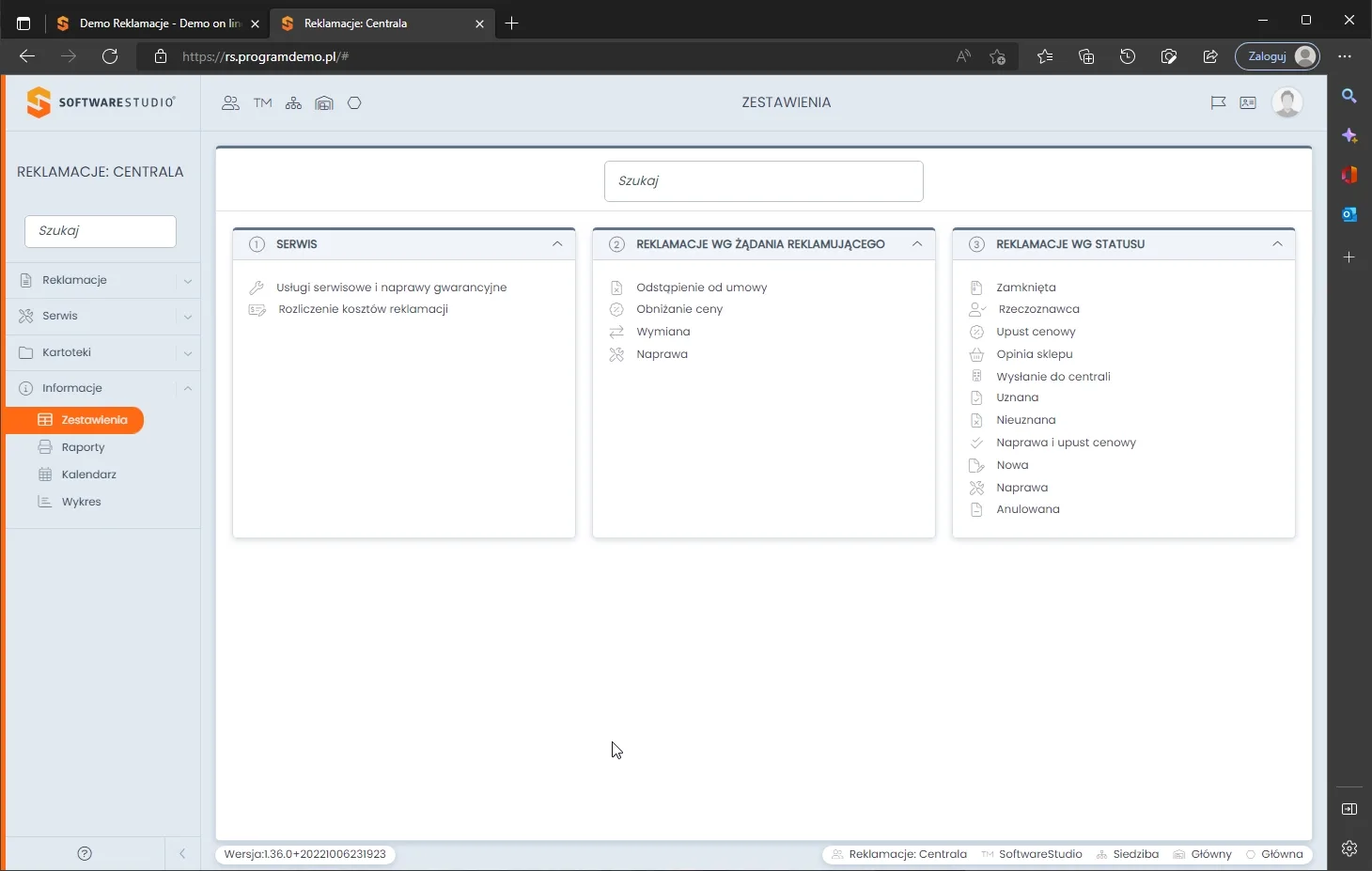
Ekran dzieli się na trzy ponumerowane panele, każdy z własnym nagłówkiem i strzałką do zwinięcia. Pierwszy nosi nazwę Serwis, drugi Reklamacje wg żądania reklamującego, a trzeci Reklamacje wg statusu. Każda pozycja w panelu to osobne zestawienie, które otwieramy kliknięciem, a nie pole do wypełnienia. Kolejność paneli jest stała, więc pracownik zawsze szuka kosztów serwisu w tym samym rogu ekranu.
| Panel | Pole reklamacji, według którego dzieli sprawy | Pozycje w wersji demo |
|---|---|---|
| Serwis | Usługi i koszty zapisane przy naprawie | Usługi serwisowe i naprawy gwarancyjne, Rozliczenie kosztów reklamacji |
| Reklamacje wg żądania reklamującego | Żądanie reklamującego z formularza zgłoszenia | Odstąpienie od umowy, Obniżanie ceny, Wymiana, Naprawa |
| Reklamacje wg statusu | Status dokumentu ze skorowidza | Jedenaście pozycji, po jednej na status ze skorowidza |
Nazwy pozycji pochodzą z wersji 1.36.0 programu Reklamacje: Centrala, widocznej w stopce okna. Demo jest skonfigurowane dla sieci sklepów z centralą, dlatego w trzecim panelu stoją statusy Opinia sklepu i Wysłanie do centrali. W firmie bez centrali takie pozycje po prostu nie powstaną. Dwa pierwsze panele wyglądają za to tak samo w każdym wdrożeniu, bo żądania reklamującego są cztery.
Czym zestawienie różni się od raportu i od listy dokumentów
Trzy narzędzia w programie pokazują te same reklamacje, tylko w innym ujęciu. Zestawienie dzieli cały rejestr na gotowe przekroje i pokazuje je od razu po wejściu na ekran. Raport wybieramy po nazwie z listy, a lista dokumentów pokazuje pojedyncze sprawy w wierszach tabeli. Najprościej rozróżnić je po pytaniu, na które odpowiadają.
| Narzędzie | Co widzimy po otwarciu | Skąd je uruchamiamy | Pytanie, na które odpowiada |
|---|---|---|---|
| Zestawienie | Trzy stałe przekroje wszystkich spraw, w panelu Serwis z kwotami | Informacje, pozycja Zestawienia | Jak rozkładają się sprawy i koszty |
| Raport | Liczby jednego raportu wybranego po nazwie | Informacje, pozycja Raporty | Ile jest spraw w wybranym przekroju |
| Lista dokumentów | Pojedyncze reklamacje w wierszach, z paskiem narzędzi | Menu Reklamacje: Nowe, W realizacji, Rozpatrzone, Zamknięte | Co zrobić z konkretną sprawą |
Oba ekrany analityczne otwieramy z tego samego menu, więc pomyłka jest łatwa. Budowę drugiego z nich opisujemy przy ekranie Raporty, a poszczególne przekroje liczbowe przy tabelach przestawnych i statystykach reklamacji. Tutaj wystarczy zestawienie obu ekranów obok siebie, bo pochodzą z tej samej wersji programu.
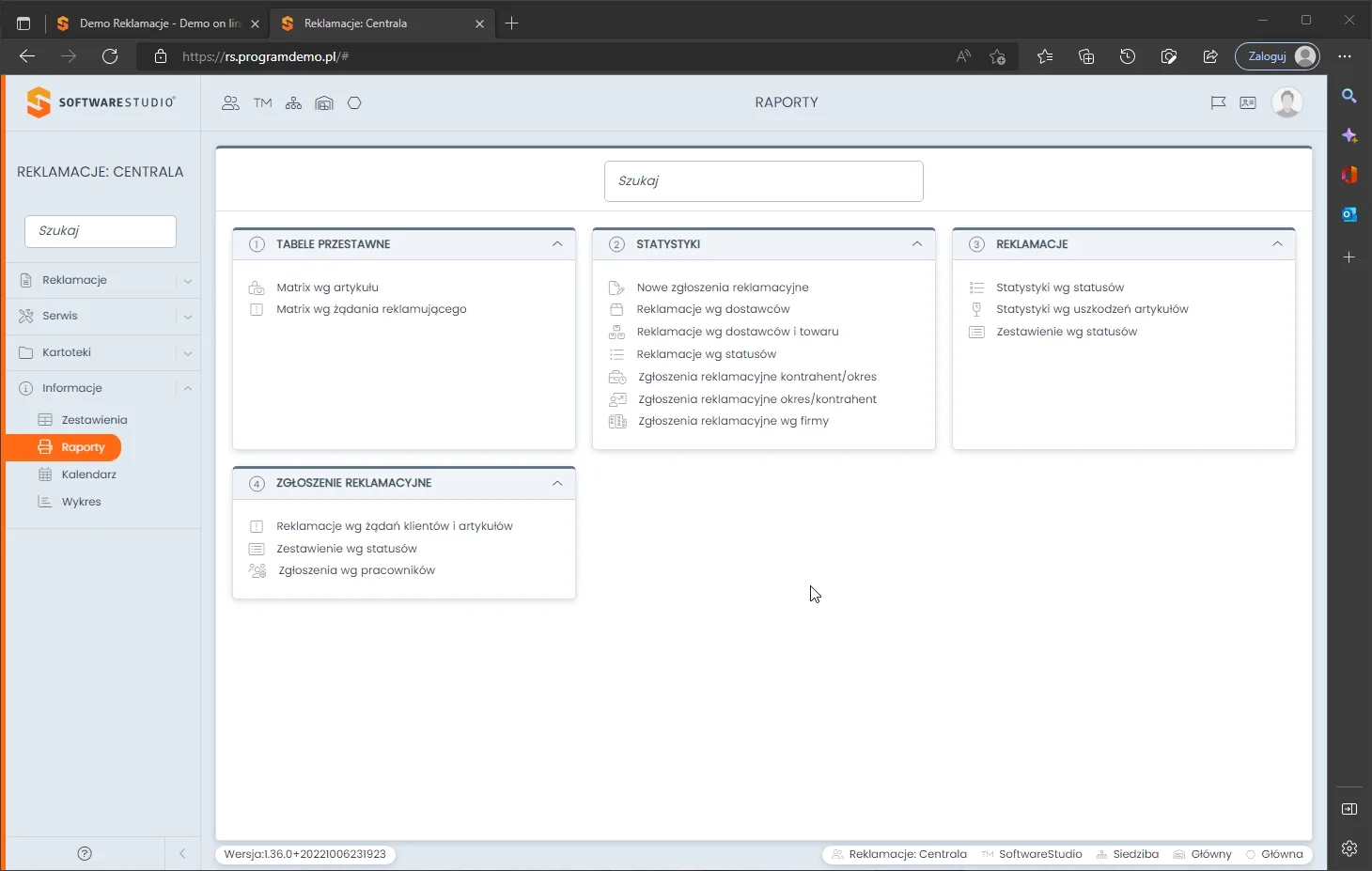
Nazwy bywają przy tym mylące. W grupie Reklamacje na ekranie Raporty stoi pozycja Zestawienie wg statusów, choć jest to raport, a nie panel Zestawień. Rozróżniamy je po tym, z którego ekranu pozycję otwieramy. Panele Zestawień są stałe, a ekran Raporty daje listę nazw do wyboru.
Panel Serwis - usługi serwisowe i rozliczenie kosztów
Pierwszy panel ma dwie pozycje: Usługi serwisowe i naprawy gwarancyjne oraz Rozliczenie kosztów reklamacji. Pierwsza patrzy na wykonane prace serwisu razem z podziałem na naprawy gwarancyjne, druga porządkuje koszty spraw. Zestawienia serwisowe mają kolumny z kwotami rozliczeń, dlatego z tego panelu korzysta osoba rozliczająca dział, a nie osoba prowadząca pojedynczą sprawę. Z czego składa się sama kwota, opisujemy przy kosztach naprawy w reklamacji.
Dane do tego panelu powstają wcześniej, przy obsłudze zgłoszenia. Serwisant dopisuje wykonane prace przyciskiem Usługi na liście W realizacji, a menu Serwis ma pozycje Zlecenia naprawy i Usługi. Kwota w zestawieniu jest więc tak dokładna, jak zapisy serwisu w dokumentach. Rozliczenie miesiąca zaczynamy od sprawdzenia, czy serwis domknął swoje wpisy, a dopiero potem otwieramy panel.
Panel Reklamacje wg żądania reklamującego
Drugi panel dzieli sprawy według tego, czego oczekuje klient. Ma cztery pozycje, po jednej na każde żądanie: Odstąpienie od umowy, Obniżanie ceny, Wymiana i Naprawa. Wartość bierze się z pola Żądanie reklamującego, które klient wybiera na formularzu zgłoszenia, a pracownik ustawia przy dopisywaniu sprawy. Które żądanie przysługuje klientowi i w jakiej kolejności, opisujemy przy procedurze reklamacyjnej.
- Naprawa - klient chce, żeby towar został doprowadzony do stanu zgodnego z umową.
- Wymiana - klient oczekuje egzemplarza wolnego od wady w miejsce reklamowanego.
- Obniżenie ceny - klient zatrzymuje towar, a firma zwraca część zapłaconej kwoty.
- Odstąpienie od umowy - klient oddaje towar i oczekuje zwrotu ceny.
Na ekranie pozycja nosi nazwę Obniżanie ceny, choć na formularzu zgłoszenia to żądanie nazywa się obniżenie ceny. Obie nazwy dotyczą tego samego pola dokumentu. Panel grupuje reklamacje wyłącznie po żądaniu, a to, czy zgłosił ją konsument, czy partner handlowy, zapisuje osobne pole Typ reklamacji. Rodzaje reklamacji rozdzielamy więc przy rejestracji, a nie w zestawieniu.
Panel Reklamacje wg statusu i skorowidz firmy
Trzeci panel ma po jednej pozycji na każdy status ze skorowidza. W wersji demo jest ich jedenaście, a ich kolejność na ekranie nie odpowiada drodze dokumentu: pierwsza stoi Zamknięta, Nowa niżej. Status opisuje decyzję albo bieżące działanie i nie jest tym samym co stan dokumentu, a oba pola rozdzielamy przy statusach reklamacji. Panel pokazuje więc podział spraw według decyzji, a nie według etapu obsługi.
Lista pozycji rośnie razem ze skorowidzem. Gdy firma dopisze własny status, na przykład Oczekuje na część, w panelu pojawi się kolejna pozycja z tą nazwą. Dlatego zakres skorowidza ustalamy przy wdrożeniu, zamiast dokładać statusy co kilka miesięcy. Krótki skorowidz daje czytelne zestawienie, długi zamienia panel w spis nazw.
Reklamacje wg statusu w starszej wersji interfejsu
W starszej wersji programu na platformie StudioSystem.NET te same dane stoją w zakładce INFORMACJE. Wstążka ma tam trzy przyciski: Zestawienia, Raporty i Reklamacje wg statusu. Podział według statusu jest więc osobnym ekranem, a nie panelem wewnątrz Zestawień. Układ zmienił się razem z interfejsem, ale dane pod spodem pochodzą z tych samych dokumentów.
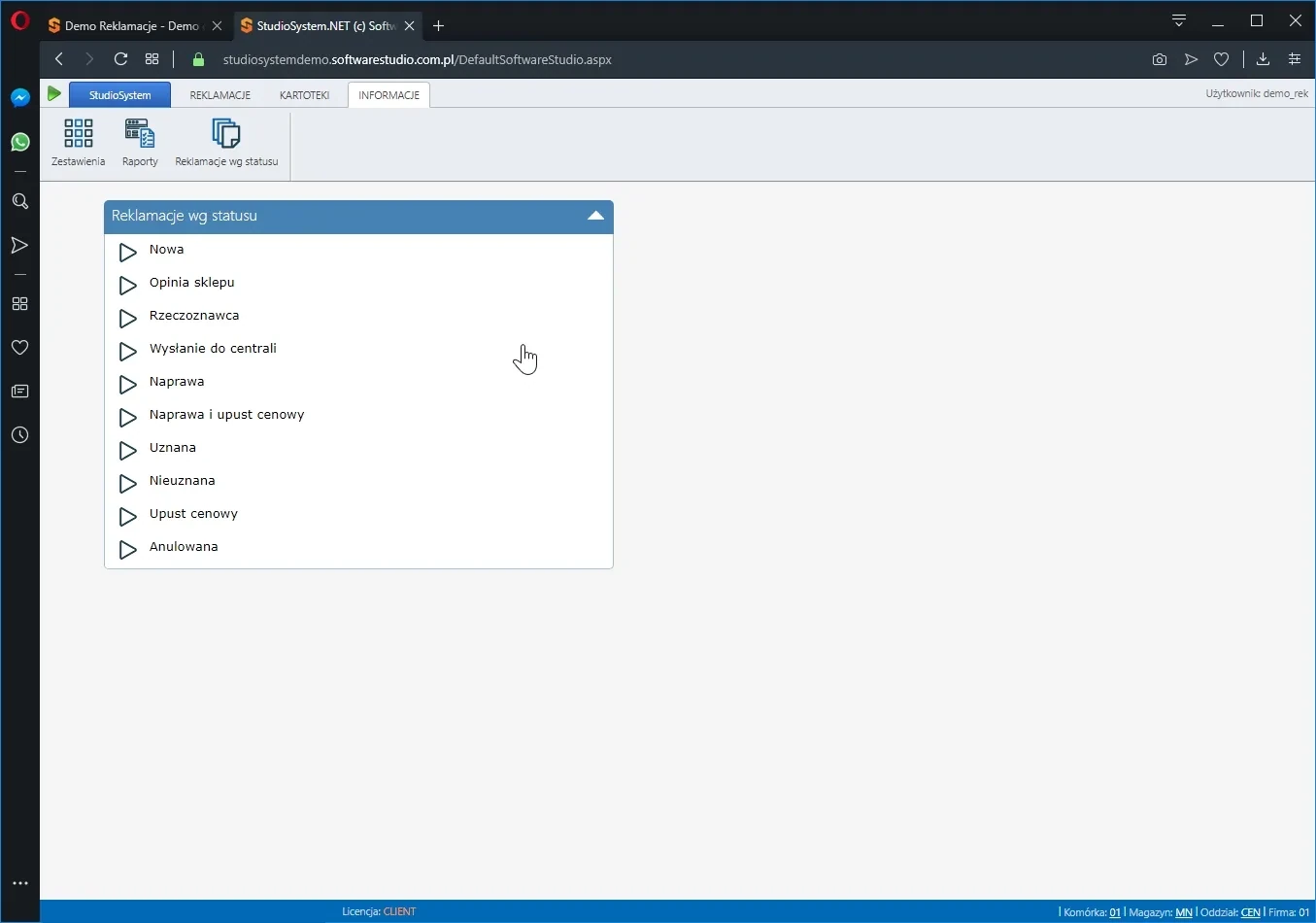
Na tym zrzucie panel ma dziesięć pozycji, od Nowej po Anulowaną, bez statusu Zamknięta. Każda pozycja ma ikonę uruchomienia, więc otwiera osobne zestawienie spraw z tym statusem. Kolejność odpowiada drodze dokumentu: najpierw rejestracja i ocena, potem naprawa, na końcu decyzja i anulowanie. Nagłówek panelu zwijamy strzałką, tak samo jak w nowej wersji interfejsu.
We wcześniejszych wdrożeniach dla sieci z centralą skorowidz wyglądał inaczej niż w dzisiejszym demo. Dokumentacja z tamtego okresu wymienia przy statusie w centrali pozycje Opinia centrala i Uznanie reklamacji, których na powyższym zrzucie nie ma. Starsze opisy mówią też o zestawieniu reklamacji odbiorców hurtowych z ostatnich trzydziestu dni, w którym zakres dat zmieniało polecenie USTAW. To była lista dokumentów, a nie panel Zestawień, dlatego omawiamy ją przy reklamacjach według statusu z ostatnich 30 dni.
Od przekroju do pojedynczego dokumentu
Zestawienie kończy się na liczbie, a praca zaczyna się na dokumencie. Pojedyncze reklamacje widzimy na listach w menu Reklamacje: Nowe, W realizacji, Rozpatrzone, Zamknięte i Wszystkie. Każdy wiersz to jedna sprawa z numerem RMA, numerem dokumentu, datami i statusem. Zestawienie nie zastępuje tego widoku, bo przyciski Status, Podgląd, Wydruk i Historia stoją na pasku listy, a nie w panelu.
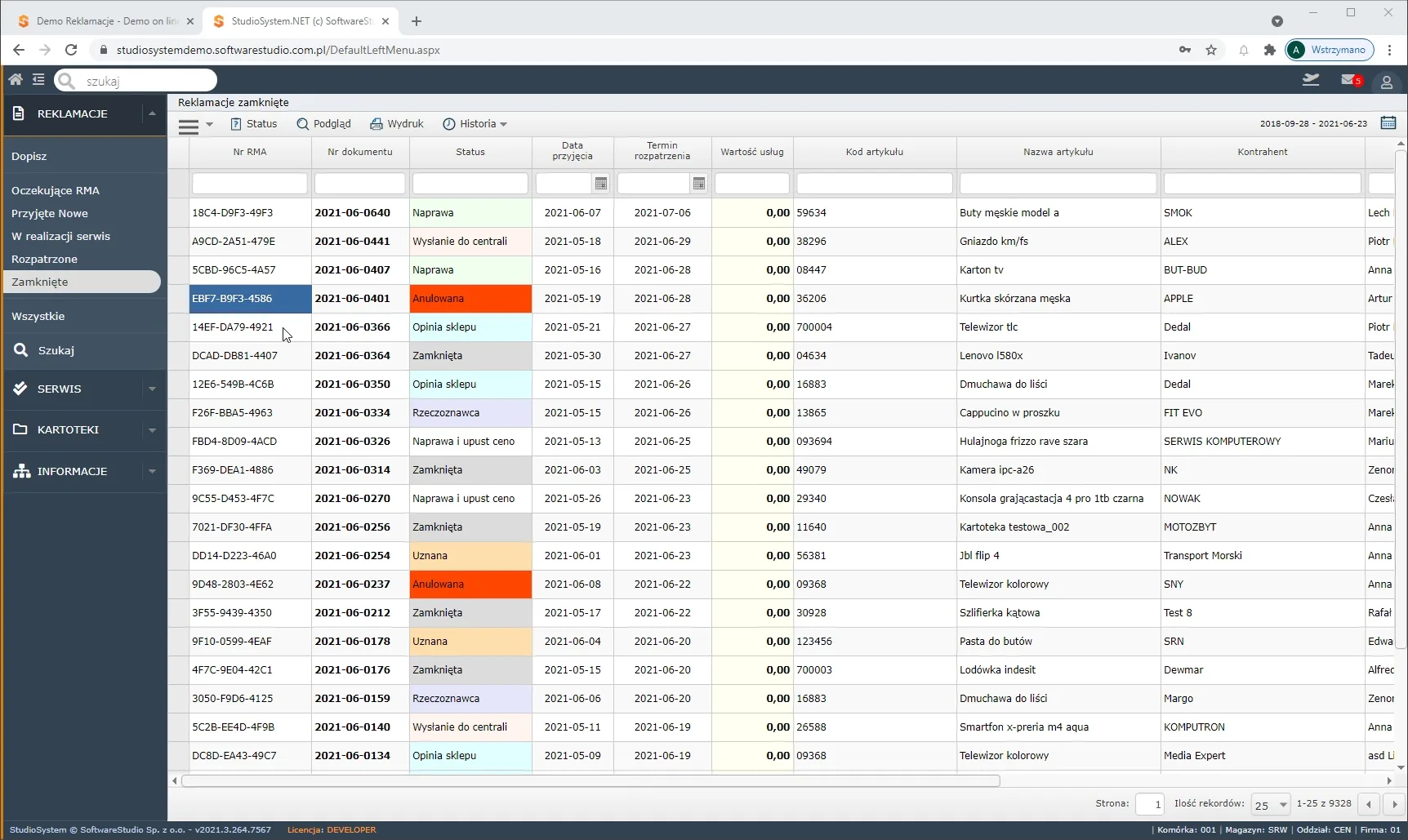
Kolumna Wartość usług podaje kwotę jednej reklamacji, a zbiorczy obraz kosztów czytamy w panelu Serwis. Obok niej stoją Nr RMA, Nr dokumentu, Status, Data przyjęcia, Termin rozpatrzenia, Kod artykułu, Nazwa artykułu i Kontrahent. Zakres dat nad tabelą i wiersz filtrowania pod nagłówkami zawężają rejestr do wybranego wycinka. Dzięki temu z listy da się wyjąć dokładnie te sprawy, które złożyły się na liczbę z zestawienia.
Droga w drugą stronę też ma sens. Liczba z panelu mówi, gdzie szukać, a lista z filtrem pokazuje konkretne dokumenty. W praktyce pracujemy więc parami: najpierw przekrój, potem lista zawężona do jednej wartości.
Co robimy z liczbami z zestawienia
Zestawienie samo w sobie niczego nie zmienia. Daje trzy obrazy tego samego rejestru - koszt, oczekiwanie klienta i decyzję - a wnioski wyciąga zespół. Pełną drogę od danych do działania korygującego opisujemy przy analizie reklamacji. Tutaj zostawiamy tylko pytania, które zadajemy przy comiesięcznym przeglądzie.
- Koszt okresu - czy Rozliczenie kosztów reklamacji rośnie szybciej niż liczba spraw.
- Struktura żądań - czy przybywa odstąpień od umowy kosztem napraw i wymian.
- Sprawy stojące w miejscu - które statusy zbierają najwięcej dokumentów.
- Naprawy gwarancyjne - jaki udział w usługach serwisowych mają naprawy z gwarancji.
Odpowiedzi zapisujemy poza programem, bo zestawienie pokazuje stan na dziś, a nie zmianę w czasie. Wystarczy raz w miesiącu przenieść cztery liczby do własnego arkusza i porównać je z poprzednim miesiącem. Program nie prowadzi takiej historii za nas i nie wystawia oceny - liczy tylko to, co pracownicy zapisali w dokumentach.