

W skrócie
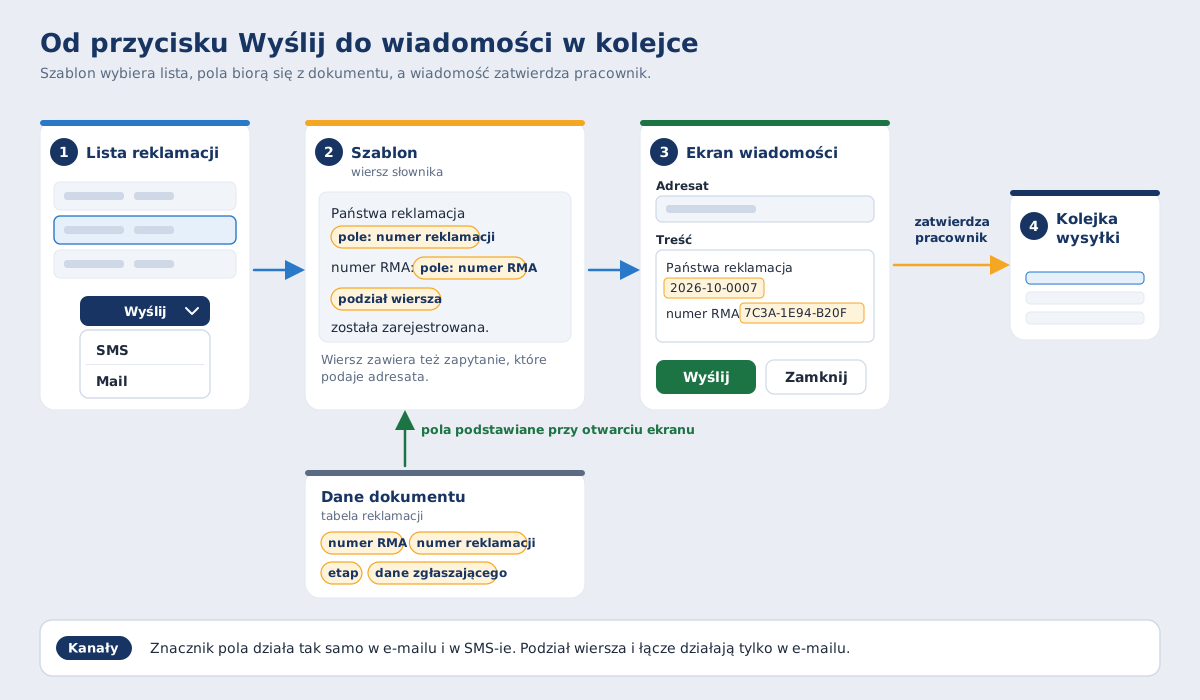
Szablony wiadomości do klienta, e-mail i SMS, są w opisywanym wdrożeniu wierszami słownika ze znacznikami pól. Znaczniki zamieniają się na dane z dokumentu w chwili otwarcia ekranu wiadomości. Szablon wybiera lista, z której pracownik kliknął przycisk Wyślij. Wiadomość wysyła człowiek, a nie system.
Treść wiadomości jest wierszem słownika
Pracownik zaznacza reklamację na liście i klika Wyślij, a potem widzi gotowy tekst z numerem sprawy. W opisywanym wdrożeniu ten tekst nie jest wpisany w kodzie ekranu. Treść wiadomości jest wierszem słownika wiadomości, a osobne słowniki obsługują e-mail i SMS.
Wiersz zawiera kod szablonu, treść (w e-mailu także temat) oraz zapytanie, które podaje adresata: adres e-mail albo numer telefonu zapisany w dokumencie. Sam ekran wysyłania z polami adresatów opisuje ogólnie strona o wysyłaniu e-maili z programu, a SMS strona o powiadomieniach SMS. Tutaj interesuje nas to, co jest w szablonie i kto go uruchamia.
Znaczniki zastępują pola z dokumentu
W treści e-maila i w jego temacie można wstawić znacznik pola z dowolnej tabeli, który ma trzy parametry: tabelę, kolumnę i kolumnę klucza dokumentu, a w treści także podział wiersza i łącze z opisem. Znacznik pola ma w składni platformy postać [@FIELD:tab#tabela;kol#kolumna;id#klucz]. Podział wiersza to [@BR], a łącze [@LINK:www#adres;tekst#opis]; słowa w tych zapisach są tu tylko ilustracją. W SMS-ie działa wyłącznie znacznik pola.
Znacznik pola działa w obu kanałach, w e-mailu i w SMS-ie, w tej samej składni. Podział wiersza i łącze działają tylko w e-mailu. Podstawienie następuje w chwili otwarcia ekranu wiadomości dla reklamacji zaznaczonej na liście, więc pracownik widzi gotowy tekst.
Szablony w opisywanym wdrożeniu wstawiają z dokumentu między innymi trzy numery sprawy: numer RMA, numer reklamacji i numer referencyjny. Wstawiają też etap, który w wiadomości jest podpisany jako Status, i dane zgłaszającego. Temat e-maila też zawiera pole, czyli numer dokumentu. Znaczenie trzech numerów opisujemy w artykule o zgłoszeniu z Internetu, w którym numer reklamacji jest w wiadomości uzupełniony dopiero po przyjęciu.
Schemat poniżej pokazuje cały przepływ od przycisku Wyślij do kolejki wysyłki. Szablon jest wierszem słownika, dane dokumentu podstawiają się w chwili otwarcia ekranu, a wiadomość zatwierdza pracownik. Pas na dole przypomina, że e-mail i SMS używają tej samej składni znaczników.
Listy mają własne szablony pod przyciskiem Wyślij
Przycisk Wyślij na liście rozwija dwie pozycje: SMS i Mail. Poszczególne listy mają własne szablony. Listy Oczekujące RMA i Przyjęte Nowe wysyłają potwierdzenie przyjęcia zgłoszenia, a W realizacji serwis prośbę o kontakt. Listy Rozpatrzone i Zamknięte mają SMS z informacją o rozpatrzeniu i prośbą o kontakt ze sprzedawcą.
| Lista w menu | Szablon e-mail | Szablon SMS |
|---|---|---|
| Oczekujące RMA | Potwierdzenie przyjęcia zgłoszenia z numerem RMA | SMS o przyjęciu do procesowania |
| Przyjęte Nowe | Jak wyżej | Jak wyżej |
| W realizacji serwis | Prośba o kontakt i o dosłanie dokumentów lub zdjęć | Prośba o kontakt telefoniczny |
| Rozpatrzone | Osobny szablon przypisany do etapu | SMS o rozpatrzeniu i kontakcie ze sprzedawcą |
| Zamknięte | Brak przycisku | SMS o rozpatrzeniu i kontakcie ze sprzedawcą |
Lista Zamknięte ma więc tylko przycisk SMS, a lista Rozpatrzone przyciski SMS i Mail z szablonem przypisanym do etapu. Które listy odpowiadają którym etapom, opisuje artykuł o etapie i statusie reklamacji. Szablon e-mail na liście Rozpatrzone jest przypisany do etapu, a nie do pojedynczego statusu.
Ekran e-mail i ekran SMS
Ekran Wyślij e-mail ma cztery elementy robocze, a pracownik może poprawić tekst przed wysłaniem. Elementy zbieramy na liście poniżej. Przycisk Wyślij stoi pod edytorem.
- Adresat - wstępnie wypełniony adresem z dokumentu.
- DW - pole na kopię wiadomości.
- Temat - wypełniony szablonem, z polem z numerem dokumentu.
- Edytor treści - tekst z szablonu i przycisk Wyślij pod nim.
Konto nadawcze wskazuje parametr przycisku, a konta pocztowe są pozycjami słownika. Po zatwierdzeniu ekran przekazuje wiadomość do zapisu w kolejce wysyłki i pokazuje komunikat Wiadomość została wysłana. Komunikat dotyczy przekazania wiadomości do kolejki, a nie jej dostarczenia.
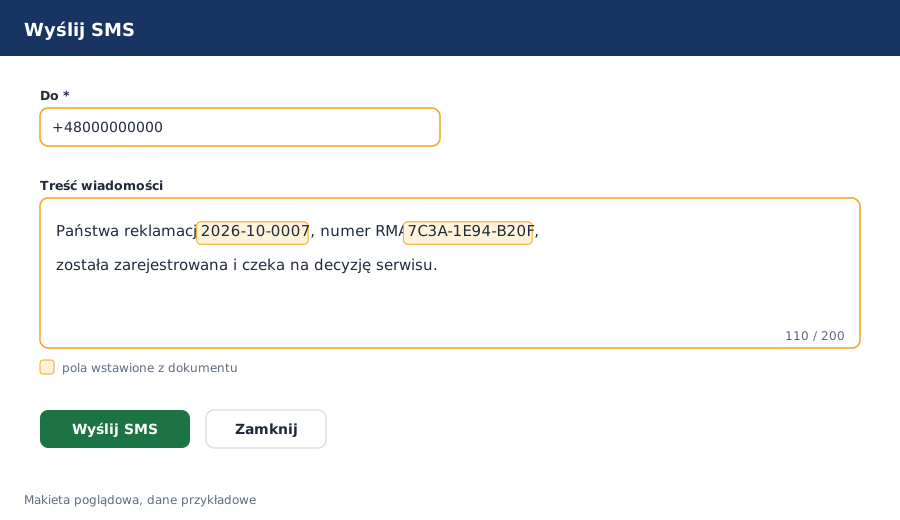
Ekran SMS ma pola Do (numer telefonu) i Treść wiadomości (do 200 znaków) oraz przycisk Wyślij SMS. Numer jest pobierany z dokumentu bez spacji. Ekran akceptuje numer dziewięciocyfrowy z opcjonalnym prefiksem kraju, na przykład z plusem, a inny zapis kończy się komunikatem Nieprawidłowy numer telefonu. Pusta treść zatrzymuje wysyłkę komunikatem Brak treści wiadomości. Po zatwierdzeniu ekran przekazuje SMS do kolejki, pokazuje SMS został wysłany i zamyka się po dwóch sekundach.
Makieta poniżej pokazuje ekran SMS z gotową treścią. Pola wstawione z dokumentu mają jasne tło, a numer telefonu jest fikcyjny. Obok przycisku Wyślij SMS stoi przycisk Zamknij.
Wiadomość wysyła pracownik
W konfiguracji opisywanego wdrożenia wiadomość powstaje po kliknięciu przycisku na wybranej reklamacji. Zmiana etapu lub statusu sama niczego nie wysyła. Potwierdzenie rejestracji nie wychodzi do klienta po zgłoszeniu przez formularz bez udziału pracownika.
Wiadomość wysyła pracownik, a system dostarcza gotowy tekst z danymi dokumentu.
Wysyłkę wiadomości bez udziału pracownika opisuje osobna strona o automatycznych e-mailach do klienta, a ogólny obraz informowania klienta strona o informowaniu klienta o statusie. Ta strona opisuje inny przypadek, w którym rolę decydenta ma człowiek. Pracownik widzi tekst przed wysłaniem i sam go zatwierdza. Inny mechanizm, w którym klient aktywuje zgłoszenie linkiem, opisuje strona o potwierdzeniu zgłoszenia linkiem.
Nie podajemy czasu dostarczenia ani historii wysłanych wiadomości przy dokumencie. Nie cytujemy stopek ani formuł końcowych szablonów i nie opisujemy szablonu zgody na naprawę płatną. Opisujemy ekrany i szablony, a nie skutki wysyłki.
Zmiana tekstu nie wymaga zmiany kodu
Zmiana brzmienia wiadomości to zmiana tekstu w wierszu słownika. Następna wiadomość ma nowy tekst, bez zmiany kodu i bez ponownego wdrożenia. Szablony są pozycjami słowników w menu modułu, w pozycjach Powiadomienia e-mail i Szablony SMS.
W opisywanym wdrożeniu szablony zmienia administrator, a nie pracownik obsługi. Nie opisujemy, które przyciski edycji widzi dana rola. Znalezienie sprawy, do której trzeba wysłać wiadomość, opisuje artykuł o znajdowaniu reklamacji po telefonie lub e-mailu.
Przykład: dwie wiadomości do jednego klienta
(przykład) Klient Testowy zgłasza reklamację przez formularz i dzwoni z pytaniem, czy sprawa dotarła. Pracownik przyjmuje ją, a potem zaznacza na liście Przyjęte Nowe i wybiera Wyślij, potem SMS. Ekran pokazuje gotową treść z numerem RMA 7C3A-1E94-B20F i numerem telefonu bez spacji, a pracownik zatwierdza wysyłkę przyciskiem Wyślij SMS.
Po zmianie etapu na W realizacji serwis ten sam przycisk Wyślij otwiera inny szablon, z prośbą o kontakt. Administrator zmienia po tygodniu brzmienie tego tekstu w słowniku i następna wiadomość ma już nową treść. Zmiana nie wymagała pracy programisty.
Pytania przed wdrożeniem podobnych szablonów
Cztery pytania porządkują, jakie teksty i dane mają trafiać do klienta w Twojej firmie. Pierwsze dotyczy powtarzalności komunikatów, drugie zakresu danych. Dwa ostatnie dotyczą akceptacji zmian i sposobu wysyłki.
- Powtarzalność - Jakie komunikaty do klienta powtarzają się w Twoim procesie na tyle często, że warto mieć dla nich szablon?
- Dane - Które dane z dokumentu klient powinien dostać w wiadomości, a których nie wolno wysyłać?
- Akceptacja - Kto ma poprawiać treść szablonów i jak ma wyglądać akceptacja zmiany brzmienia?
- Wysyłka - Czy chcesz, żeby wiadomość zawsze wysyłał człowiek, czy dopuszczasz wysyłkę po zdarzeniu?