

W skrócie
Okno Szukaj reklamacji w Studio RMA.net odnajduje sprawę po numerach nadanych przez program albo po danych kontaktowych klienta. W nowym interfejsie ma m.in. pola Numer RMA, Numer seryjny, Klient e-mail i Klient telefon, a w starszym interfejsie podobny formularz uruchamia przycisk Uruchom. Wiersz filtrowania zawęża bieżącą listę, a okno Szukaj przeszukuje cały rejestr. Po odnalezieniu sprawy menu Historia pokazuje wcześniejsze reklamacje tego klienta i artykułu.
Numery, po których szukamy reklamacji
Każda reklamacja w Studio RMA.net ma kilka numerów, a pytający zna zwykle tylko jeden z nich. Klient zna najczęściej numer RMA z potwierdzenia, a partner B2B własny numer referencyjny. Dlatego okno wyszukiwania przyjmuje różne numery, a pracownik pyta rozmówcę o ten, który ma pod ręką. Zestawiamy numery w tabeli:
| Numer | Kto go zwykle zna | Postać |
|---|---|---|
| Numer RMA | Klient, z potwierdzenia zgłoszenia | 12 znaków szesnastkowych w trzech grupach |
| Numer dokumentu | Pracownik, z wydruku reklamacji | Rok, miesiąc i numer kolejny, RRRR-MM-NNNN |
| Numer referencyjny | Partner B2B | Numer pozycji w zgłoszeniu partnera |
| Numer seryjny | Klient, z tabliczki urządzenia | Numer producenta, wspólny dla kolejnych reklamacji egzemplarza |
Numer RMA nie jest datą ani numerem kolejnym, więc z jego postaci nie da się odczytać, kiedy przyjęto sprawę. Wiek sprawy pokazuje numer dokumentu, który zaczyna się od roku i miesiąca. Numer seryjny nie wskazuje jednej sprawy, bo ten sam egzemplarz może wracać z kolejnymi reklamacjami. Budowę obu numerów opisujemy przy numeracji dokumentów i formacie numeru RMA.
Okno Szukaj reklamacji w nowym interfejsie
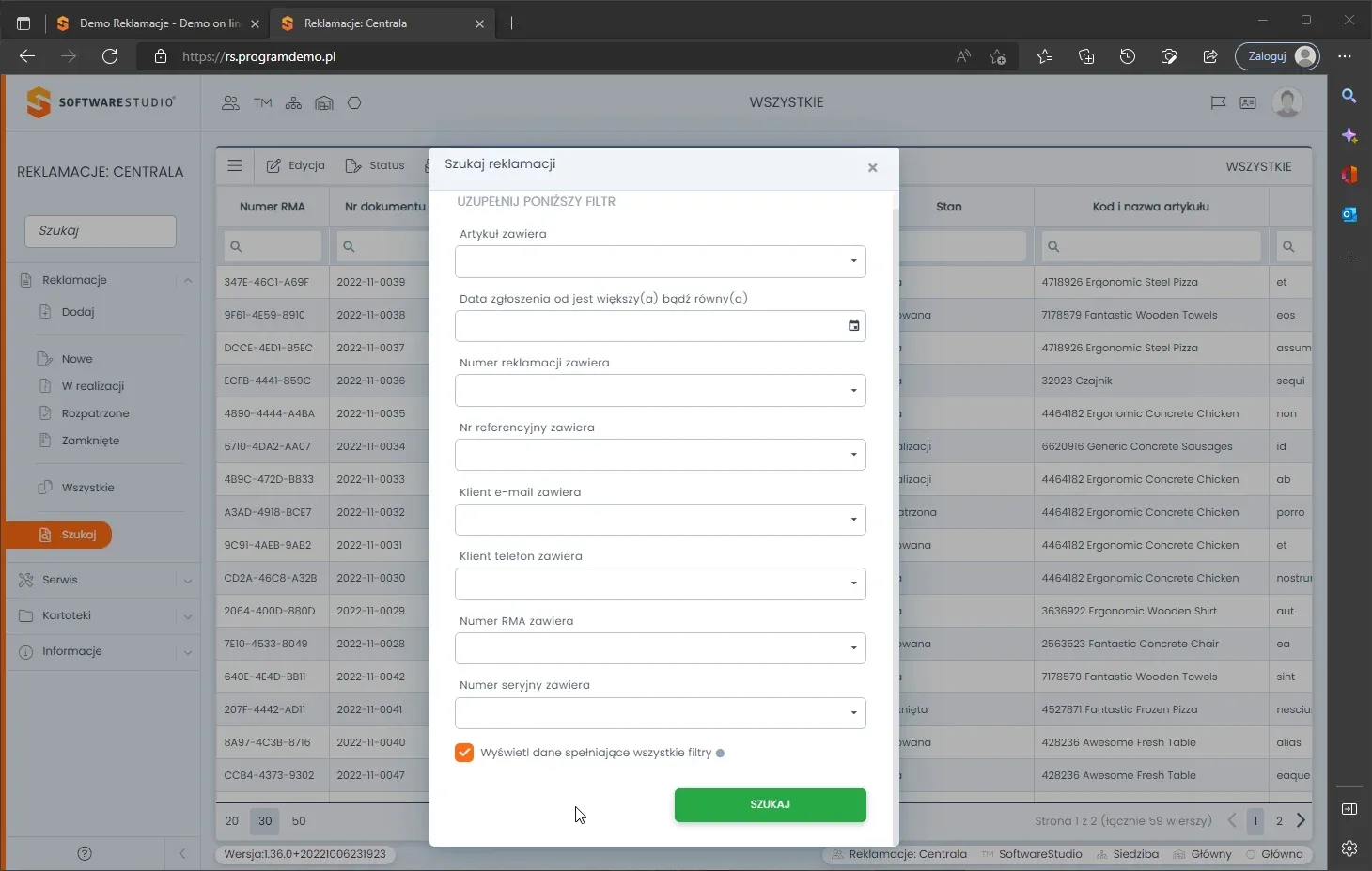
W nowym interfejsie okno Szukaj reklamacji otwiera się nad listą Wszystkie. Ma pola Artykuł, Data zgłoszenia, Numer reklamacji, Nr referencyjny, Klient e-mail, Klient telefon, Numer RMA i Numer seryjny, a przycisk Szukaj zawęża rejestr do pasujących spraw. Pole Numer reklamacji odpowiada najpewniej numerowi dokumentu z wydruku, co sprawdzamy w demo. Nazwa opcji Wyświetl dane spełniające wszystkie filtry wskazuje, że wypełnione pola muszą pasować jednocześnie.
Jedno wypełnione pole zwykle wystarcza, bo numer RMA i numer dokumentu są niepowtarzalne. Przy wyszukiwaniu po artykule wynik obejmuje wszystkie reklamacje tego wyrobu, więc zawężamy go datą zgłoszenia. Odnalezioną sprawę otwieramy z listy wyników, a po zamknięciu okna wracamy do pracy na liście etapu. Pracę na listach i sprawach opisujemy przy zarządzaniu reklamacjami w firmie.
Wyszukiwanie po danych kontaktowych klienta
Klient bez numeru RMA zna zwykle swój adres e-mail i numer telefonu. Pola Klient e-mail i Klient telefon odnajdują wtedy jego sprawy bez pytania o numer. Czy pole telefonu dopasowuje fragment numeru, sprawdzamy w demo, bo klienci podają numer z prefiksem kraju albo bez niego. Przy kilku sprawach tego samego klienta wybieramy właściwą po artykule i dacie zgłoszenia. Według opisu modułu WWW klient może też sprawdzić status sam na stronie firmy, co opisujemy przy informowaniu klienta o statusie reklamacji.

Przed podaniem informacji o sprawie przez telefon upewniamy się, że rozmówca jest reklamującym. Wystarczy pytanie o dane, które zna tylko klient, np. datę zakupu albo nazwę reklamowanego produktu. Dane kontaktowe klientów podlegają RODO, więc wyszukiwanie po nich służy obsłudze sprawy, a nie innym celom. Zasady ochrony danych reklamującego opisujemy przy danych osobowych reklamującego i RODO.
Formularz Szukaj w starszym interfejsie
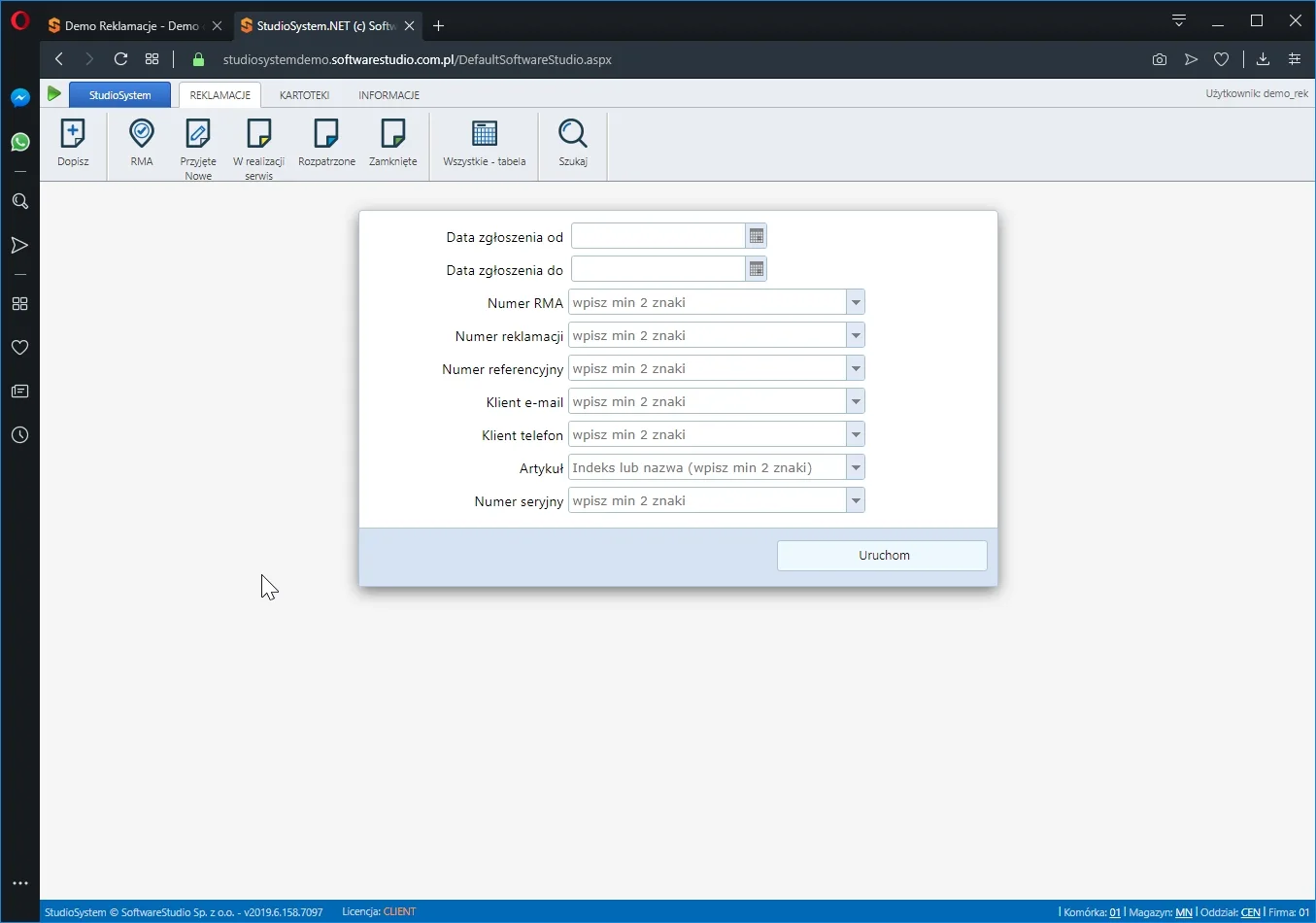
Starszy interfejs ma formularz Szukaj z polami Data zgłoszenia od i do, Numer RMA, Numer reklamacji, Numer referencyjny, Klient e-mail, Klient telefon, Artykuł i Numer seryjny. Wyszukiwanie uruchamia przycisk Uruchom, a na zrzucie z menu bocznym przy numerze seryjnym formularz podpowiada wpisanie co najmniej 2 znaków. Firmy pracujące na starszej wersji mają więc te same klucze wyszukiwania co w nowym oknie.
Szkolenie po aktualizacji zajmuje kilka minut, bo pola mają te same nazwy. Starsze instrukcje stanowiskowe poprawiamy od razu, żeby nie odsyłały pracowników do przycisku Uruchom. Przy zmianie wersji pracownicy zauważają dwie różnice:
- Zakres dat - starszy formularz ma pola od i do, a nowe okno pole Data zgłoszenia od.
- Przycisk - wyszukiwanie uruchamia w starszym interfejsie przycisk Uruchom, a w nowym Szukaj.
Wiersz filtrowania a okno Szukaj
Wiersz filtrowania pod nagłówkami kolumn zawęża bieżącą listę do spraw jednego kontrahenta albo artykułu. Okno Szukaj reklamacji działa nad listą Wszystkie, więc odnajduje sprawę niezależnie od jej etapu. Pracownik, który nie wie, na jakim etapie jest sprawa, zaczyna od okna Szukaj. Filtr sprawdza się przy pracy na jednej liście, np. przy przeglądzie spraw kontrahenta przed rozmową handlową. Filtrowanie opisujemy przy filtrowaniu listy reklamacji.
Przy pytaniu o kilka spraw jednego kontrahenta wygodniejszy jest filtr na liście Wszystkie niż kolejne wyszukiwania. Okno Szukaj zostawiamy na pytania o pojedynczą sprawę, w których rozmówca podaje numer. Oba narzędzia działają na tych samych danych, więc wynik zależy tylko od wpisanych warunków.
Numer RMA na przesyłce i wyszukiwanie w magazynie
Magazyn szuka reklamacji po numerze z paczki, a nie po danych klienta. Wydruk reklamacji w PDF ma kod kreskowy, a według starszych opisów przy tworzeniu dokumentu można też wydrukować etykietę z kodem do odczytu skanerem. Według starszej dokumentacji przyjęcie paczki odbywa się według numeru RMA albo numeru listu przewozowego. Numer RMA na przesyłce łączy więc paczkę ze sprawą bez przepisywania danych.
Przyjęcie paczki zaczyna się od sprawdzenia, czy ma numer RMA. Magazyn korzysta wtedy z jednej z dwóch dróg:
- Numer na paczce - pracownik wpisuje numer RMA w oknie Szukaj i od razu otwiera sprawę.
- Paczka bez numeru - pracownik szuka sprawy po danych nadawcy albo po artykule.
Paczki bez numeru RMA zdarzają się, np. gdy klient odsyła towar bez potwierdzenia zgłoszenia. Po odnalezieniu sprawy magazyn zapisuje numer RMA na paczce, żeby kolejne działy nie powtarzały wyszukiwania. Paczkę bez sprawy w programie magazyn odkłada do wyjaśnienia i zgłasza działowi reklamacji tego samego dnia. Wydruk z kodem kreskowym opisujemy przy protokole reklamacyjnym generowanym w programie.
Historia klienta i artykułu po odnalezieniu sprawy
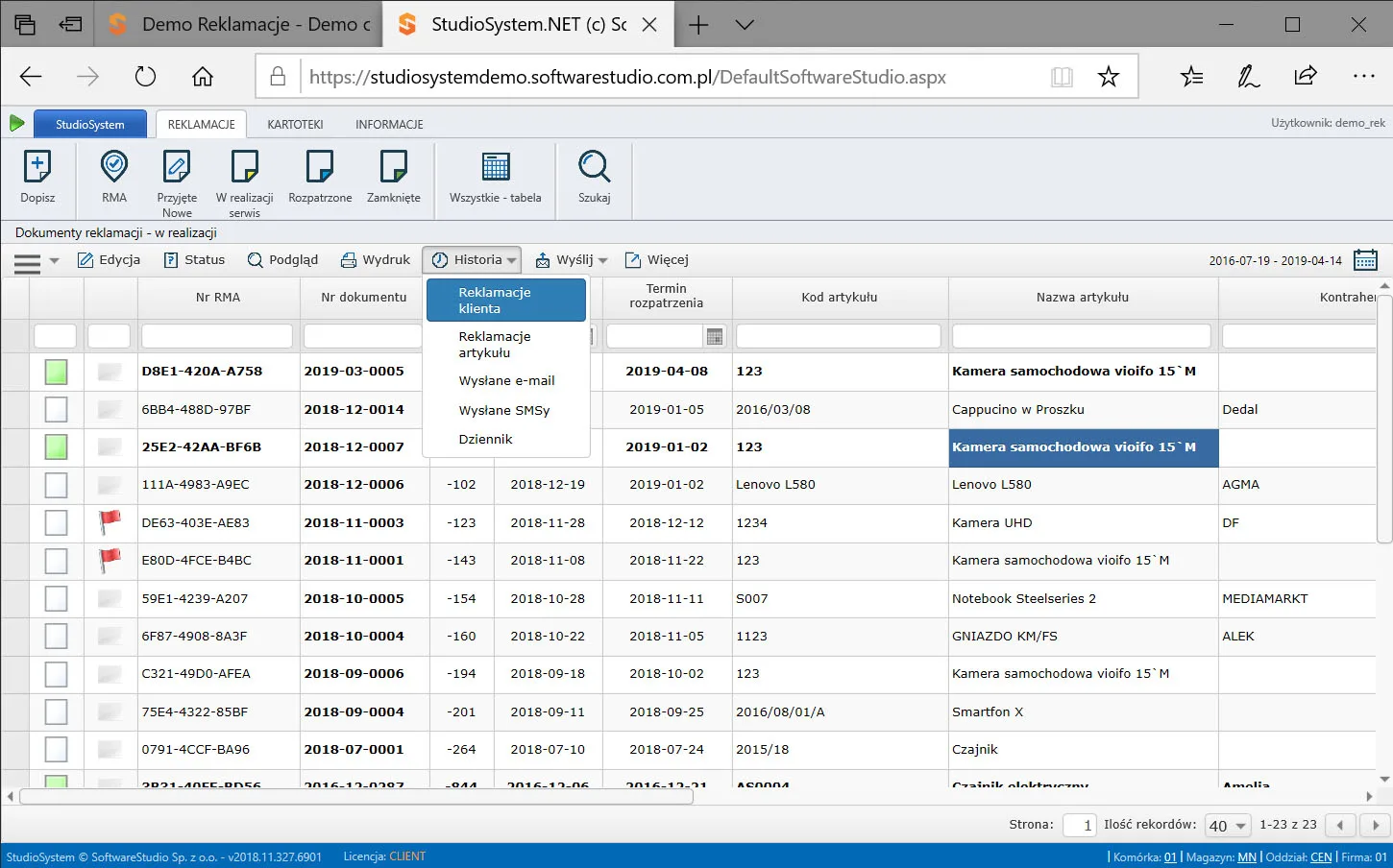
Po odnalezieniu sprawy pracownik często potrzebuje też wcześniejszych reklamacji klienta albo wyrobu. Menu Historia przy dokumencie prowadzi do pozycji Reklamacje klienta i Reklamacje artykułu. Trzecia reklamacja tego samego egzemplarza zmienia ocenę sprawy, więc serwis sprawdza historię przed decyzją. Pozycje historii opisujemy przy historii reklamacji klienta i artykułu.
Wyszukiwanie przydaje się też kierownikowi, który przygotowuje odpowiedź na skargę klienta albo odwołanie, np. według zasad normy ISO 10002. Wszystkie sprawy klienta z danego okresu odnajduje po adresie e-mail i dacie zgłoszenia, a potem porównuje decyzje. W codziennej pracy wyszukiwanie przerywa plan dnia, który opisujemy przy dziennym planie pracy działu reklamacji. Sprawna odpowiedź w trakcie rozmowy zmniejsza liczbę ponownych telefonów od tego samego klienta.