

W skrócie
Prawy przycisk myszy na komórce tabeli otwiera menu kontekstowe, w którym dokumentacja starszego interfejsu Studio RMA.net opisuje autosugestię: propozycję warunku filtrowania zbudowaną z wartości tej komórki. Zamiast przepisywać nazwę kontrahenta albo numer seryjny do wiersza filtrowania, bierzemy wartość, która już stoi w tabeli. Funkcja różni się od podpowiedzi w polach formularza, które po wpisaniu dwóch znaków szukają pozycji w kartotece. W nowym interfejsie menu otwierane na wierszu listy ma pozycję Filtruj, a pola filtru z lupą zawężają listę od razu po wpisaniu tekstu.
Warunek filtru z wartości zaznaczonej komórki
Dokumentacja starszego interfejsu Studio RMA.net opisuje autosugestię jako pozycję menu kontekstowego tabeli. Menu otwieramy prawym przyciskiem myszy na komórce, a program proponuje w nim warunek filtrowania zbudowany z wartości tej komórki. Kolumna wskazuje pole, którego dotyczy warunek. Zawartość komórki daje wartość, więc niczego nie wpisujemy z klawiatury.
Opis pochodzi ze starszej dokumentacji i podajemy go bez szczegółów, których w niej nie ma. Dokumentacja nie wymienia operatorów proponowanych w menu ani kolumn, w których autosugestia jest dostępna. Nowsze wersje programu zawężają listę polem filtru z lupą, więc przy każdym opisie zaznaczamy, której wersji interfejsu dotyczy. Pozostałe polecenia tabel, w tym sortowanie i grupowanie, zbiera przegląd funkcji standardowych tabel w Studio RMA.net.
Aktywna komórka na liście reklamacji
Na liście Zamknięte w starszym interfejsie z menu bocznym aktywną komórkę widać od razu. Kliknięta komórka w kolumnie Nr RMA ma granatowe tło, a pozostałe komórki wiersza zachowują swoje kolory. Nad tabelą stoi pasek z przyciskami Status, Podgląd, Wydruk i Historia, a pod nagłówkami wiersz filtrowania z ikonami kalendarza przy obu kolumnach dat.
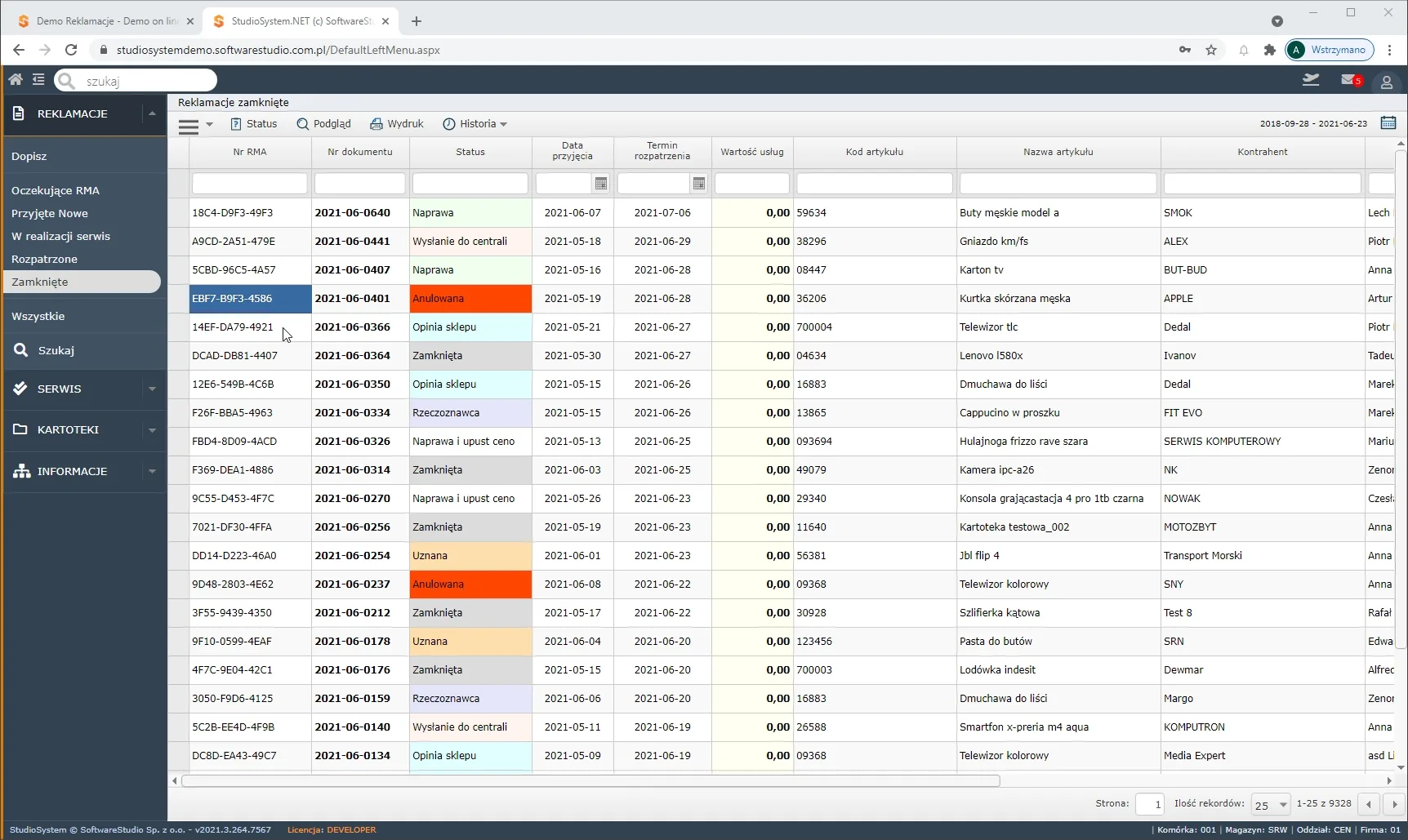
Lista Zamknięte ma kolumny Nr RMA, Nr dokumentu, Status, Data przyjęcia, Termin rozpatrzenia, Wartość usług, Kod artykułu, Nazwa artykułu i Kontrahent, a dalsze kolumny odsłania pasek przewijania pod tabelą. Każda komórka może dać wartość do warunku, ale nie każda nadaje się do zawężania listy. Nr dokumentu w formacie RRRR-MM-NNNN jest inny w każdym dokumencie, więc warunek z tej kolumny zostawi jeden wiersz. Kontrahent albo Nazwa artykułu powtarzają się w wielu sprawach i właśnie z nich warunek odsiewa grupę dokumentów.
Autosugestia a wiersz filtrowania
W nowym interfejsie Reklamacje: Centrala pola wiersza filtrowania mają ikonę lupy, a wpisany tekst od razu zawęża tabelę. W dokumentacji starszego interfejsu warunek wybiera się ikoną w polu filtru, a listę operatorów zależnych od typu pola opisujemy przy filtrowaniu listy reklamacji. Autosugestia skraca tę drogę, bo wartość nie pochodzi z klawiatury. Przy długich nazwach artykułów i numerach seryjnych znika w ten sposób ryzyko literówki.
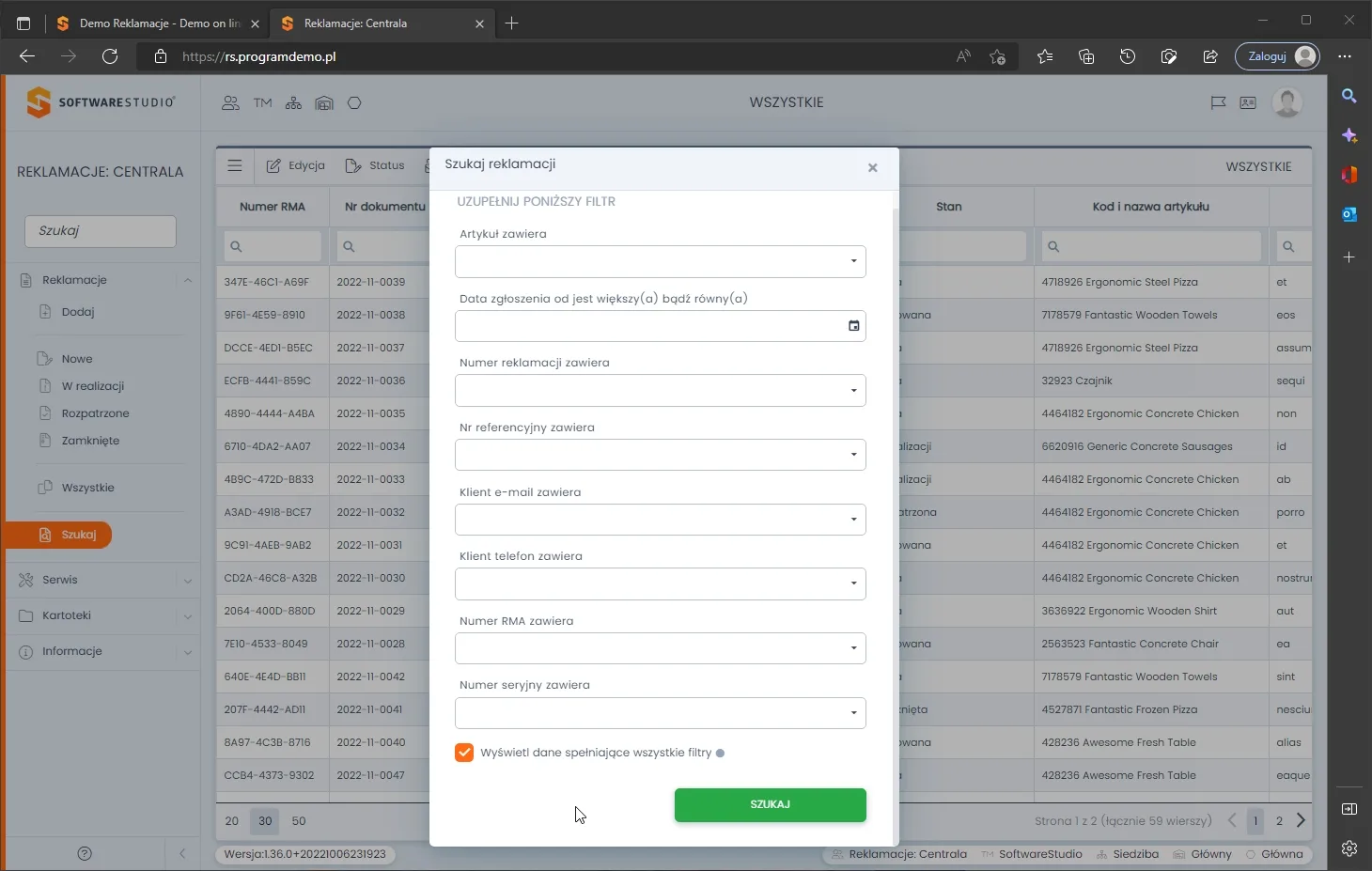
Listę reklamacji można zawęzić na cztery sposoby, a każdy z nich bierze wartość z innego miejsca. Zestawiamy je według tego, co widać na zrzutach i co opisuje dokumentacja:
| Sposób zawężenia | Skąd pochodzi wartość | Czynność użytkownika | Gdzie go widać |
|---|---|---|---|
| Wiersz filtrowania | Tekst wpisany w pole pod nagłówkiem kolumny | Wpisanie tekstu, w nowym interfejsie bez osobnego polecenia | Listy i kartoteki w obu interfejsach |
| Autosugestia | Zawartość zaznaczonej komórki | Prawy przycisk myszy na komórce i wybór warunku z menu | Dokumentacja starszego interfejsu |
| Filtr zakresu dat | Daty od i do | Wybór dat w kalendarzu nad tabelą | Listy starszego interfejsu |
| Okno Szukaj | Pola formularza, np. Numer seryjny | Wypełnienie pól i przycisk Uruchom albo SZUKAJ | Pozycja Szukaj w menu Reklamacje |
Kolumny, z których warunek odsiewa grupę spraw
Warunek z komórki daje najwięcej tam, gdzie ta sama wartość wraca w wielu dokumentach. Wtedy jeden wybór z menu zamienia długą listę w krótką grupę spraw o wspólnej cesze. Poniżej zestawiamy kolumny list reklamacji, które spotykamy na zrzutach, z zadaniem, do którego służy zawężona lista:
| Kolumna | Przykładowa zawartość komórki | Do czego służy zawężona lista |
|---|---|---|
| Kontrahent | Nazwa sieci handlowej albo hurtowni | Przegląd spraw jednego klienta przed rozmową z nim |
| Nazwa artykułu | Nazwa modelu produktu | Sprawdzenie, czy ten sam model wraca z podobną wadą |
| Nr seryjny | Numer egzemplarza nadany przez producenta | Sprawdzenie na liście Wszystkie, czy ten egzemplarz był już reklamowany |
| Status | Rzeczoznawca albo Opinia sklepu | Zbiór spraw czekających na ten sam krok |
| Typ reklamacji | Konsumencka | Wybór spraw z ustawowym terminem odpowiedzi 14 dni |
Zawężenie działa w obrębie otwartej listy. Na liście W realizacji warunek z kolumny Kontrahent pokaże tylko sprawy tego klienta, które są w realizacji, a jego reklamacje zamknięte zostaną poza widokiem. Pełny obraz daje ten sam warunek na liście Wszystkie. Przy kolumnach Status i Stan pamiętamy, że status opisuje decyzję lub działanie, a stan etap sprawy, co wyjaśniamy przy statusach reklamacji w systemie RMA.
Autosugestia a podpowiedzi w polach formularza
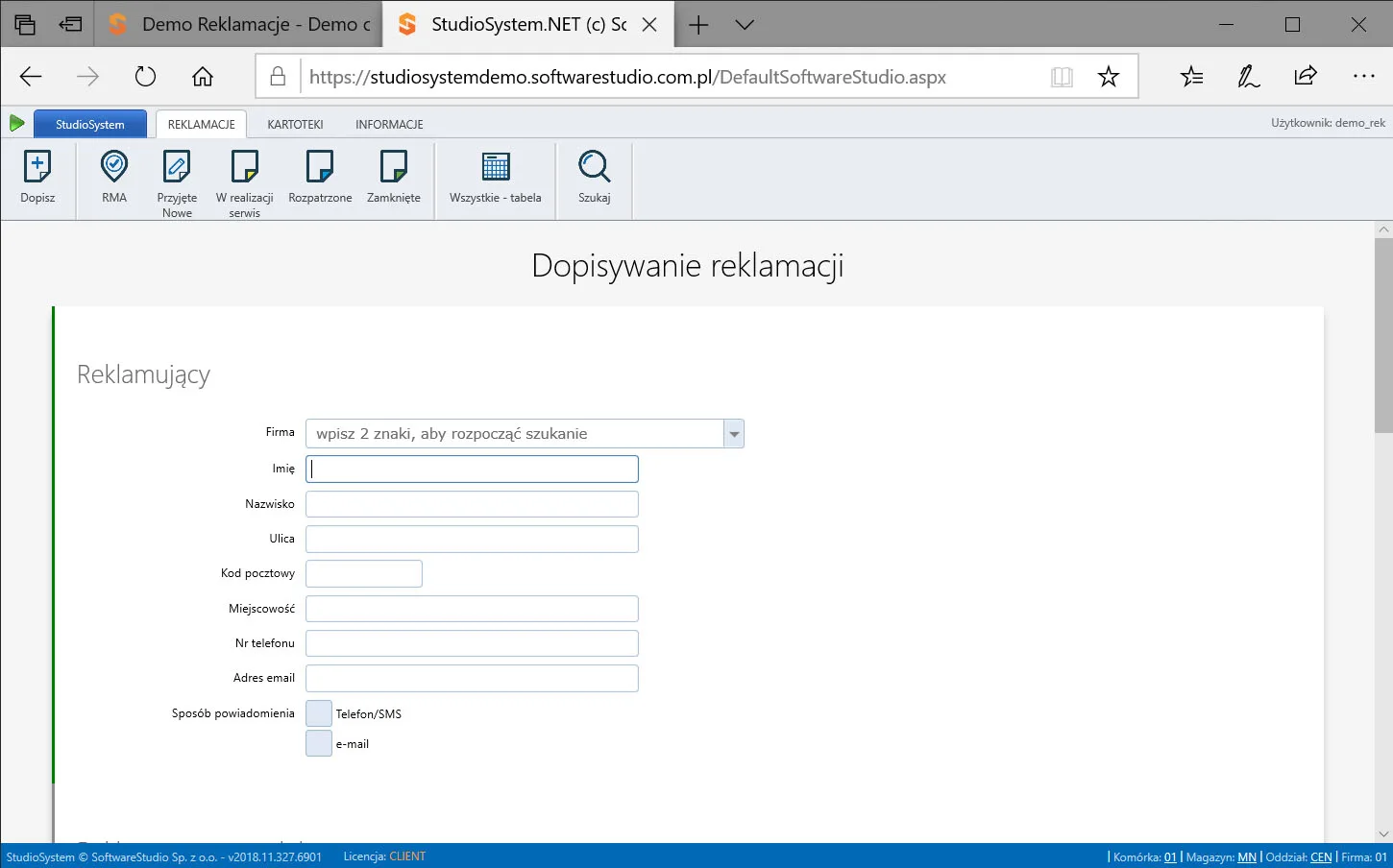
W formularzu Dopisywanie reklamacji, który opisujemy przy dodawaniu reklamacji przez pracownika, pole Firma ma napis „wpisz 2 znaki, aby rozpocząć szukanie” i strzałkę listy rozwijanej. Po wpisaniu początku nazwy pole szuka firmy w kartotece kontrahentów i pokazuje pasujące pozycje. Z kartoteki pochodzi też asortyment reklamowanego produktu. Taka podpowiedź dotyczy wartości, którą dopiero zapisujemy w dokumencie.
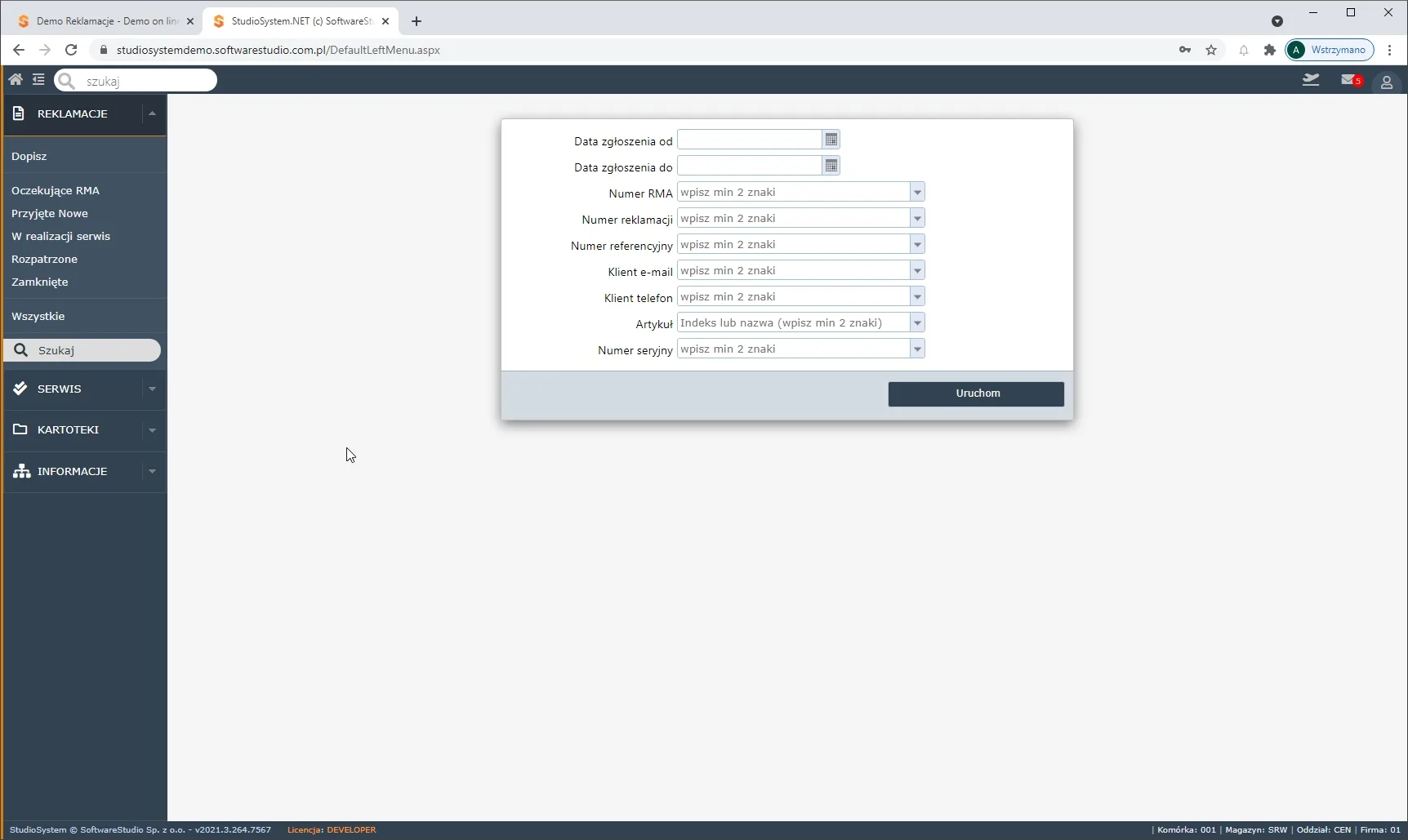
Podobne pola ma okno Szukaj w starszym interfejsie z menu bocznym. Pola Numer RMA, Numer referencyjny, Klient e-mail i Numer seryjny mają napis „wpisz min 2 znaki”, a pole Artykuł napis „Indeks lub nazwa (wpisz min 2 znaki)”. Wyszukiwanie uruchamia przycisk Uruchom pod formularzem. Autosugestia filtru działa w odwrotnym kierunku: nie podpowiada wartości do wpisania, tylko przenosi gotową wartość z tabeli do warunku.
W podpowiedzi wartość płynie z kartoteki do formularza, a w autosugestii filtru odwrotnie, z tabeli do warunku.
Obie funkcje łatwo pomylić, bo w obu program coś proponuje. Różnica dotyczy kierunku, w którym płynie wartość:
- Podpowiedź w polu - po wpisaniu dwóch znaków pole zaczyna szukanie, a wybrana pozycja trafia do formularza albo do warunków wyszukiwania.
- Autosugestia filtru - wartość zaznaczonej komórki trafia do warunku filtrowania, a tabela pokazuje tylko wiersze, które go spełniają.
Menu kontekstowe wiersza w nowym interfejsie
Na zrzucie nowego interfejsu Reklamacje: Centrala z przełomu 2022 i 2023 r. menu otwierane na wierszu listy W realizacji ma pozycje Edycja, Status, Usługi, Wyślij, Wydruk, Historia, Więcej, Filtruj i Kopiuj. Pozycja Filtruj stoi w tym samym miejscu, w którym dokumentacja starszego interfejsu umieszczała autosugestię. Nie przenosimy na nią tamtego opisu, bo dotyczy innej wersji programu. Menu łączy przy tym polecenia sprawy, np. Edycja albo Wyślij, z poleceniem dotyczącym widoku listy.
W wersji 1.173.0, pokazywanej w demo w 2026 r., rejestr Wszystkie ma pasek z przyciskami Edycja, Status, Wyślij, Wydruk, Rewizja zmian, Priorytet, Kopiuj, Grupa, Przekazanie i Aktualizuj datę. Pod nagłówkami kolumn stoi wiersz filtrowania, a wpisany tekst zawęża rejestr. W tej wersji listę zawężamy więc polem filtru, a warunek z komórki opisujemy jako funkcję starszego interfejsu.
Od jednej sprawy do spraw podobnych
Na liście W realizacji trafiamy na reklamację z wadą, która wygląda znajomo. Warunek z komórki Nazwa artykułu zawęża listę do spraw tego artykułu, ale tylko spośród dokumentów w realizacji. Żeby zobaczyć także sprawy zamknięte, powtarzamy ten krok na liście Wszystkie albo otwieramy menu Historia i pozycję Reklamacje artykułu, którą opisujemy przy historii reklamacji klienta i artykułu. Pozycja Reklamacje klienta prowadzi w ten sam sposób do spraw jednego reklamującego.
Gdy ten sam model wraca kilka razy w krótkim czasie, przechodzimy do analizy przyczyn opisanej przy wadach powtarzalnych w partii produktu. Tabela daje tylko pierwszy przegląd spraw na ekranie. Zestawienie według uszkodzeń artykułów daje raport Statystyki wg uszkodzeń artykułów na ekranie Raporty w menu Informacje.
Wartość z komórki trafia do warunku bez przepisywania. Najwięcej pracy oszczędza to przy wartościach, które trudno przepisać bez błędu:
- Kontrahent z długą nazwą - nazwy firmy z formą prawną nie trzeba przepisywać znak po znaku.
- Nazwa artykułu z oznaczeniem modelu - ciąg liter i cyfr w nazwie modelu przechodzi do warunku bez zmian.
- Numer seryjny - jedna pomylona cyfra może dać pustą listę, a wartość z komórki jest zawsze kompletna.
- Status ze skorowidza - wpis „Wysyłanie do centrali” zamiast „Wysłanie do centrali” nie znajdzie żadnej sprawy, a komórka ma pisownię ze skorowidza.
Powrót do pełnej listy
Dokumentacja starszego interfejsu opisuje do zdejmowania filtrów polecenie USUŃ FILTR oraz polecenie USUŃ WSZYSTKIE FILTRY, które zdejmuje wszystkie warunki naraz. W nowym interfejsie wystarczy wyczyścić tekst w polu z lupą. Warunek z komórki zbudujemy tylko z kolumny widocznej w tabeli. Kolumnę schowaną wcześniej przywracamy więc poleceniem opisanym przy ukrywaniu kolumn w tabeli reklamacji.
Gdy po zdjęciu warunków na liście nadal brakuje sprawy, sprawdzamy zakres dat nad tabelą w starszym interfejsie. Lista Zamknięte ze zrzutu pokazuje tylko dokumenty z okresu od 2018-09-28 do 2021-06-23, więc sprawa spoza tych dat nie wróci po zdjęciu warunku z komórki. Pojedynczą reklamację szybciej znajdziemy wtedy po numerze albo numerze seryjnym w oknie Szukaj, które opisujemy przy wyszukiwaniu reklamacji po numerze i kliencie.